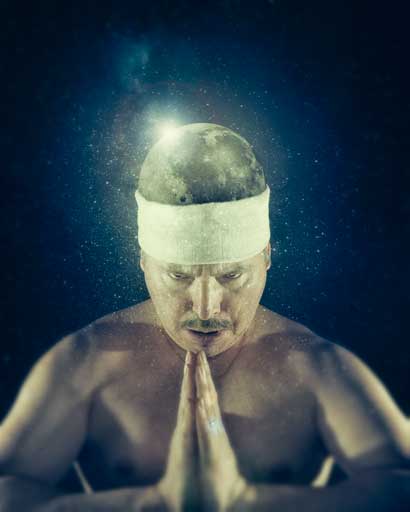
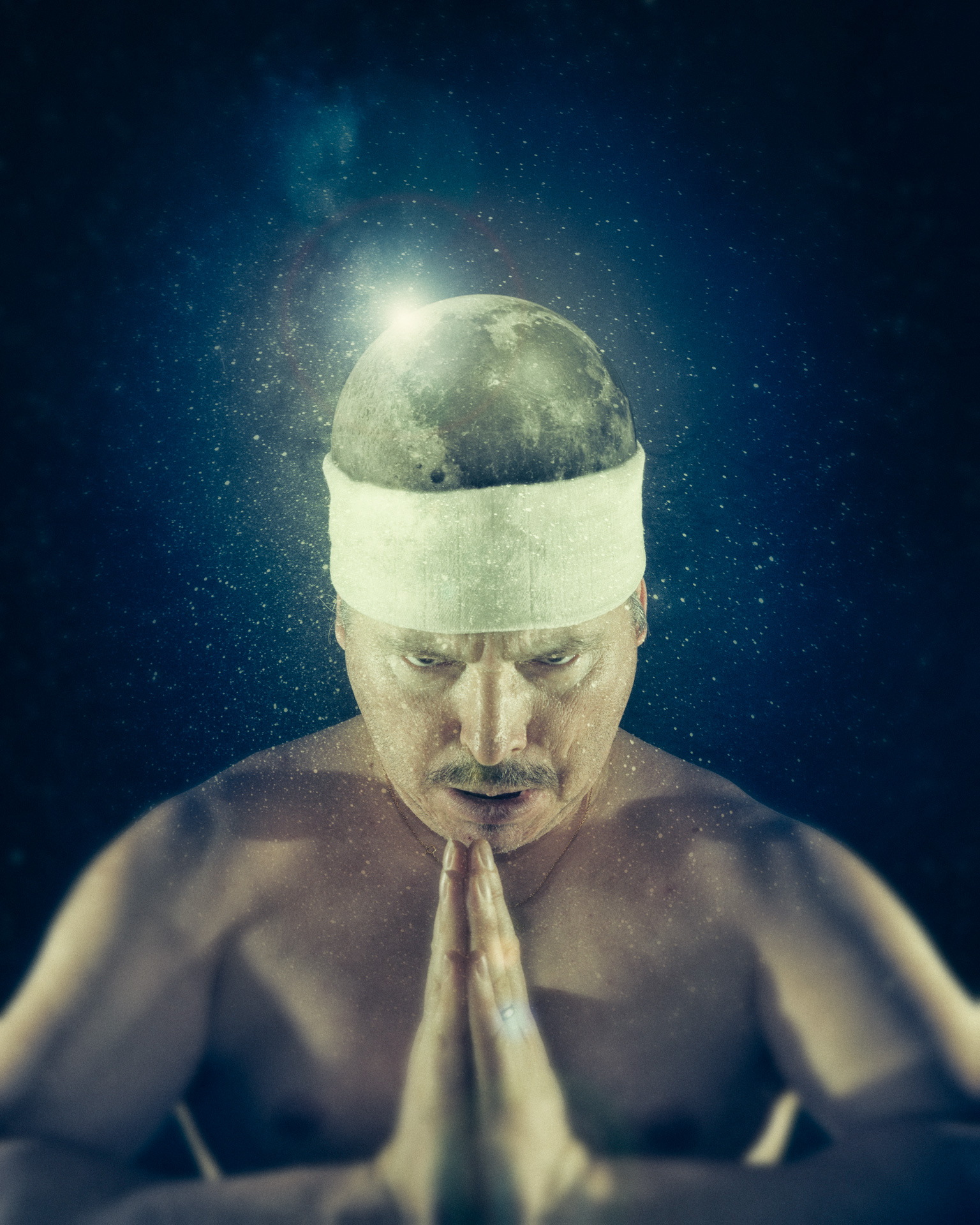
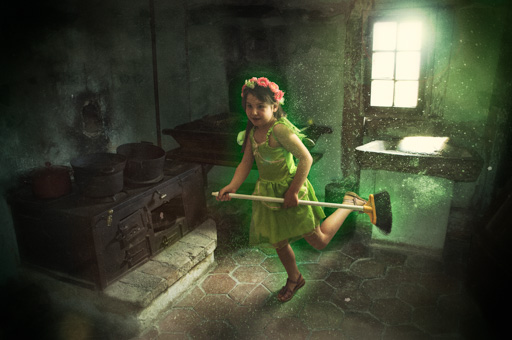
Photomontage illustrant l’expression « la tête dans la Lune »
“La tête dans la Lune” est une expression évoquant l’aspect rêveur de la personne à l’opposé de celles dites “avec les pieds sur terre”. La créativité est plus proche des étoiles que du reste. C’est la raison pour laquelle j’ai choisi d’illustrer la créativité par cette image.
Explication du comment
Pour la réalisation de cette image, j’ai commencé par réfléchir au visuel globalement afin de me définir les contraintes suivantes :
Autoportrait mettant bien en évidence le haut du crâne,
Besoin d’une Lune suffisamment nette pour qu’elle soit le centre d’intérêt principale.
J’ai commencé le travail par la Lune. Après une recherche rapide dans ma banque d’images personnelles et sur internet, je me suis vite rendu compte que j’avais des difficultés pour obtenir une photo de la Lune suffisamment nette.
J’ai donc changé mon fusil d’épaule et je me suis orienté vers la modélisation 3D avec Blender.
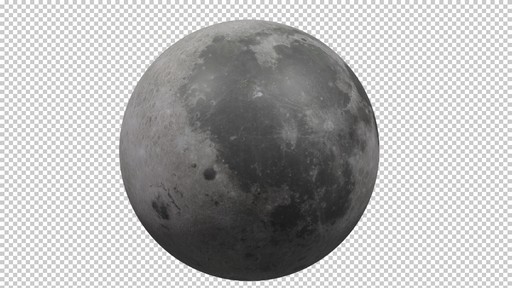
Modélisation 3D de la Lune avec Blender
Pour ce faire, j’ai téléchargé une texture haute-définition de la Lune que j’ai mappé sur une sphère formée de nombreuses facettes. Une fois la Lune obtenue, il me restait à trouver ou réaliser mon autoportrait.
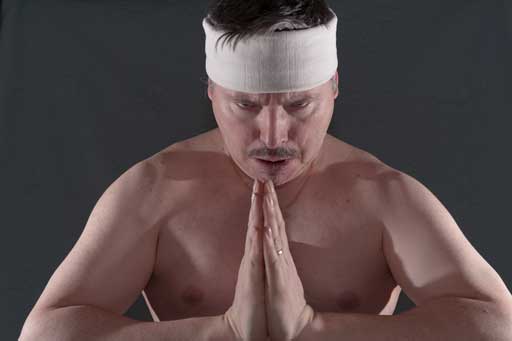
En fouillant dans mes archives, je suis retombé sur une photographie de moi “en samouraï”. Elle faisait partie de mon projet 365 jours de l’époque. Elle était parfaite pour mon objectif du moment :
La position de la tête permettait de bien mettre en évidence le haut du crâne,
La position des mains et l’expression du visage donnaient un côté humoristique à l’ensemble, comme si je réalisais un effort de réflexion intense,
Le bandeau autour de la tête permettait de facilement gérer la transition entre de visage et la Lune,
Le torse nu donnait une impression de pureté naturelle qui fonctionnait bien avec l’idée de la nature et des étoiles.
Autoportrait en position samouraï réutilisé pour le photomontage « La tête dans la Lune »
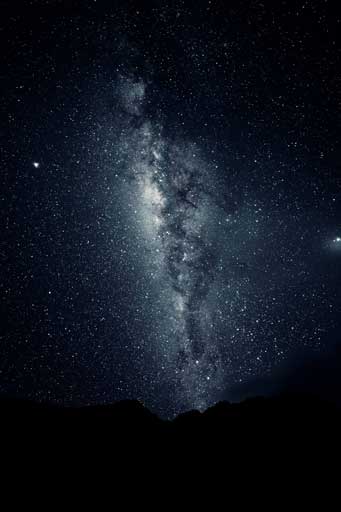
Le format de l’autoportrait était horizontal. J’ai donc commencé par étendre celle-ci verticalement afin d’obtenir de place en partie supérieure pour y intégrer la Lune et la Voie-Lactée (photo téléchargée sur Pexels.com).
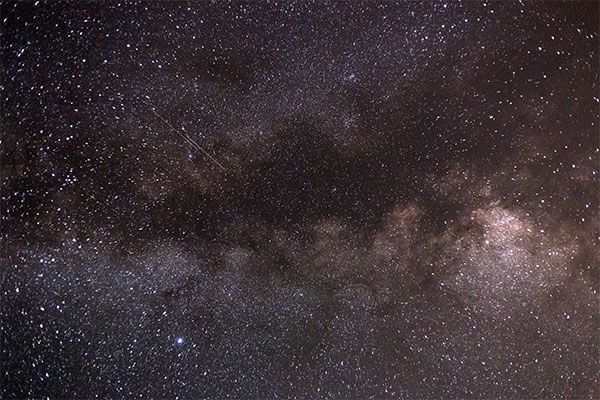
Photo Pexels de la Voie-Lactée
Le rendu 3D de la Lune par Blender m’a permis de directement exporter l’image au format PNG. Ainsi, je n’ai pas eu besoin de travailler son détourage, celui-ci étant parfaitement réalisé lors du calcul de l’image.
J’ai placé et redimensionné la Lune au niveau de mon crâne, puis j’ai effacé à l’aide d’un masque de fusion la partie de la Lune cachée par le bandeau. Pour finaliser l’intégration de celle-ci, j’ai ajouté une ombre de contact sur la Lune au plus proche du bandeau.
Au-dessus de l’ensemble de l’image, j’ai ajouté la photographie de la Voie-Lactée afin de donner plus de corps au fond de l’image et j’ai atténué les étoiles au niveau de mon visage.
Enfin, j’ai ajouté un effet de halo sur le bord de la Lune afin d’ajouter un intérêt visuel supplémentaire à la photo et pour mieux fondre la Lune avec le reste de l’image.
J’ai aussi légèrement flouté la Lune, car celle-ci était beaucoup trop nette par rapport à la photo de mon autoportrait.
Pour finaliser, j’ai utilisé le module Color Efex Pro 4 du plugin Nik Collection de Google afin d’ajouter des dominantes de couleurs bleu/vert et le flou de contour. Ce dernier guide fortement le regard vers le centre de l’image sur la Lune et renforce l’idée de créativité et d’imagination.
Autocritique
Le photomontage final correspond bien à l’image que j’avais en tête et il me semble qu’elle porte bien le message humoristique d’effort de créativité intense illustrant l’expression “être dans la Lune”.
Je trouve que le rendu 3D de la Lune a bien fonctionné.
La balance des blancs est un réglage colorimétrique de la dominante de couleur d’une image. Celle-ci est due à la température de couleur de l’éclairage de la scène photographiée exprimée en degrés Kelvin.
De manière usuelle, nous dirons que les tons de l’image seront chauds quand la dominante de couleur tendra vers le rouge (éclairage à la bougie) et seront froids quand la dominante de couleur tendra vers le bleu (ciel bleu sans nuage dans l’ombre projetée d’un objet). A savoir que la température de couleur sera dite “neutre” en l’absence de dominante de couleur. Dans ce cas, l’éclairage est réalisé par une lumière blanche équivalente à la lumière du soleil en milieu de journée.
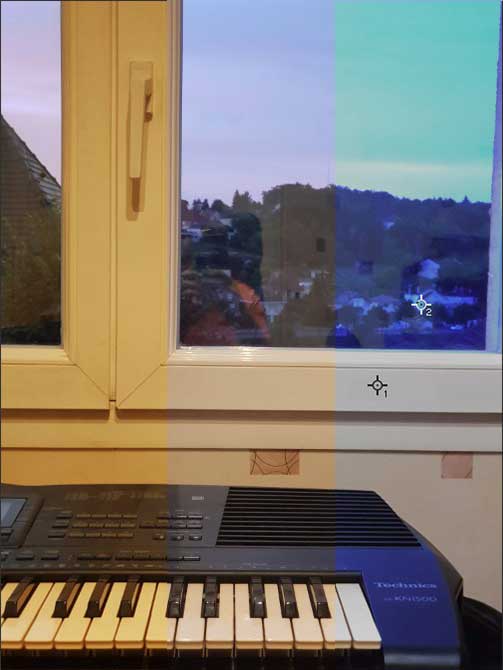
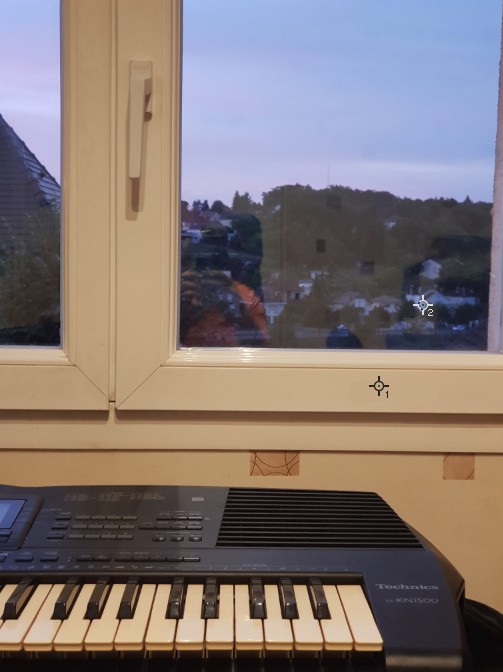
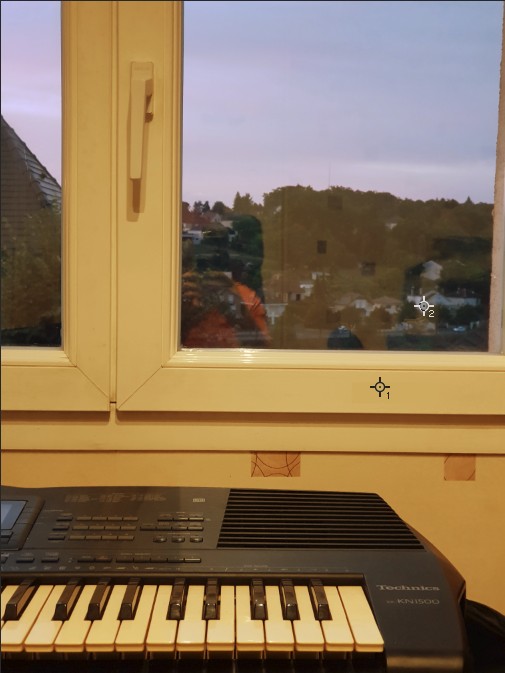
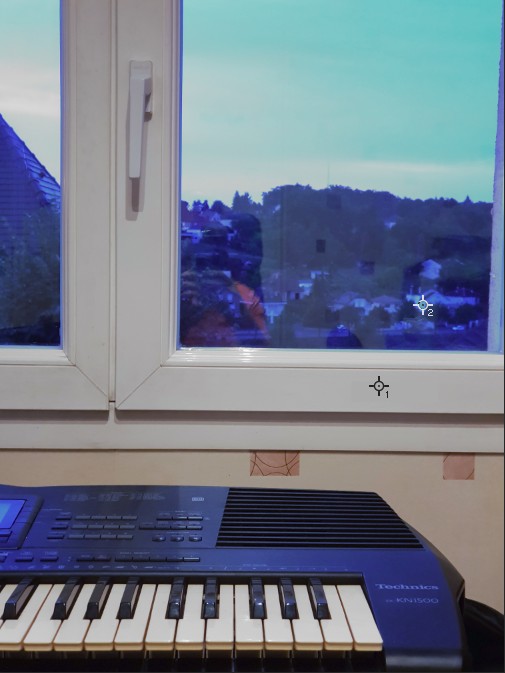
Le rendu visuel est largement modifié par l’interprétation du cerveau. En effet, le cadre d’une fenêtre en PVC blanc sera interprété comme blanc par le cerveau quelle que soit sa teinte réelle engendrée par la température de l’éclairage comme le montre l’image suivante :
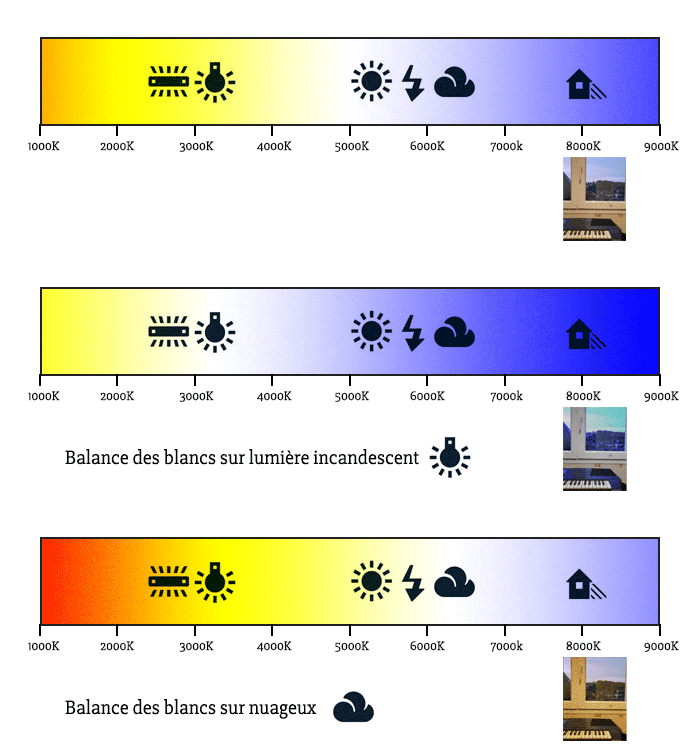
Photo prise en intérieur avec le réglage automatique de la balance des blancs de l’appareil photo
Photo prise en intérieur avec un réglage manuel de la balance des blancs pour neutraliser la dominante de couleur d’une façade d’une maison blanche
Photo prise en intérieur avec un réglage manuel de la balance des blancs pour neutraliser la dominante de couleur du cadre PVC de la fenêtre
Afin de caractériser cette température de couleur ainsi que la teinte de la dominante de couleur, il a été construit absolue l’échelle suivante exprimée en degré Kelvin.
Illustration de l’échelle absolue de la température de couleur de la lumière et de l’impact des réglages de la balance des blancs
Comment régler la balance des blancs sur son boîtier ?
Chaque modèle d’appareil photo possède sa propre ergonomie pour régler leurs paramètres. C’est la raison pour laquelle je vous invite à vous reporter à votre manuel utilisateur pour apprendre à réaliser la manipulation.
Ceci étant dit, encore faut-il savoir quel réglage choisir et pourquoi faire.
Neutraliser la dominante de couleur
De façon classique, on entend par réglage de la balance des blancs, le fait de supprimer la dominante de couleur des images produites afin d’avoir un rendu neutre comme si la scène avait été photographiée par la lumière du jour de milieu de journée.
Dans ce cas, plusieurs possibilités vous sont offertes. Si vous connaissez le type de source de lumière de votre scène (ampoule halogène, éclairage au tungstène, …) vous avez la possibilité de choisir parmi les préréglages proposés de votre appareil, le programme adéquat. Cependant, il est aujourd’hui largement plus pratique et précis d’utiliser la fonction automatique de votre boîtier d’appareil photo qui est efficace et précis et ceci sans vous poser de question. C’est pourquoi en pratique, les réglages comme incandescence, tungstène ou autres ne sont quasiment plus utilisés pour cet usage.
Dans de rares cas, il peut néanmoins arriver que l’automatisme de l’appareil se trompe. Classiquement, cela peut se produire lorsqu’il y a un mélange de types de sources de lumière très différentes. La solution consiste alors à utiliser le réglage personnalisé.
Le principe est le suivant. Il suffit de pointer l’appareil sur une surface blanche, grise claire ou, pour être encore plus précis, sur une chartre gris-neutre à 18% placée à l’emplacement de votre sujet principal. Ainsi, l’appareil viendra faire la mesure de la température de couleur sur cette surface et en déterminera la correction adéquate pour supprimer ou atténuer la dominante de couleur sur cette zone. Encore une fois, je vous invite à parcourir le manuel de votre matériel afin de connaître la manipulation exacte pour votre appareil photo.
Aspect créatif
En fonction du style de photographie que vous souhaitez réaliser, il peut être très intéressant de prendre un réel parti pris sur les dominantes de couleur.
C’est le cas par exemple pour plonger le spectateur dans un état d’esprit particulier vis-à-vis du message que vous souhaitez transmettre par votre image.
Dans ce cas, les modes incandescences, tungstène, nuages ou soleil deviennent très pertinents pour justement créer la teinte de la dominante de couleur souhaitée. En fonction de l’éclairage de votre scène et du réglage que vous choisirez, vous aurez moyen d’intégrer une dominante rouge, jaune, verte ou bleu à votre image.
Sur certains appareils, vous avez même la possibilité de peaufiner finement les réglages pour obtenir le juste dosage qui vous conviendra.
Mise en garde
L’avantage des appareils numérique est qu’ils possèdent un écran permettant d’avoir un aperçu de l’image produite. Au fur et à mesure de l’évolution des progrès techniques, ces écrans deviennent de plus en plus grand et lumineux afin d’avoir une bonne vision du résultat obtenu. MAIS ATTENTION ! Encore de nos jours, ces écrans ne reflètent pas les couleurs correctement, car ils ne sont pas calibrables ou étalonnables en colorimétrie.
C’est la raison pour laquelle vous devez rester prudent quant au rendu colorimétrique de la prévisualisation de vos photos sur l’écran de votre appareil. En effet, c’est exactement la même problématique que si vous retouchez vos photos sur ordinateur sans avoir calibré en colorimétrie votre écran d’ordinateur. La conséquence serait que vous engendrerez plus de dégâts qu’autre chose.
La solution existent néanmoins et va notamment me servir de transition avec la suite de l’article… Vous l’avez peut-être deviné, il s’agit de l’utilisation du format d’enregistrement RAW. Au lieu de revenir ici sur l’explication de ce format particulier, je vous invite à lire ou relire l’article dédié.
En une phrase, le format RAW permet de modifier le réglage de la température de couleur sans aucune perte de qualité ultérieurement lors du post-traitement sur ordinateur. Ainsi, vous avez les avantages suivants :
possibilité de travailler sur une écran calibré
modifier à souhait la dominante de couleur que vous souhaitez. Vous pourrez ainsi réaliser plusieurs versions différentes afin de choisir sur la base de photo achevée celle qui sera la meilleure.
Comment régler la balance des blancs dans les logiciels ?
Cas d’un fichier RAW
Le réglage de la balance des blancs est l’une des premières opérations à réaliser lors de la dérawtisation du fichier.
Tous les logiciels de développement des fichiers RAW possèdent ce réglage. Personnellement, j’utilise les logiciels Lightroom ou le module CameraRaw de Photoshop de chez Adobe.
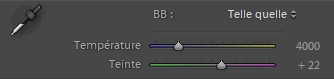
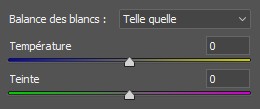
Dans ces 2 logiciels, le réglage de fait à l’aide de 2 sliders qui permettent de définir l’équilibre entre le jaune et le bleu, et le vert et le magenta.
Outils de réglage de la balance des blancs de Lightroom
Outils de réglage de la balance des blancs de CameraRAW
Pour être plus précis, il y a aussi l’outil pipette de balance des blancs qui permet de neutraliser la teinte de la zone où vous cliquez sur l’image avec cette pipette. Par exemple, sur les photos du cadre de fenêtre plus haut, j’ai cliqué soit sur le cadre de la fenêtre pour à rendre blanche (repère 1), soit sur la façade d’une maison à l’extérieur de la maison (repère 2).
Cas d’un fichier JPG (Bitmap)
Pour les images au format JPG, la correction de la balance des blancs sera forcément une opération dite “destructive”, car elle altérera les pixels de l’image.
Dans l’application Lightroom, vous n’aurez aucune différence sur le mode opératoire et vous utiliserez les mêmes outils précédemment évoqués.
Dans l’application Photoshop, vous aurez toujours moyen de corriger de la même manière que précédemment en faisant appel au filtre CameraRaw. Dans ce cas, encore une fois, vous retrouverez les mêmes outils.
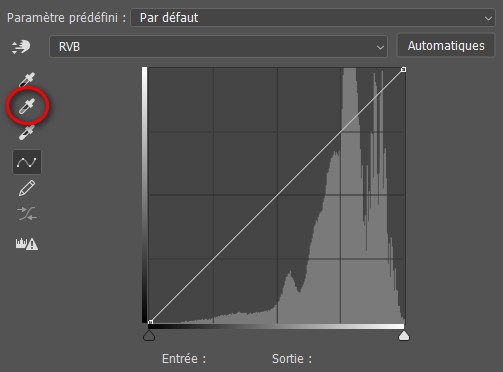
Cependant, il y a une autre solution, que vous pourrez notamment utiliser dans GIMP par exemple. Utilisez l’outil courbe ou niveau. Dans ces deux outils classiques, vous retrouverez une pipette pour neutraliser les tons moyens simplement en cliquant sur une zone de l’image qui ne devrait pas présenter de dominante de couleur.
Outils de réglage de la balance des blancs de l’outil courbe de Photoshop
Partagez avec moi en commentaire votre avis et réflexion à propos de ce sujet.
Je vous invite à vous abonner au blog et ainsi être directement averti à chaque nouvelle publication et recevez en échange gratuitement mon livre “Sur le chemin de votre INSPIRATION”.
Enfin, merci d’avance à tous ceux qui m’accorderont quelques minutes de leur temps pour compléter mon sondage qui me permettra de mieux connaître vos besoins et ainsi vous offrir un contenu plus adapté.
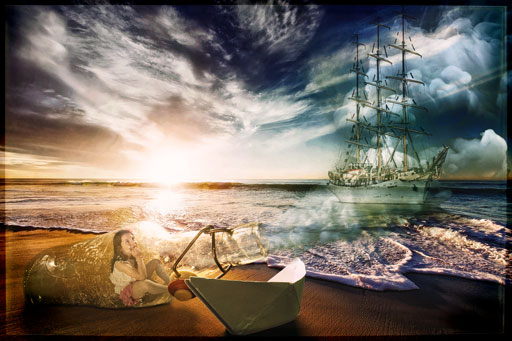
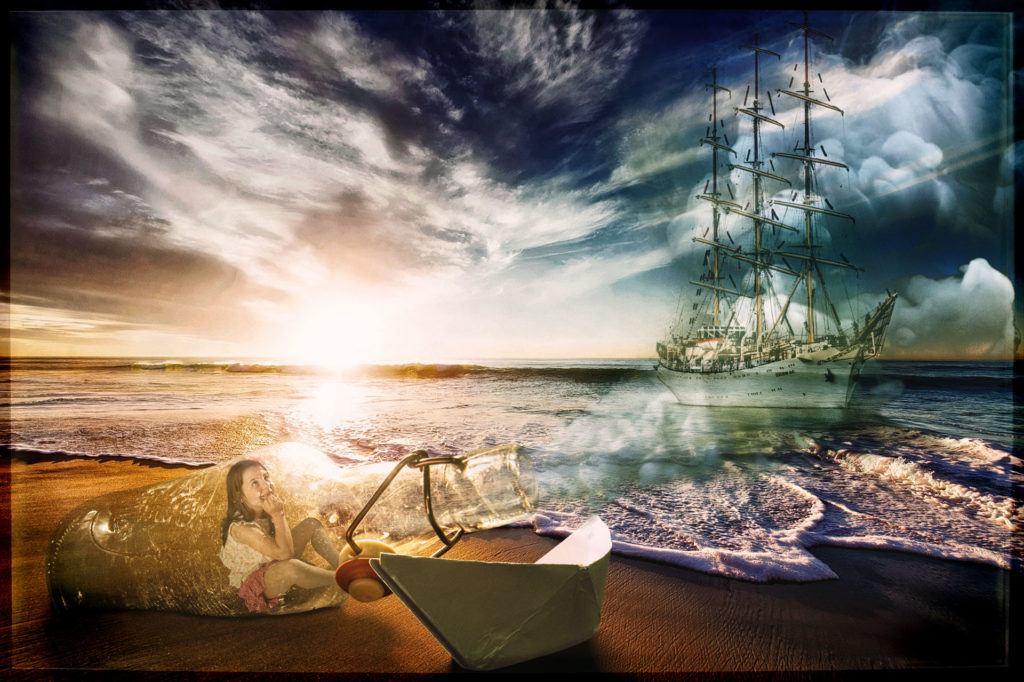
Photomontage en haute résolution « Rêve d’évasion… »
En ces temps de canicule, et cette saison estivale, j’avais envie de réaliser un photomontage évoquant la plage et une bouteille à la mer avec moi à l’intérieur. Au moment de la réalisation de celui-ci, j’ai développé plus précisément le message à transmettre par celui-ci. Lorsque l’on est encore au travail, et que le temps des vacances devient imminent, notre esprit s’évade de plus en plus. D’où le titre « rêve d’évasion ».
Explication du comment
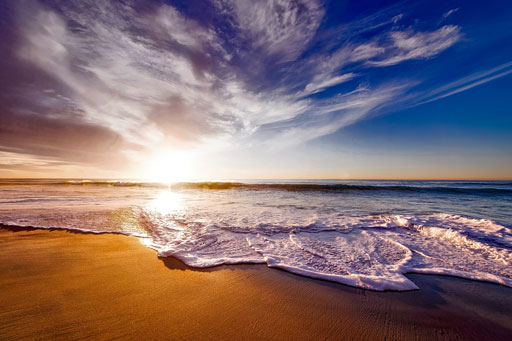
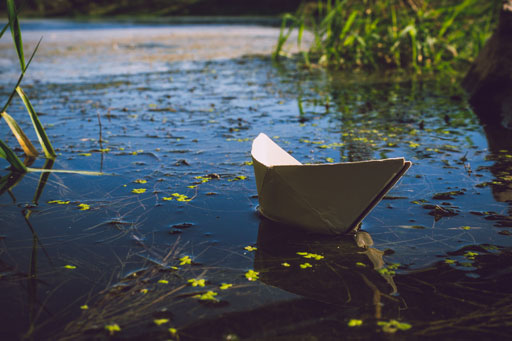
Ce photomontage a été réalisé sur la base de 6 photographies :
Évidemment, j’ai personnellement réalisé ces trois dernières photos.
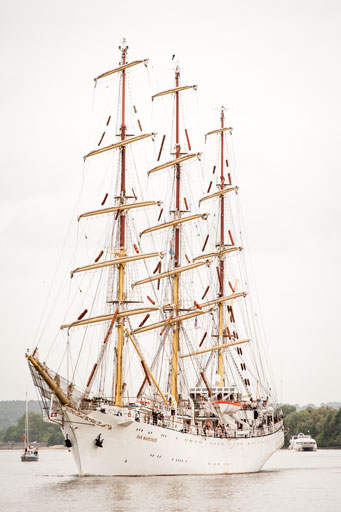
La photo du voilier est issue de ma banque d’images où j’ai retrouvé une série de photos de ma venue à l’Armada de Rouen en 2013.
Photo de base : le voilier
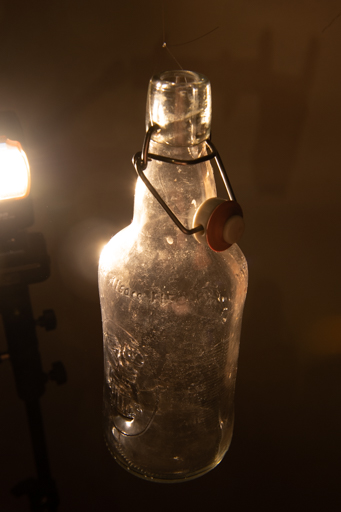
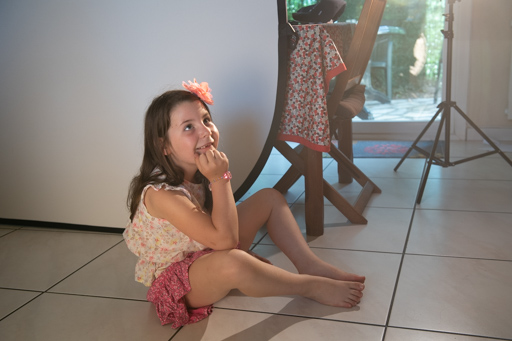
Les deux photos suivantes, le portrait de ma fille et la bouteille, ont été spécialement réalisées pour ce photomontage.
Photo de base : la bouteille
Photo de base : le personnage
Afin de définir la composition globale, j’ai rapidement découpé grossièrement chacun des éléments intéressants de mes photos de base pour les placer à leur position dans la photo. Ainsi, j’ai pu affiner l’esprit général du photomontage.
La photo de paysage associé au positionnement de chacun des objets, m’a permis de définir l’éclairage des photos dont j’avais besoin pour réaliser par moi-même.
De façon générale, j’ai détouré chacun des éléments dont j’avais besoin avec l’outil Plume pour une plus grande précision finale.
La transparence de la bouteille a été réalisée à l’aide de l’outil blendif des calques. Ce dernier permet de définir la transparence en fonction de la luminosité du calque ou du calque en dessous de celui que l’on règle.
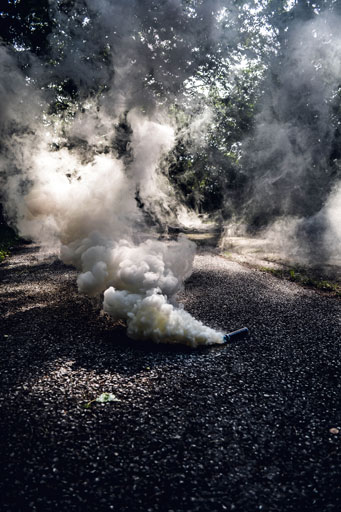
Pour évoquer le rêve du grand voilier, j’ai choisi de le laisser en transparence partielle. Ainsi, on voit apparaître, à travers lui, le panache de fumée et les vagues de la mer.
L’idée du panache de fumée sortant de la bouteille est pour moi le moyen d’évoquer la notion d’évasion. Le navire apparaît alors comme le génie de la lampe magique d’Aladin.
De plus, l’idée de mettre un personnage à l’intérieur d’une bouteille me permet d’évoquer la créativité de notre esprit comme le dit si bien l’expression anglo-saxonne “out the box” qui signifie “sortir de la boîte”.
Enfin, la présence du bateau en papier permet de retranscrire l’imagination de ma fille à visualiser un petit bateau en papier comme étant aussi beau qu’un grand voilier du siècle dernier.
Pour mieux intégrer les différents objets dans la lumière du coucher de soleil, j’ai appliqué un effet halo à l’ensemble de l’image grâce à l’outil Photoshop du même nom.
Au niveau des ombres de chacun des objets, j’ai utilisé dans la galerie de filtre flou, le choix “profondeur de champ” afin de donner un flou progressif depuis le point de contact des objets avec le sol.
Finalement, j’ai appliqué une texture vieille photo à l’aide du plugin Google Nik collection pour donner plus de présence à l’ensemble.
Autocritique
J’aime bien les couleurs de l’image avec le mélange des tons chauds et des tons froids et qui contraste entre la réalité et le rêve.
Je pense que l’idée que je souhaitais transmettre à travers cette image est assez clair et bien correctement construite.
Enfin, la qualité de réalisation me semble satisfaisante et correspond très fidèlement à l’image que j’avais initialement en tête avant la réalisation.
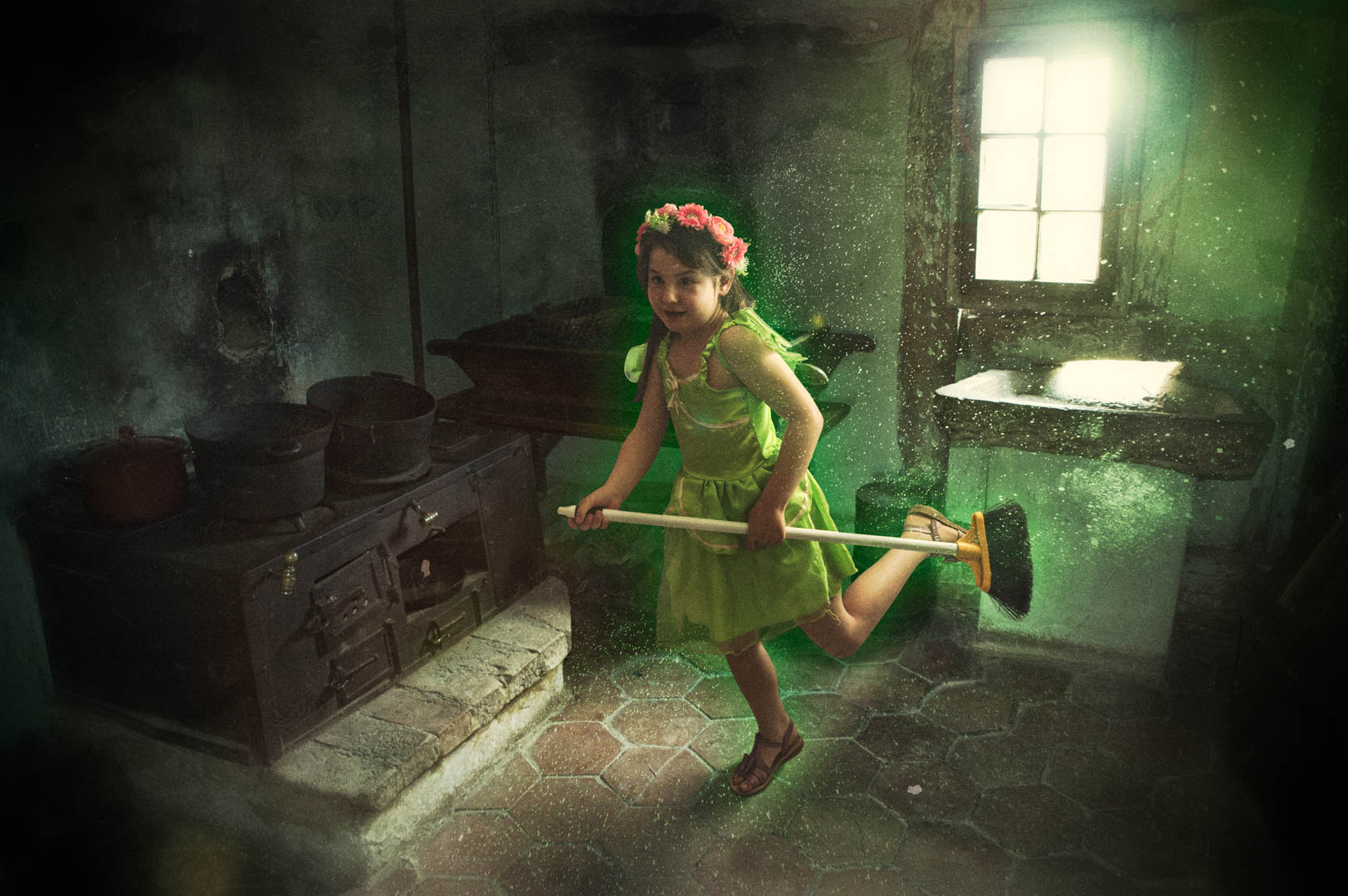
Il y a des jours où je me pose des questions quelque peu étrange… C’est donc de là où ce photomontage est sortie de mon imagination déroutante ! Il y a deux expressions concernant les fées que j’ai trouvée rigolote à mettre en rapport :
La fée du logis
La poussière de fée
Quand ces deux expressions sont apparues dans mon esprit, je me suis naturellement posé la question : « Mais comment font les fées pour faire leur ménage, alors qu’elles laissent constamment derrière elle, de la poussière de fée ? »
Explication du comment
Quand j’ai réfléchi à la mise en scène de ce photomontage, j’ai dressé les attendus suivants :
lieu de la scène : intérieur vieillot,
ambiance : sombre,
poussière d’aspect magique.
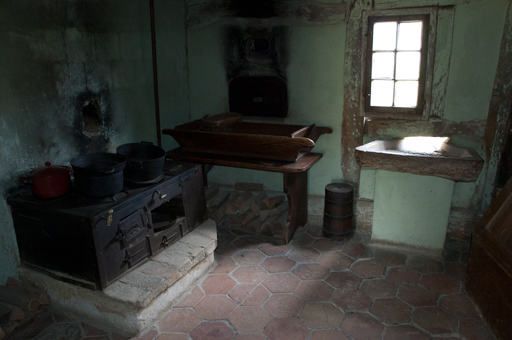
Je me suis donc mis à la recherche dans ma banque personnelle de photo, un décor qui correspondait à mon attente. Après plusieurs longues minutes de recherche, je suis retombé sur une vieille photo que j’avais prise avec mon Nikon D70 en 2006 dans l’écomusée d’Alsace.
Je vous conseille d’aller régulièrement dans les écomusées pour réaliser des photos d’intérieur. Je trouve que c’est une source très fructueuse pour obtenir ce type de décor typiquement vieillot qui convient à merveille pour ce genre d’usage.
Photo de base : le décor pour le photomontage de la fée du logis
Parmi les dizaines de photos d’intérieurs, j’ai présélectionné celles dont l’ambiance était plutôt sombre avec une source lumineuse directement visible afin de pouvoir bien mettre en évidence la poussière en suspension dans les rayons de lumière en contre-jour.
Une fois le décor défini, il me fallait mon sujet principal : la fée !
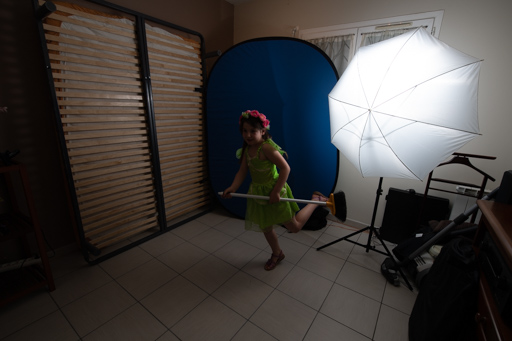
Pour ce faire, j’ai gentiment demandé à ma fille de revêtir son déguisement de fée clochette et de s’armer d’un petit balai, pour le coup un peu moderne pour la scène.
Je me suis interrogé sur l’impact que provoquerait ce décalage entre l’aspect moderne et plastique du balai par rapport à la scène globale. Mon choix a été de garder ce contraste temporel, car il me semblait ajouter une pointe d’humour dans la scène.
J’ai donc organisé mon set-up de prise de vue de manière à rendre cohérent l’éclairage des deux photos pour une meilleure intégration au montage.
Concrètement, j’ai placé un flash Nikon SB700 derrière un parapluie blanc translucide approximativement à l’endroit de la fenêtre du décor afin de garder un rendu des ombres semblables à celles de la photo de la cuisine.
Ensuite, j’ai alors positionné un fond bleu dépliant à l’arrière de mon modèle, afin de faciliter son détourage dans Photoshop.
Une petite séance de shooting s’est alors déroulé où nous avons essayait plusieurs positions :
de dos,
le balai au sol
la fée en l’air
la fée qui court
Une fois avoir réalisé suffisamment de prises de vue, j’ai ensuite sélectionné sur ordinateur la photo qui me semblait correspondre au mieux à la dynamique de la scène finale.
Photo de base : la fée pour le photomontage de la fée du logis
L’ensemble des photos de bases étant réalisées, j’ai commencé à procéder au photomontage.
La première étape a été de traiter la luminosité de la photo de ma petite fée afin d’en ressortir le maximum de détail.
Puis, j’ai détouré la fée avec l’outil plume complété par l’outil « sélectionné et masquer… » afin de traiter d’affiner la sélection au niveau des cheveux et du tissu transparent en pas de sa robe.
J’ai positionné la fée à l’endroit du décor qui me semblait le plus approprié en prenant garde à garder la cohérence du mouvement de la fée et l’orientation de la lumière.
Pour correctement intégrer la fée dans le décor, j’ai ajouté deux calques d’ombre :
l’ombre de contact : dur et très proche du contact du pied sur le sol,
l’omble portée de la fée sur le sol qui s’évase avec la distance.
Enfin, pour finir l’aspect féerique de la fée, j’ai ajouté un effet de lueur externe au calque de la fée afin de lui ajouter une forme d’aura verte autour d’elle.
Le dernier élément à ajouter pour finir la scène est la poussière. J’ai donc cherché le mot-clé « dust » dans l’extension Pexels dans Photoshop, et je suis tombé sur une photo de la Voie Lactée suivante :
Photo de base : la poussière pour le photomontage de la fée du logis
J’ai dupliqué deux fois cette image et en jouant avec des calques « courbe », j’ai fait ressortir des points de poussières sur le sol et dans l’atmosphère derrière la fée.
En ajoutant aussi un effet de lueur externe au calque correspondant à la poussière en suspension dans l’air, j’ai donné l’impression de halo de lumière autour de ces grains de poussière.
Enfin, pour donner plus d’ambiance dramatique à la scène, j’ai ajouté un halo de lumière à l’aide du filtre associé émanant de la fenêtre et j’ai assombri le reste du décor pour renforcer l’effet de contre-jour.
Pour finaliser l’image, j’ai encore une fois utilisé le plugin Nik Collection gratuit de google où j’ai ajouté plusieurs traitements croisés et divers autres effets pour vieillir le rendu de l’image finale.
Autocritique
Je suis globalement satisfait de l’image finale produite, bien que je pense qu’il aurait fallu travailler un peu plus la répartition de la poussière au sol pour montrer les zones nettoyées, donc sans poussière et celles où la poussière se dépose de nouveau après le passage de la fée.
Au niveau de l’ambiance, je trouve le résultat conforme à ce que j’avais en tête au départ.
Intégrer des effets optiques dans l’esthétisme de vos photographies apporte une plus-value à l’intérêt de vos clichés. C’est le cas par exemple avec les reflets. Dans cet article, je vous propose de voir aussi bien comment profiter d’eux, mais aussi comment les éviter.
Pourquoi jouer avec les reflets
Pour apporter du sens à une photo, il est souvent judicieux d’y intégrer une interaction entre au moins deux éléments.
Dans le cas qui nous concerne ici, cela peut être simplement le sujet et son propre reflet, ou bien, le sujet principal avec le reflet d’un sujet secondaire par exemple.
Utiliser cet artifice permet donc de facilement mettre en relation deux éléments au sein de la même photo.
Voici ci-dessous une liste non-exhaustive de possibilités :
Mettre en relation deux éléments,
Évoquer le rêve,
Apporter un aspect mystérieux à une scène,
Mélanger l’intérieur et l’extérieur,
Déformer une scène,
…
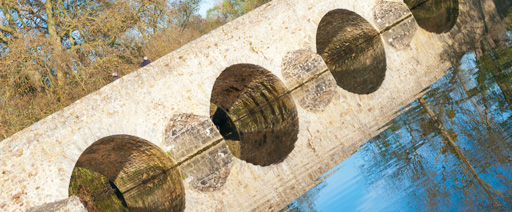
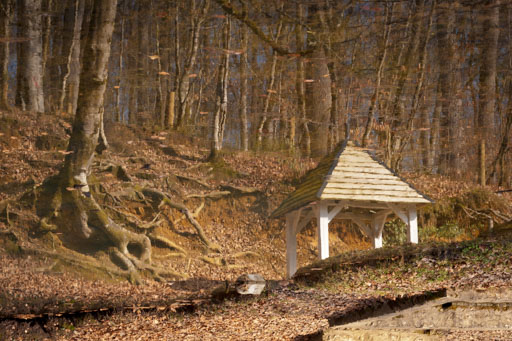
Source de la Coudre dans la forêt de Bercé en Sarthe. Le secret est d’exposer la photo à l’envers…
Un reflet, c’est quoi ?
Pour bien parler de quelque chose, il est essentiel de commencer par bien définir le sujet. C’est pourquoi, je commence par expliquer ce qu’est un reflet.
Wikipédia défini un reflet comme ci-dessous :
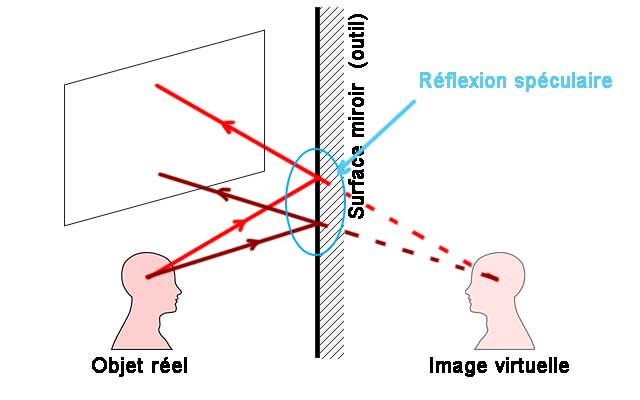
“Un reflet est, en physique, l’image virtuelle formée par la réflexion spéculaire d’un objet sur une surface.”
Dans cette définition, il y a 4 termes importants :
Image virtuelle,
Réflexion spéculaire,
Objet,
Surface.
Voyons ensemble chacun de ces termes.
Image virtuelle
Concrètement, un reflet est donc une image virtuelle. Il faut donc comprendre à travers ce terme, qu’il est tout à fait possible d’altérer le rendu de celui-ci.
Il sera par exemple possible de modifier :
Sa colorimétrie,
Sa luminosité,
Sa géométrie pour déformer son image,
…
Réflexion spéculaire
La réflexion spéculaire est une propriété optique d’une matière. Dit de façon beaucoup plus commune, il s’agit simplement de la propriété miroir due à l’état de surface et au matériau d’un objet.
Ce qu’il est important de retenir ici, est que cet effet miroir est prévisible. C’est-à-dire qu’il est facile pour un photographe, d’anticiper la présence du reflet et ainsi définir la position de l’appareil photo pour placer le reflet dans l’image à l’endroit qu’il souhaite.
Objet
Ce terme indique qu’il est nécessaire d’avoir défini un sujet pour en avoir son reflet. Il faudra donc focaliser son attention sur des sujets facilement reconnaissables afin de mieux les distinguer à travers leurs reflets.
Surface
Cet élément est l’un des plus importants. En effet, la surface en question est justement “l’outil” donnant lieu à la création du reflet. Sans cette surface, il n’y a pas de reflet.
Notez, que ce seront les propriétés de cette surface qui engendreront les altérations que j’évoquais plus haut concernant l’image virtuelle.
Le choix de cette surface est donc primordial pour le rendu final.
Ces informations peuvent être synthétisées par le schéma suivant :
schéma de principe de la génération d’une reflet
Comment exploiter les reflets dans ses photos
Quand on veut exploiter les propriétés des reflets, il faut d’abord les trouver. Voici rapidement quelques points d’attention à considérer pour faciliter votre recherche :
Les flaques d’eau,
Les vitrines,
Les lunettes,
Les façades d’immeubles,
Les chromes,
Les miroirs,
Globalement, les constructions ou objets d’origine humaine
…
Recherchez aussi les objets qui sont bien dans la lumière. Plus ils seront éclairés et mieux ils se refléteront.
Comment éviter les reflets dans ses photos
Jusqu’à présent, nous avons vu le reflet comme un élément souhaité de la part du photographe. En fonction de l’objectif de celui-ci, il se peut que le photographe cherche au contraire à éviter les reflets.
Voici quelques accessoires ou techniques permettant d’éviter la présence de reflet sur nos photographies.
Sans artifice supplémentaire, il est possible d’éviter les reflets un collant l’objectif de votre appareil photo directement perpendiculaire à la surface vitrée d’une vitrine par exemple.
Comment éviter les reflets lors d’une prise de vue dans un vitrine
J’imagine que vous vous dites certainement que cette technique est extrêmement contraignante du point de vue de la liberté de composition. C’est effectivement le cas.
Pour aller un peu plus loin, il est nécessaire d’utiliser quelques accessoires complémentaires :
Filtres polarisants sur l’objectif,
Cache sombre,
Polariser la lumière.
Amusez-vous avec les reflets…
Maintenant que vous savez gérer les reflets, je vous invite à réaliser une série de photos den mêmes sujets avec et sans reflet.
C’est en vous entraînant à ajouter des reflets ou à supprimer des reflets dans vos photos que vous apprendrez à les maîtriser.
Commencer par aborder uniquement les aspects techniques permettant de les faire apparaître tel que vous le souhaitez dans vos image. Puis passer au niveau supérieur en vous servant des reflets pour mieux illustrer les messages que vous souhaitez transmettre dans vos photos.
Il est temps donc maintenant, d’attraper votre appareil photo et de sortir réaliser vos clichés. Racontez-moi cette expérience en commentaire ci-dessous en expliquant quelles sont vos difficultés et vos bonnes surprises que vous aurez rencontré.
Merci d’avance à tous ceux qui prendront quelques minutes de leur temps pour compléter mon sondage afin que je puisse vous fournir du contenu adapté à vos besoins. Penser aussi à vous abonner au blog pour être certain de lire mon prochain article dès sa sorti et recevez en échange et gratuitement mon livre “Sur le chemin de votre INSPIRATION”
Le principe du lightpainting repose sur l’utilisation d’une pose longue pendant laquelle le photographe vient éclairer de façon ponctuelle des zones de la scène à l’aide d’une source lumineuse comme une lampe électrique. Dans cet article, je partage avec vous les bases de cette technique.
Le matériel nécessaire
Comme je vous l’ai indiqué dans l’introduction, le lightpainting repose sur l’utilisation d’une pose longue. Afin de ne pas générer de fou de bouger, il est donc nécessaire de prendre sa photo sur pied.
Le trépied est donc un matériel absolument nécessaire pour ce type de photo.
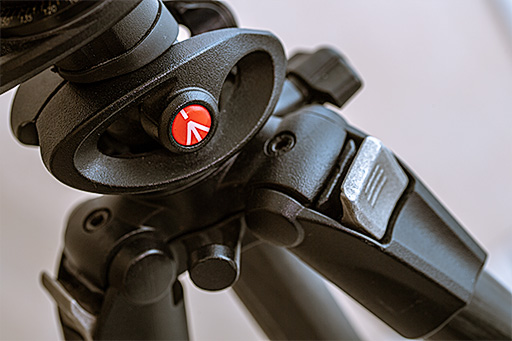
Illustration de l’article à propos de l’usage créatif du trépied.
Le reste du matériel nécessaire sera un ensemble de sources lumineuses de tailles, teintes, de puissance ou de formes différentes.
Mode opératoire
La première chose à réaliser est de plonger la scène dans l’obscurité pour limiter au maximum la présence de lumière d’ambiance parasite.
Installez votre boîtier photo sur votre trépied et cadrer la scène que vous souhaitez photographier.
Paramétrez votre boîtier en mode manuel. Réglez un temps de pose d’environ 30 secondes, et ajustez la sensibilité ISO à la valeur minimale.
Durant le temps de pose de la photo, éclairez les différentes zones de la scène.
Terminer en réglant l’ouverture du diaphragme en fonction de la luminosité de vos premières images produite en fonction de la durée d’éclairement par zone.
C’est après plusieurs essais par tâtonnements, que vous obtiendrez l’image que vous souhaitez réaliser.
À savoir
Pour réaliser une photo en light painting, il est important de penser sa photographie avant de la réaliser. Pour se faire, je vous invite à réfléchir sur la base de schémas sur papier afin de bien disposer chacun des éléments que vous souhaitez prendre en photo.
A partir de là, indiquez quelles sont les zones de ces objets que vous souhaitez mettre en évidence par la lumière.
Pour maîtriser vos sources lumineuses, avant de les utiliser, il est important de s’entraîner à les manier.
Afin de ne pas apparaître comme un fantôme sur la photographie, il est conseillé de s’habiller avec des habits sombres.
Pour donner de la profondeur à votre image, n’hésitez pas à éclairer différentes zones plus ou moins proches de l’appareil photo. Éviter de travailler uniquement sur le même plan.
Utiliser une source de lumière colorée permet de rajouter une touche créative à l’ensemble de la photographie. De nos jours, avec les LED multicolores, il est possible d’accéder à tout un spectre de couleurs différentes.
N’hésitez pas à aller sur les marchés ou dans les différents magasins de gadgets pour accumuler un ensemble de sources lumineuses très variées les unes des autres.
Techniques complémentaires
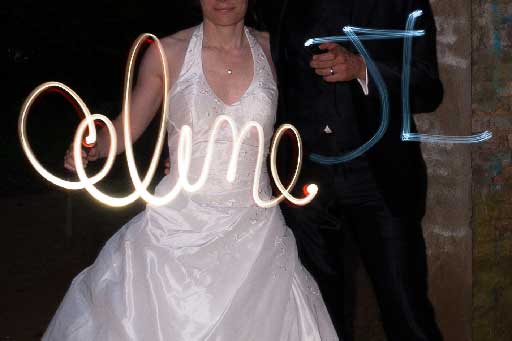
Si vous souhaitez intégrer un modèle humain à votre photo, il peut être intéressant de donner un coup de Flash en début de photos pour imprimer sa silhouette sans risque de bouger de sa part. Le reste de la pause lente servira alors à réaliser l’éclairage du reste de la scène.
Photo exemple de la technique du light Painting.
Une autre astuce permettant d’intégrer un modèle à une photo en lightpainting, est de procéder par surimpression.
Dans ce cas, prenez en photo votre modèle en lieu et place en tâchant d’éclairer que celui-ci tout en prenant garde de laisser le reste du décor dans l’ombre. Puis, réalisez la surimpression en pose longue afin d’y ajouter les éléments de lumière en lightpainting.
Une dernière solution est de réaliser le photomontage de plusieurs photos en post-traitement sous Photoshop.
Exemple de prise de vue
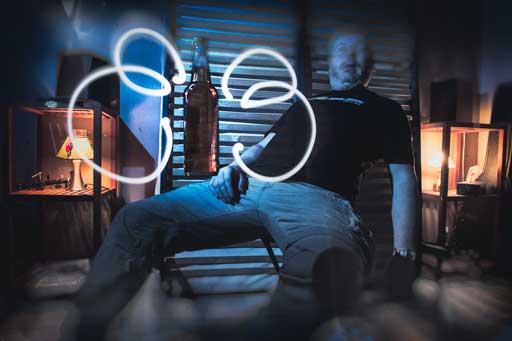
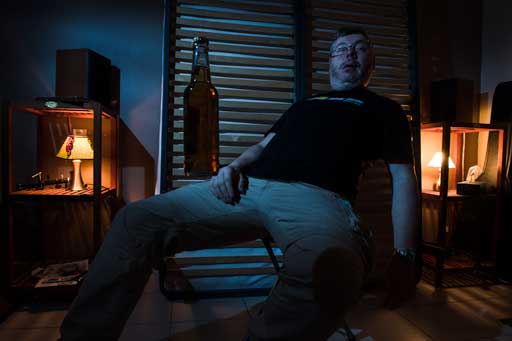
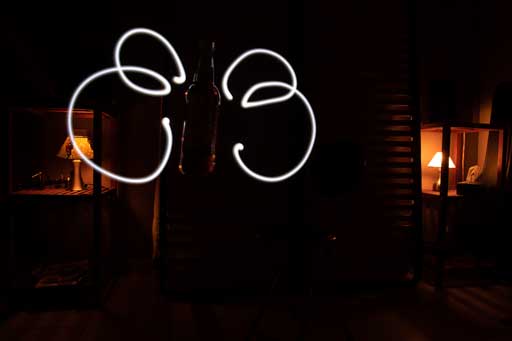
Dans l’exemple ci-dessous, j’ai opté pour l’assemblage en post-traitement car la réalisation d’un autoportrait m’empêchait de tenir tous les rôles en même temps. Avec un assistant, la seconde personne aurait pu directement tracer les ailes autour de la bouteille pour avoir le même rendu en un seule prise.
Les deux photographies ont été prise en pose longue de 20 secondes chacune dans une pièces plongée dans l’obscurité quasi-totale.
Evidemment, l’appareil photo est monté sur pièce et n’a absolument pas bougé entre les deux prises de vue. Ainsi la super position a été très facile à faire.
Première image de base pour lightpainting
Deuxième image de base pour lightpainting
Une fois assemblé et travaillé sous Photoshop, le résultat est le suivant :
Illustration de l’article à propos du lightpainting
Maintenant, c’est à vous de jouer avec cette technique ! Dite-moi ci-dessous en commentaire vos premières impressions. Partagez aussi vos satisfactions et vos difficultés pour qu’on puisse s’entraider dans les commentaires.
Comme vous aller le voir, cette technique demande de l’entrainement pour produire de magnifiques images tel qu’on peut en voir sur internet.
Je vous invite à vous abonner à mon blog pour être certain d’être au courant de la sortie de chaque nouvel articles.
Merci d’avance aussi à tous ceux qui prendront quelques minutes de leur temps pour compléter mon sondage en ligne. Ainsi, je pourrai adapter mon contenu à vos besoins spécifiques.
L’une des premières décisions à prendre lors de la prise de vue d’une photographie, est le choix de l’orientation du cadrage. En fonction de celui-ci, vous allez pouvoir intégrer à votre photographie des éléments différents si votre cadre est vertical ou horizontal. Bien évidemment, cela influencera énormément le message transmis par votre image. Dans cet article, je partage avec vous les critères à prendre en compte pour faire votre choix de l’orientation du cadrage en bonne connaissance de cause.
Impact de l’orientation à la prise de vue
Le premier impact de l’orientation d’une photo est souvent subi inconsciemment par le photographe.
En effet, la majorité des appareils photo ne dispose pas des doubles commandes telles que l’on puisse trouver sur les gros appareils reflex. Cela paraît être un petit détail technique, mais il impacte inconsciemment bon nombre de photographes ne possédant pas d’appareils avec cette fonctionnalité. L’intégralité des commandes des boîtiers est placée de manière à être naturellement utilisée lors de l’orientation d’un cadrage horizontale. Cet état de fait, incite donc fortement à utiliser ces appareils dans le sens horizontal et non vertical.
Je vous invite à prendre quelques minutes pour parcourir rapidement votre banque de photos. Certainement, vous vous rendrez compte que vous réalisez la majorité de vos photographies dans le sens horizontal. C’est la raison principale de l’existence des grips pour appareil photo au-delà de l’augmentation de l’autonomie de l’appareil photo par l’ajout de batteries supplémentaires.
Avec ce type d’accessoire, vous garderez la même praticité d’utilisation de l’appareil photo en orientation verticale.
Le deuxième impact principal que le photographe rencontrera au moment de la prise de vue est la différence des éléments de la scène qu’il pourra intégrer dans son cadrage.
Si les éléments importants de votre scène se trouvent disposés verticalement, il sera peut-être judicieux d’opter pour une orientation verticale plutôt qu’horizontale. C’est particulièrement le cas pour les photos de portraits.
Impact de l’orientation sur la lecture de l’image
Dans les civilisations occidentales, le sens de lecture est classiquement de gauche vers la droite pour l’orientation horizontale et de haut vers le bas pour l’orientation verticale.
Cette convention est à particulièrement prendre en compte lorsque vous souhaitez guider le regard du spectateur dans votre photo.
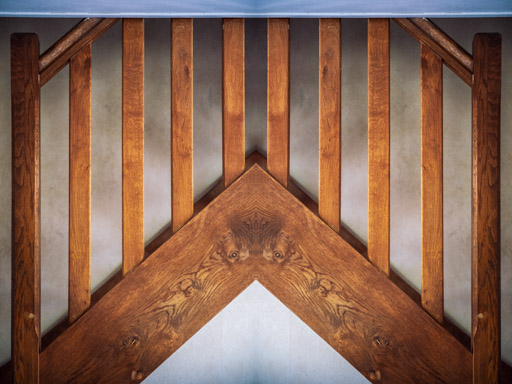
Si nous prenons l’exemple d’un escalier photographié de côté, si le bas de l’escalier se trouve dans le coin inférieur gauche de la photo et le haut dans le coin supérieur droit de celle-ci, le spectateur comprendra inconsciemment que l’escalier monte.
L’escalier semble monter de part le sens de lecture occidental de gauche vers la droite
Cependant, si vous inversez la prise de vue de l’escalier de manière à ce que le haut de l’escalier soit dans le coin supérieur gauche et le bas dans le coin inférieur droit, le spectateur comprendra inconsciemment que l’escalier descend.
L’escalier semble descendre de part le sens de lecture occidental de gauche vers la droite
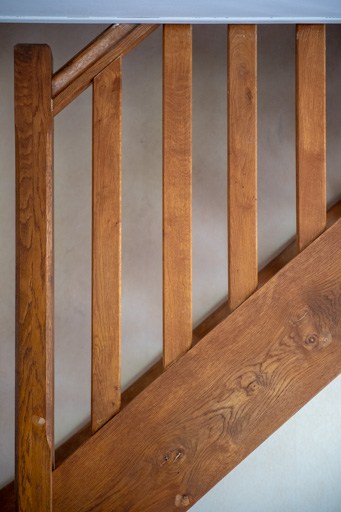
Revenons au sujet du choix de l’orientation du cadre en verticale ou horizontale, en nous appuyant sur le même exemple de l’escalier.
En fonction de votre angle de vue, si vous cadrer l’escalier verticalement, la photo transmettra l’idée que l’escalier est plus raide que si la photo est cadrée à l’horizontale.
L’escalier semble très pentu de part le choix du cadrage vertical
L’escalier semble peu pentu de part le choix du cadrage horizontal
Émotions transmises en fonction de l’orientation du cadrage
Vous trouverez ci-dessous de façon succincte, le type d’émotion transmise en fonction de l’orientation de votre cadre.
Cadrage horizontal :
Stabilité,
Calme,
Sérénité,
Douceur,
…
Cadrage vertical :
Instabilité,
Force,
Dignité,
Virilité,
…
Exercices
Afin de mettre en application ce que nous venons de voir ensemble, je vous invite à faire une petite sortie photo pendant laquelle je vous propose de systématiquement prendre en photo les mêmes sujets orientés de façon horizontale ET verticale.
Je vous invite alors une fois vos photos déchargées sur votre ordinateur, à analyser les différentes émotions que vous pouvez ressentir à la vision du cadrage verticale ou horizontale de chacune de vos prises de vue.
L’objectif de cet exercice est de vous faire prendre conscience de l’impact émotionnel que provoque le choix de l’orientation de vos prises de vue.
En complément de cet article, vous pouvez lire ou relire mon article précédent concernant la puissance du recadrage.
Laissez-moi en commentaire votre retour d’expérience concernant cet exercice afin de poursuivre ce sujet de façon plus interactive.
Si ce n’est pas déjà le cas, je vous invite à vous abonner au blog pour vous assurer d’être au courant de chaque nouvelle parution d’article. Enfin, venez compléter mon sondage afin de m’aider à mieux connaître vos attentes et ainsi vous proposer un contenu adapté à vos besoins.
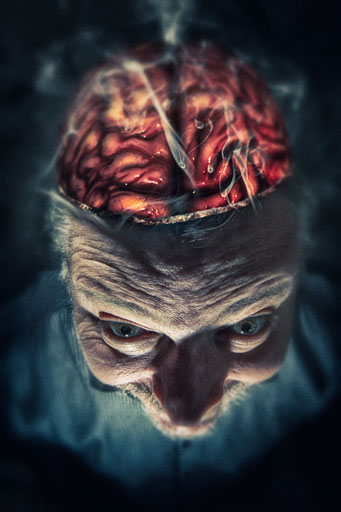
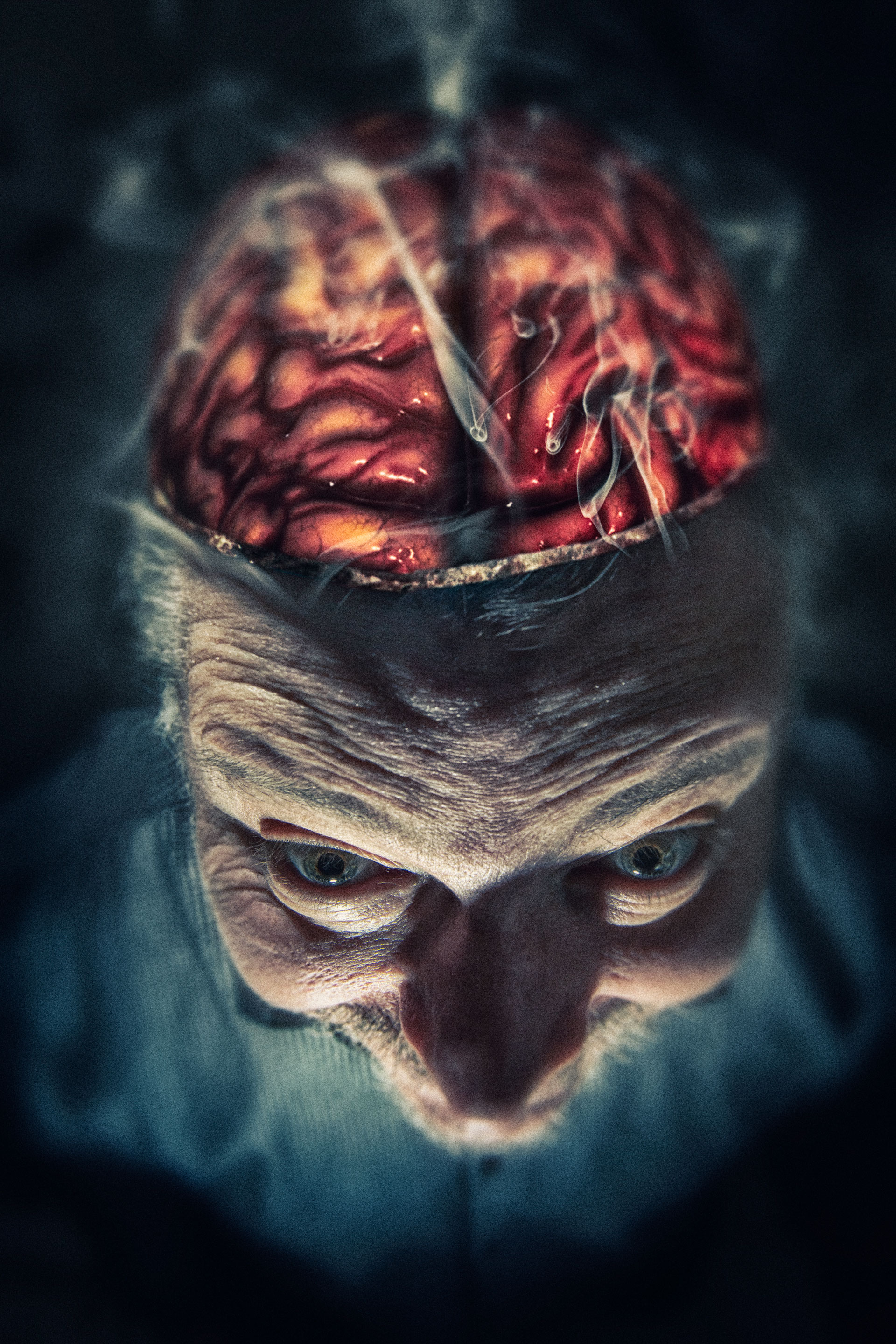
Photomontage du mois d’avril : « Le cerveau en ébullition »
Le mois d’avril a été le mois le plus dynamique pour le blog
depuis qu’il existe. Cette situation m’a pleinement fait plaisir et j’ai
cherché à comprendre pourquoi. De ce fait, l’expression « le cerveau en
ébullition » m’est venue naturellement à l’esprit pour le photomontage de
ce mois.
Explication du comment
Afin de réaliser ce photomontage, j’ai dû faire face à deux
challenges :
Challenge 1 : quelle mise en scène choisir
pour bien mettre en évidence mon cerveau,
Challenge 2 : comment trouver une photo
d’un cerveau dans le bon angle de vue.
J’ai donc commencé par un shooting autoportrait pour
chercher le bon angle de vue avec l’éclairage adéquate pour que le cerveau soit
clairement le sujet de l’image.
Les messages sous-jacents étaient les suivants :
Notion de fantastique, évoquant un peu les films
d’horreur,
Notion humoristique de la scène pour
dédramatiser l’image.
Challenge 1
En temps normal, nous sommes habitués à avoir une seule
source de lumière dirigée du haut vers le bas. C’est pourquoi, pour répondre à
la première contrainte, j’ai choisi d’inverser l’éclairage, car cet artifice
est classique dans les vieux films d’horreur.
J’ai donc pris l’option de placer un flash face à moi et plus bas que mon visage. De plus, pour donner plus de caractères au portrait, j’ai aussi fait le choix d’une source de lumière ponctuelle afin de projet un maximum d’ombre dure.
Ce type d’éclairage rasant permet aussi de mieux mettre en
évidence la texture et les microreliefs de la peau pour donner encore plus de
réalisme au visage.
C’est après plusieurs essais successifs en ajustant la position de l’appareil photo et du flash que j’ai pu positionner le cerveau sur la ligne de force horizontale supérieur et obtenir en même temps un éclat lumineux dans mes yeux afin de mieux donner vie au portrait.
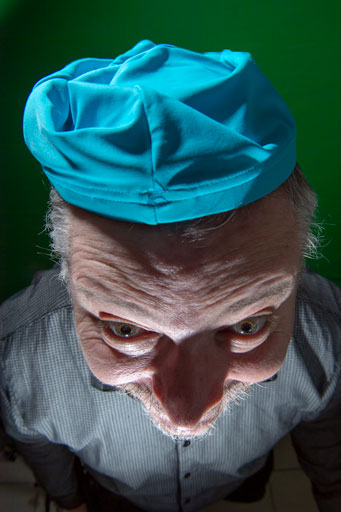
Pour ce qui est de l’aspect humoristique de l’image, j’ai opté pour l’usage d’une optique grand-angle (14 mm plein format). L’utilisation de celle-ci permet de déformer grandement les visages en accentuant les perspectives. Ainsi, le cerveau semble beaucoup plus gros que le reste de mon corps.
De plus, le point de vue en plongé, nécessaire pour bien
mettre en avant le cerveau, permet aussi de donner une sensation de domination
au spectateur par rapport à moi.
Enfin, l’expression du visage que j’ai choisi ainsi que
l’éclairage mis en œuvre a permis de bien faire ressortir les yeux. Tout ceci
transmet un sentiment ambigu entre la douleur et le rire qui renforce
l’ambivalence entre l’horreur et l’humour.
Image de base de mon autoportrait.
Challenge 2
Pour m’aider à la mise en place du cerveau lors du
post-traitement, j’ai mis un bonnet de bain sur ma tête. Grace à celui-ci, j’ai
facilement su où devait de placer le cerveau sur ma photo.
Il restait à trouver une photo de cerveau sur internet…
J’ai passé pas mal de temps sur des banques d’images et les
moteurs de recherche pour trouver une photo ayant le bon angle de vu.
Malheureusement, aucune d’entre elles convenaient à ma photo de base.
J’ai donc changé mon approche et je me suis orienté vers la
recherche d’un cerveau modélisé en 3D. Une image de synthèse permet souvent
d’accéder à des visuels spécifiques beaucoup plus facilement que par la
réalisation d’une photo. Il était bien entendu hors de question de m’ouvrir la
tête pour faire ce montage… 😉
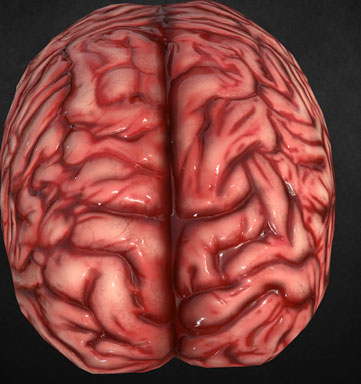
J’ai donc trouvé sur internet différents objets 3D de
qualité différente. J’en ai choisi un. Afin de gagner du temps, je ne l’ai pas
exploité dans Blender, car j’ai jugé que la qualité de l’aperçu 3D du site me
suffisait pour mon utilisation. J’ai donc simplement réalisé une capture
d’écran de celui-ci.
Image de base d’un cerveau issue d’un objet en 3D de Internet
Assemblage Photoshop
Maintenant, que j’avais à disposition mes matériaux de base
pour mon photomontage, j’ai pu les assembler dans Photoshop.
La première action a été de détourer le cerveau que j’ai placé
au bon endroit par rapport à mon autoportrait.
J’ai réalisé avec l’aide de l’outil plume, l’épaisseur de ma
boite crânienne que j’ai rempli avec une texture d’os aussi récupéré sur
internet.
Enfin, j’ai travaillé avec plusieurs calques courbes pour placer
et ajuster les ombres aux différents endroits nécessaires.
De plus, j’ai aussi ajusté la colorimétrie du cerveau afin
de mieux mettre en évidence l’aspect sanguinaire et humide de celui-ci.
Une fois cela fait, j’ai ajouté sur un calque vierge avec des
brushes spécifique des fumées blanche pour montrer la chaleur émanant du
cerveau en ébullition.
J’ai pu réaliser une séance autoportrait, en utilisant une
optique grand-angle et mettre en scène une image de cerveau réalisée en image
de synthèse.
La qualité du réalisme finale me convient parfaitement tout
en ayant bien équilibré les sentiments d’horreur et d’humour.
Pour être pointilleux, peut-être, aurais-je pu placer mon flash un peu plus de face afin de limiter l’inclinaison de l’ombre du nez qui tend un peu trop vers l’œil de droite.