Dans certaines circonstances, l’usage de l’autofocus peut être difficile à mettre en œuvre. Dans ces cas, il est souvent plus aisé de réaliser une mise au point manuelle. Je vous explique ici, comment s’y prendre pour garantir un bon réglage de ce paramètre essentiel à votre photo.
Il s’agit du positionnement manuel du plan de netteté de la photographie.
Cette opération est délicate car elle nécessite souvent de la précision.
Plus la bague de mise au point de votre objectif aura un débattement ample, et plus vous aurez moyen d’être précis. Malheureusement, avec les objectifs actuels, ce débattement est devenu inférieur au quart de tour…
Comment procéder avec le viseur
Bien que l’autofocus soit désactivé, l’indicateur de netteté reste actif et valide.
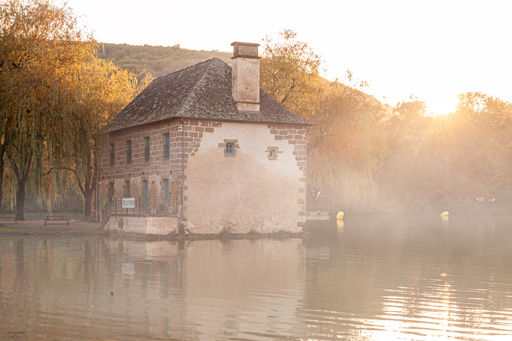
Il est souvent représenté par des triangles et un cercle
En fonction du triangle affiché, vous savez si vous être réglé trop loin ou trop proche de la position visée par le collimateur.
Lors que le cercle s’affiche, ne bougez plus, la mise au point est bonne.
Comment procéder avec l’écran arrière
Lorsque la visée est réalisée par l’écran, l’indicateur précédent est n’est pas utilisable.
Pour compenser, il est possible de réaliser un très fort zoom dans l’aperçu de l’image affichée. Ainsi il est plus facile de se rendre compte de l’état de netteté de la zone ciblée.
Certain appareil propose aussi la mise en évidence des contours nets en les traçant d’une couleur bien visible.
La vitesse synchro flash peut paraitre un paramètre anodin pour de nombreux photographes qui n’utilisent pas régulièrement des flashes. Cependant, dès qu’on les utilise en lumière ambiante, ce paramètre peut devenir un réel casse-tête pour gérer les situations.
Comme je l’ai déjà décrit dans la fiche PDF du Focus du Jour concernant le fonctionnement des appareils photo, l’obturateur des boitiers reflex fonctionne avec 2 rideaux.
Leurs déplacements étant mécaniques, quand il est nécessaire d’exposer la photo avec une durée très courte (<1/250s) les 2 rideaux ne se déplacent plus l’un après l’autres, mais se déplacent en même temps.
Dans ce cas, lors de l’émission du flash de lumière, seule la portion du capteur découverte à ce moment est exposée correctement.
La vitesse synchro-flash est donc cette valeur limite de 1/250 à ce jour
En quoi cette limite pose problème ?
Quand l’ensemble de l’éclairage de la scène est réalisé exclusivement avec des flashes en studio, il n’y a aucun problème, puisque le réglage de l’exposition se fait principalement par l’ouverture et la puissance ces flashes.
Cependant, quand on utiliser le flash en plein jour avec la lumière naturelle, là, c’est plus compliqué.
En gros, l’ouverture du diaphragme permette d’influer l’éclairage de la lumière naturelleet l’éclairage de la lumière des flashes
Alors que la vitesse va influer uniquement sur la lumière naturelle
Dans ce cas, si l’on souhaite atténuer fortement la lumière naturelle sans impacter la lumière des flashs, il faut augmenter la vitesse ! Mais là, on est limité à 1/250 !! Le plafond est très bas !
Comment solution ce problème ?
Utiliser non plus des flashes, mais des lumières continues. Malheureusement, ce type d’éclairage est très onéreux. Ce sont ceux utilisés pour le cinéma.
Alors les fabricants de flash ont inventé les mode FP (Nikon) ou HSS (Canon).
Avec ce mode, le flash produit non plus 1 seul flash, mais une succession de flashes durant toute la durée d’exposition. Le problème, est que la puissance disponible du flash s’en trouve très amoindri.
Enfin, il est possible de monter un filtre ND (gris neutre) pour baisser le niveau global de luminosité entrant dans l’objectif, mais dans ce cas, il faut des flashes très puissant pour compenser l’écart.
La correction d’exposition est un réglage des appareils photo permettant d’influencer le résultat de l’exposition des photographies lors qu’on utilise les modes automatiques PSAM. Je partage avec vous ici, quelques informations utiles pour mieux comprendre comment il fonctionne.
Fiche PDF – Informations complémentaires sur cette fonctionnalité
Ce réglage est souvent représenté par le symbole :
Il influe sur le posemètre, pour décaler la valeur du niveau de luminosité attendu d’une exposition correcte.
Si l’objectif est d’obtenir des photographies plus claires, la correction saisie doit être une valeur positive.
Si l’objectif est d’obtenir des photographies plus sombres, la correction saisie doit être une valeur négative.
Effet suivant le mode d’exposition sélectionné
Dans les modes P, S ou A :
La correction agit directement sur les réglages des paramètres associés à l’exposition (vitesse / ouverture)
Dans le mode M :
La correction n’agit que sur l’indicateur de mesure du posemètre sans engendrer de modification sur l’exposition de la photo.
Quand utiliser ce réglage
Pour tous les modes automatiques, P, S ou A, ceci permet de corriger l’exposition à la prise de vue. Quand vous avez pris une photo qui vous semble trop sombre, augmenter la valeur de ce réglage pour que la photo suivante soit plus claire. Procédez à l’inverse si vous trouviez que la photo était trop claire.
Dans le mode manuel M, ceci permet de décaler le 0 de l’indicateur du posemètre pour vous aider à faire vos réglages manuellement. Cependant, je conseille de ne pas l’utiliser dans ce mode afin que vous gardiez toujours vos repères.
Mesurer la lumière est le nerf de la guerre pour réaliser une exposition optimale de ses photo. Cependant, toutes les situations de prise de vue ne sont pas comparables et nécessitent donc au photographe de faire le meilleur choix parmi les modes de mesure de la lumière que propose son matériel.
Fiche PDF – Astuce pour mesurer la bonne exposition facilement à coup sûr, même avec le posemètre intégré
L’objectif de choisir le mode de mesure de la lumière est de définircomment le posemètre doit réaliser la mesure de la lumière pour l’exposition de la photo
Concrètement, le but est de définir la pondération des zones de l’image à prendre en compte
Quels sont les choix disponibles
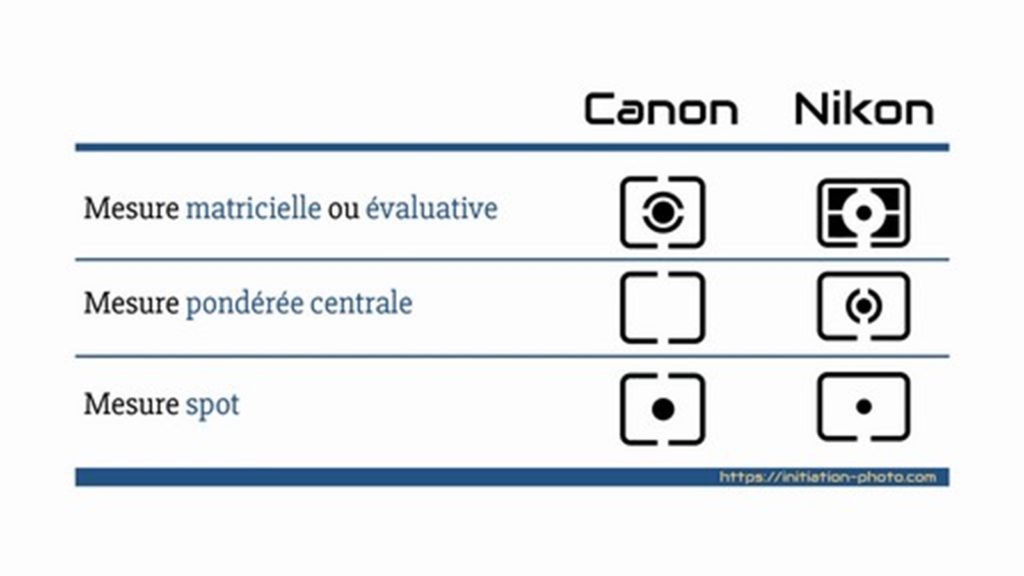
Les appareils proposent 3 modes avec des visuels légèrement différents en fonction des marques.
Différences entre les choix
Mesure matricielle : Correspond à la prise en compte de la quasi-totalité de la surface sans pondération spécifique.
Pondérée Centrale : La quasi-totalité de la surface de la photo est prise en compte, mais avec une pondération supérieure au centre.
Spot : Ici, seule une petite zone de l’image est prise en compte dans le calcul sans s’occuper du reste de l’image.
Cas d’utilisation
Mesure matricielle : Fonctionne dans la majorité des cas. Ça devrait être votre mode mesure par défaut car il produire des réglages uniformes.
Mesure Pondérée centrale : A pour but de mettre en avant le sujet par rapport au fond de l’image en garantissant la bonne exposition du sujet au détriment du fond.
Mesure Spot : Ce choix permet de baser la mesure d’exposition sur des zones précises et choisies par le photographe. Il faut alors cible les zones de tons moyens.
Choisir le mode d’exposition PSAM de votre appareil photo revient à lui indiquer comment il doit fonctionner pour réaliser l’exposition correcte de vos photos. Je vous explique leurs différences ainsi que les risques associés à leurs usages.
Fiche PDF – Pourquoi le posemètre de l’appareil n’est pas infaillible et quelles sont les situations qui le pièges
Il s’agit du mode de fonctionnement de l’appareil photo pour le réglage de l’exposition des photos.
P : Mode Auto programmé
S : Mode Auto à priorité vitesse (S comme Speed)
A : Mode Auto à priorité ouverture (A comme Aperture)
M : Mode Manuel
L’Automatisme
De nos jours, tous les appareils photos possède un posemètre intégré.
L’appareil est donc capable de définir lui-même le niveau d’exposition adéquate de la photographie.
En fonction, du mode d’exposition PSAM choisi par la photographie, l’appareil va exploiter le résultat fourni par son posemètre.
P : Mode Auto programmé
Dans ce mode, le photographie ne s’occupe pas du tout de l’exposition de la photographie.
Ce n’est pas appareil qui fait tout.
Mais…
Il reste à la charge du photographe le choix le couple de vitesse/ouverture qu’il souhaite utiliser.
Dans le but que privilégier la profondeur de champ ou le niveau de flou de mouvement.
S : Mode Auto à priorité vitesse (S comme Speed)
Ici, le photographe, dois lui-même saisir la vitesse, c’est-à-dire la durée d’exposition de la photographie.
De son côté, l’appareil détermine automatiquement l’ouverture du diaphragme en fonction de son posemètre.
Dans ce mode, il est possible que votre exposition soit erronée. Par exemple, si la vitesse choisie nécessite une ouverture f/1.8 mais que votre objectif n’ouvre que jusqu’à f/2.8, la photo sera sous-exposée.
A : Mode Auto à priorité ouverture (A comme Aperture)
Ici, c’est le cas inverse au précédent.
Le photographie saisie l’ouverture
L’appareil calcul automatiquement la vitesse
La plage de choix possible en vitesse étant largement plus grande que celle des ouvertures de diaphragme, le risque ici est d’avoir une photo floue pour cause de vitesse trop lente.
M : Mode Manuel
Dans ce mode, l’appareil ne fait plus rien et tout repose sur ces informations saisies par la photographie.
Ici, le risque de photo floue, surexposée ou sous-exposée est présent.
Cependant, une fois maitrisé, ce mode est très pratique pour garantir une uniformité des expositions sur une même série de photos. Ceci est un réel avantage lors du post-traitement des photos.
Ajouter ou amplifier des effets de lumière sur une photographie peut grandement apporter de l’intérêt à celle-ci. Dans cet article, je partage avec vous comment ajouter des effets lumineux avec Photoshop et son filtre de rendu halo.
00:00 – Présentation 00:04 – Sujet 00:11 – Timeline 00:16 – Type de photo appropriée 00:28 – C’est quoi un halo ? 01:01 – Préparation de l’image 01:10 – Traitement dans CameraRAW 04:33 – Avant/Après traitement CameraRAW 04:43 – Réalisation du halo 04:53 – Première technique sur calque dynamique 05:59 – Seconde technique sur calque séparé 09:57 – Ajout de rayons de lumière 16:44 – En résumé 17:10 – Appel à action
Le type de photo appropriée
Toutes les photographies ne sont pas concernées par cet artifice. L’objet est que le rendu reste cohérent et réaliste sur votre image finale.
Seules les photographies donc la source lumineuse est comprise dans le cadre de la photo ou très proche de ces bords fonctionnera.
Dit autrement, ce seront donc principalement les prises de vue en contre-jour qui seront concernées.
C’est quoi un halo ?
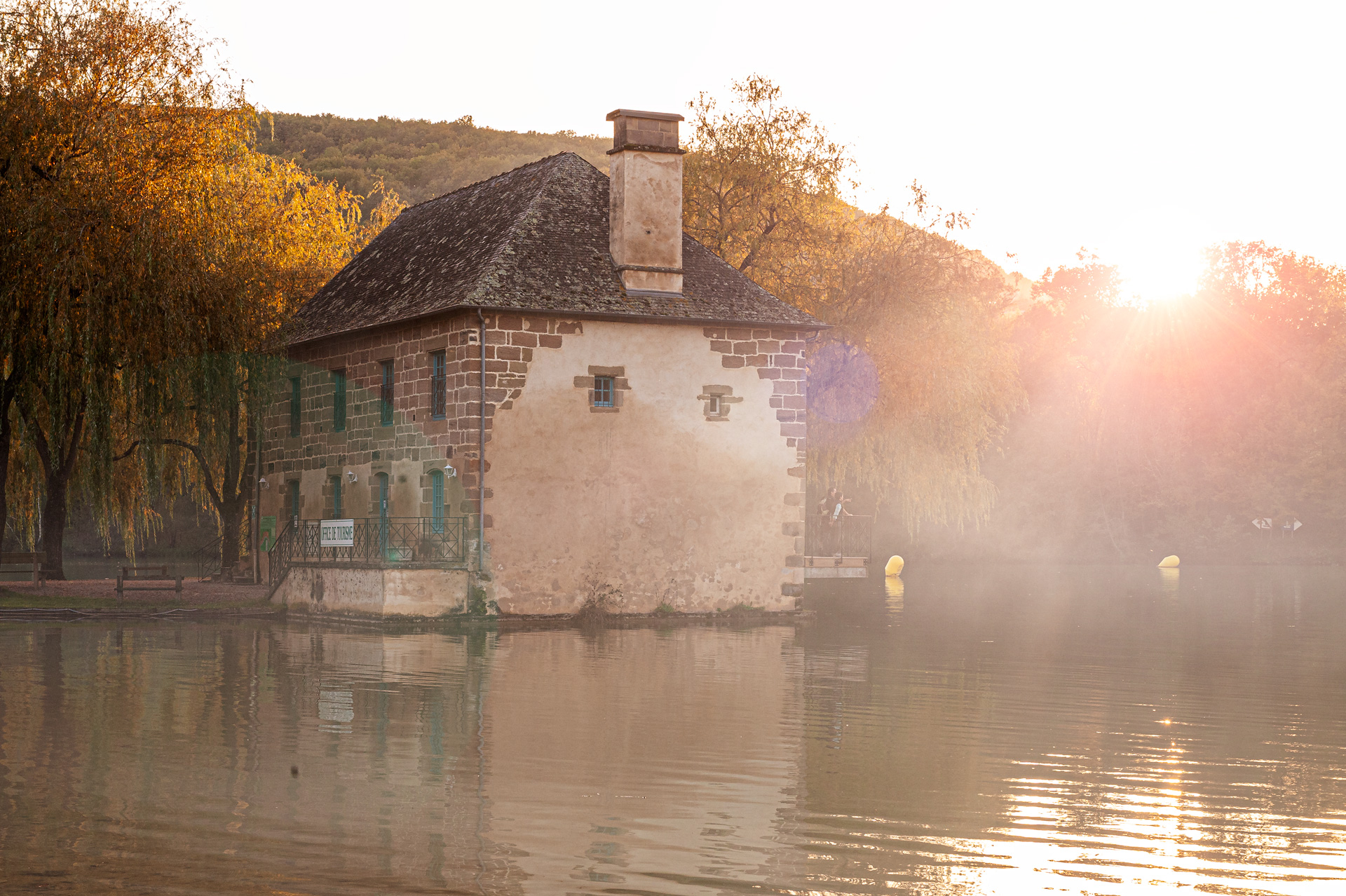
Un halo est un effet lumineux naturellement produit lorsque la lumière parvient à éclairer directement la lentille frontale de l’objectif.
Dans ces circonstances, les poussières présentes sur la lentille diffractent la lumière produisant ainsi des artefacts de lumière qui ressemble visuellement à des « bulles de lumière » dues au bokeh.
Ce phénomène est soit recherché, soit ç éviter en fonction de ce que cherche à représenter le photographe.
La meilleure façon de l’éviter est de monter un pare-soleil à l’avant de l’objectif pour que les rayons de lumière ne puissent pas directement éclairer la lentille.
Evidemment, si au contraire, vous recherchez l’effet, enlevez le pare-soleil.
Préparation de l’image
Dans les grandes lignes, la préparation de l’image consiste à post-traiter l’image de manière à ce qu’elle corresponde au rendu d’un contre-jour.
Il faudra donc assombrir celle-ci pour mieux rendre l’effet d’éblouissement dû à la source de lumière contenu dans le cadre de la photo.
De plus, cet assombrissement permettra de mieux distinguer les effets de lumière qui seront clairs sur le fond sombre.
En fonction de l’ambiance que vous souhaitez donner à la photo, il peut aussi être intéressant de réchauffer la balance des blancs pour renforcer la chaleur de la lumière du soleil. C’est ce que j’ai fait dans mon exemple en vidéo. Ceci reste un choix personnel.
Toute cette préparation peut se faire dans CameraRaw ou dans Lightroom. A vous de choisir le logiciel que vous préférez.
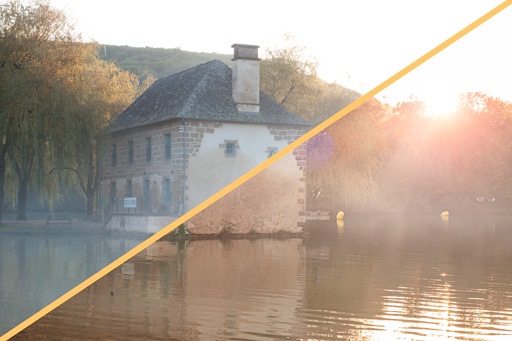
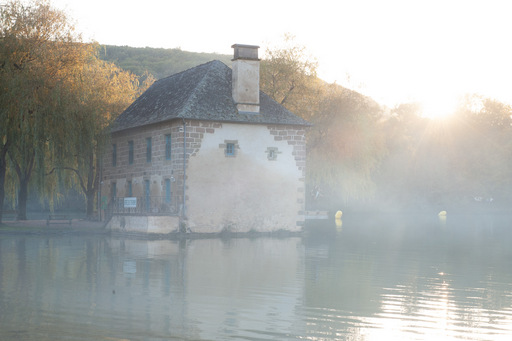
Image brute (prise de vue au format RAW)Image préparée (traitement uniquement dans CameraRAW)
Réalisation du halo
Première technique : calque dynamique
Cette première technique consiste à directement appliquer le filtre de rendu de halo sur l’image précédemment convertie en calque dynamique.
L’avantage de cette technique est de simplifier l’empilement des calques. Cela peut être intéressant pour gagner en lisibilité dans votre fichier PSD.
Cependant, il est nécessaire de partir dans ce cas d’une photographie déjà correctement adaptée à l’application du filtre, c’est-à-dire, répondant aux critères évoqués plus haut.
Seconde technique : calque séparé
Cette seconde technique à l’avantage d’être plus flexible pour le traitement de l’image. L’effet étant simplement présent sur un calque séparé, il vous sera beaucoup plus facile pour ajouter à postériori des éléments dans le décor sans avoir à réappliquer l’effet à chaque fois.
Ajouter un calque vide avec Shift+Crtl+Alt+N
Fusionnez votre empilement de calque dans un nouveau Shift+Crtl+Alt+E
Applique le filtre Rendu halo
Remplissez le calque de noir Touche D pour réinitialiser les couleur noir et blanc, puis Shift+Backspace pour remplir le calque de noir
Réappliquer le filtre avec les mêmes réglages Crtl+Alt+F
Passer ce calque en mode de fusion superposition.
Ajout de rayons de lumière
Ajouter des rayons de lumière est intéressant quand la source lumineuse est placé dernière le feuillage d’un arbre ou quelque chose comme ça.
Ceci apporte de l’intérêt à l’image en ajoutant du contraste local à celle-ci.
Le principe est de créer un calque de courbe en mode de fusion superposition pour éclairer les zones et de « dessiner » les rayons de lumière sur son masque de fusion.
Pour réaliser ce masque, il faut ajouter des touches de blanc sur fond noir, puis de venir les « étaler » à l’aide du filtre flou radial configuré en mode « zoom ».
Ici, l’important est de réussir à placer de manière précise le centre de l’effet pour que les rayons commencent bien depuis la source de lumière.
Attention ! Si ce réglage est trop imprécis, il rendra totalement caduc l’effet.
Répétez ces opérations plusieurs fois, jusqu’à obtenir des rayons adaptés à votre besoin.
Pour améliorer le contraste de ses rayons, n’hésitez pas à utiliser le réglage des niveaux sur le masque de fusion. Le raccourci clavier est Crtl+L.
En résumé
Il y a deux points importants pour ne pas faire trop fake.
la photo de base doit être prise en contre-jour
le réglage de ces effets doit être subtil.
Le but est juste d’ajouter un peu d’intérêt, mais surtout pas de prendre le pas sur le sujet initial de la photographie de base.
Maintenant, c’est à vous de pratiquer et amusez-vous bien.
Résultat final de la vidéo (cliquez dessus pour agrandir)
La présence de flamme dans une photographie apporte souvent de l’intérêt à celle-ci. Cependant, il n’est pas toujours facile de réaliser ce type de cliché dans le respect des règles de sécurité. C’est pourquoi, la possibilité d’ajouter à posteriori de cet élément est un avantage certain. Je partage donc avec vous comment utiliser cette fonctionnalité de manière à ce que vous puissiez l’utiliser ensuite dans vos propres projets personnels.
Généralités à propos de ce filtre
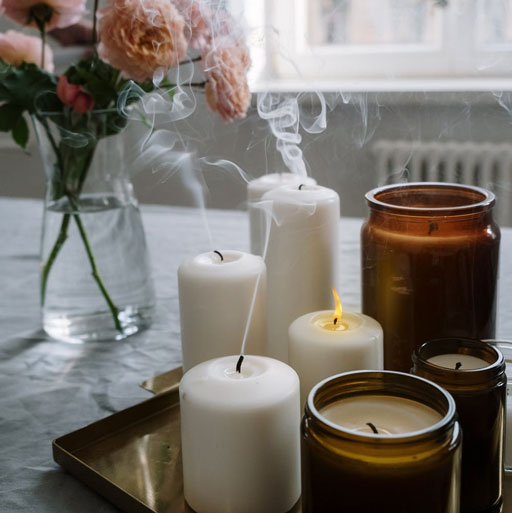
L’outil Flamme de Photoshop est un filtre de la sous-rubrique rendu. Ce filtre a pour utilité de produire des représentations de flamme de feu pour les ajouter à vos photographies.
Il s’agit d’un outil évolué qui propose plusieurs types de rendus avec de nombreux réglages possibles pour obtenir le résultat adapté à votre besoin.
Ces réglages concernent la géométrie de la flamme, mais aussi sa couleur.
Mode opératoire
Pour utiliser ce filtre, il est nécessaire de réaliser un tracé permettant de définir en fonction du type de flamme choisi dans la boîte de dialogue,
soit la forme de la flamme,
soit la ligne le long de laquelle des flammes seront générées.
Commencez donc par réaliser un calque vide. C’est sur ce calque que sera créée la flamme. Il s’agit ici d’une bonne pratique, car il serait possible de directement générer la flamme sur le calque contenant l’image de base.
Cependant, en isolant la flamme sur un calque à part, vous aurez la possibilité de venir modifier facilement sa géométrie et son mode de fusion pour une meilleure intégration à votre image.
La seconde étape est de réaliser un tracé vectoriel à l’aide de l’outil plume.
Juste quelques points suffisent pour une flamme de bougie par exemple. Ou plusieurs tracés les uns à côté des autres permettront de réaliser un feu de cheminée avec plusieurs flammes.
Enfin, avec le calque vide de sélectionné et le tracé actif, activez le filtre en allant dans le menu : Filtres/Rendu/Flamme…
La boîte de dialogue s’ouvre. Cliquez sur Valider après avoir réglé vos paramètres pour générer la ou les flammes.
Enfin, pour peaufiner son intégration, vous pouvez :
modifier sa géométrie en utilisant la transformation manuelle, la déformation de la marionnette, ou encore l’outil fluidité.
choisir le mode de fusion le plus adapté à votre image tel que Superposition, lumière crue, lumière linéaire…
Voyons ensemble deux exemples d’utilisation en vidéo
Exemple de réalisation d’une flamme de bougie
Exemple de réalisation d’un feu de cheminée
Astuces diverses
Je vous conseille de choisir une faible valeur pour le paramètre avancé “Opacité” dans la boîte de dialogue du filtre, car vous pourrez multiplier les claques flamme pour leur donner plus de densité.
Le générateur réalise des flammes très, voire plutôt trop nettes. Ceci à l’avantage de pouvoir ajuster le bon niveau de flou en cohérence avec l’image de base. Je vous invite donc à penser à appliquer un flou gaussien sur le calque de votre flamme après l’avoir converti en calque dynamique. Ainsi, vous pourrez revenir sur ce réglage après coup pour ajuster son intensité.
Si vous êtes amené à produire un feu avec plusieurs flammes, je vous invite aussi à procéder par étapes successives. Ceci a l’avantage de pouvoir apporter de la variation dans vos réglages d’opacité des différents calques. Ceci donnera un aspect plus analogique au résultat et donc plus naturel.
Dernier petit conseil avant de vous laisser faire, n’oubliez pas non plus l’influence de la présence de cette flamme dans son environnement. Il faut donc penser à ajouter les reflets et l’illumination des objets avoisinants de manière subtil pour que la flamme prenne correctement sa place dans l’ensemble.
A vous de travailler maintenant…
Et voilà. J’ai fait ma part du travail en vous apportant mes conseils pour savoir utiliser correctement cet outil.
Maintenant pour réellement apprendre et retenir cette connaissance, c’est à vous d’essayer en mettant en pratique ce que vous venez de lire.
Je vous invite à poster en commentaire vos résultats obtenus et surtout les questions que vous allez certainement vous poser lorsque vous serez seul devant votre ordinateur. Je tâcherai alors d’y répondre pour vous apporter encore plus de valeur.
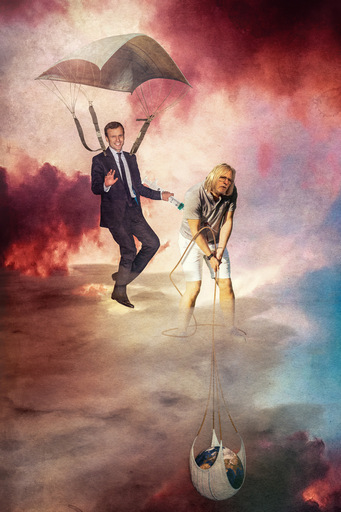
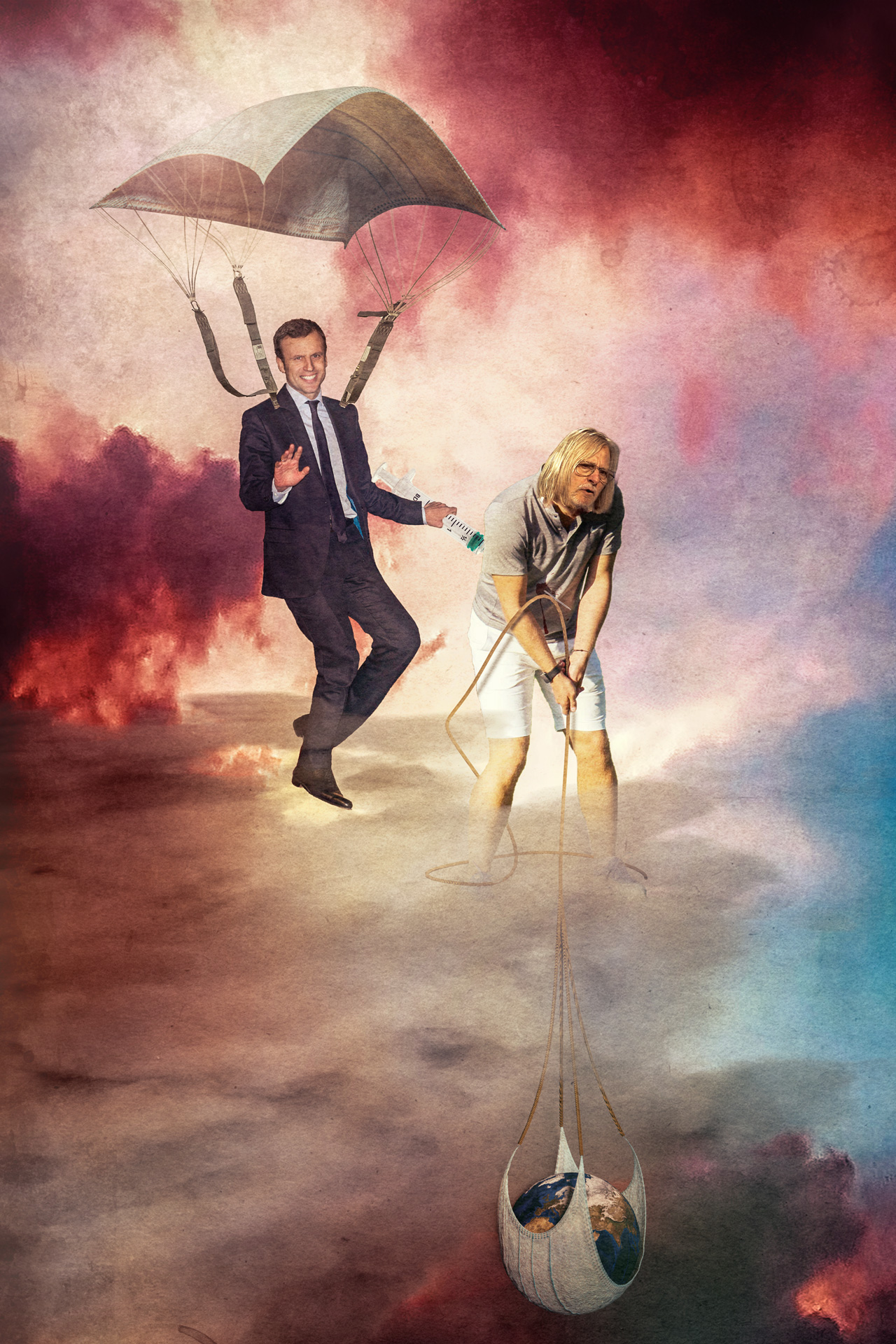
L’année 2020 est très particulière pour le monde entier avec cette crise sanitaire due à la COVID-19. En France, la gestion politique et scientifique de cette crise est très controversée. D’un côté, nous avons la chance d’avoir le plus grand spécialiste mondial des maladies infectieuses à l’IHU de Marseille tel que le montre le site Expertscape.com qui classe les meilleurs spécialistes mondiaux dans les domaines de la science. Et face à lui, nous avons un gouvernement dont les décisions semblent de moins en moins logiques au fil du temps. Quoi qu’il en soit, ces circonstances historiques m’incitent à réaliser un photomontage sur ce thème. Plusieurs idées me sont venues en tête jusqu’à me fixer sur l’acharnement médiatique envers le Professeur Raoult ! J’ai donc réalisé le photomontage ci-dessous.
Explication du comment
Étant ingénieur, mon mode de pensée favorise les faits plutôt que les opinions. C’est certainement la raison pour laquelle le mode de communication du Professeur Raoult me parle beaucoup plus que les directives plus ou moins bien justifiées par le gouvernement. De plus, l’inadmissible scandale du Lancet met clairement le doute sur la bienveillance de la gestion de cette crise qui cherche à discréditer les travaux de ce professeur.
Tout ceci étant dit, entrons dans le sujet qui nous intéresse ici : la réalisation de ce photomontage.
J’ai commencé à chercher quels sont les éléments caractéristiques de la situation actuelle. En voici la liste :
Les politiques (symbolisée par le Président Macron),
Les sciences opérationnelles (symbolisées par le Pr Raoult),
Les masques chirurgicaux,
La population mondiale (symbolisée par la planète Terre),
le vaccin hypothétique (symbolisé par la seringue).
Ensuite, j’ai réfléchi à une mise en scène autour des éléments précédents.
Au fur et à mesure, j’ai imaginé utiliser un masque comme un parachute pour évoquer l’idée de mesure de protection des politiques vis-à-vis de leur gestion.
J’ai aussi pensé à utiliser le masque comme équipement protecteur de la population sous la forme d’un filet de maintien qui éviterait la Terre de tomber plus bas et ainsi éviter qu’elle s’écrase.
Et puis j’ai pensé au Professeur Raoult. Vivement critiqué par la presse autour de son look non-conventionnel, j’ai personnellement trouvé qu’il ressemblait à Jésus avec ses longs cheveux. Et là, tout s’est mis en place dans ma tête !
Je me suis dit qu’il pourrait être debout sur le bord d’un nuage comme les Dieux romains de l’antiquité. Il serait en train de retenir la Terre en tirant sur une corde attachée au masque.
Puis dernière lui, se trouverait la politique qui le blesserait dans le dos avec justement la seringue du virus bâclé par l’industrie pharmaceutique.
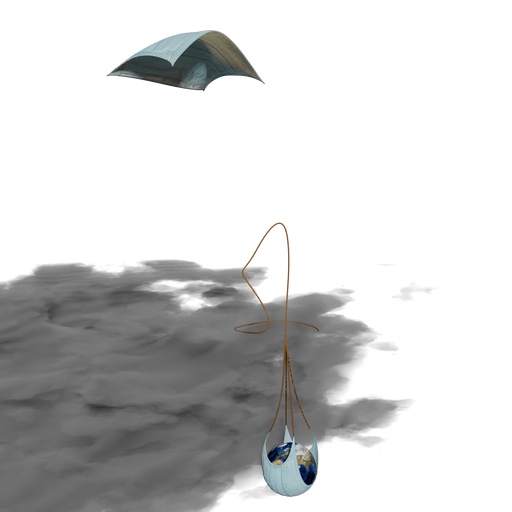
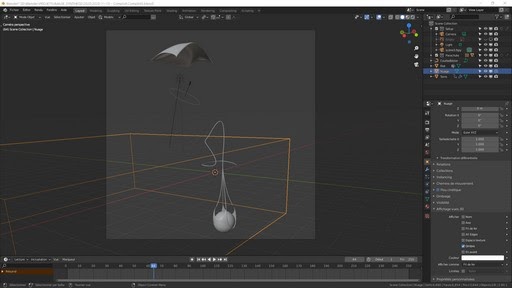
J’ai donc commencé la réalisation. Le plus gros travail a consisté à réaliser les masques, la Terre et le nuage sur lequel se tient le Pr Raoult. Tout ceci, à été fait dans Blender en 3D.
Pour ajuster l’angle de vue, j’ai dû trouver une photo d’un corps sur lequel je saurai placer la tête du Pr Raoult et qui serait dans la position adéquate pour tenir une corde. Je me suis donc tourné vers les photos de golfeurs quand ils tiennent leur putter.
C’est à partir de cette photo que j’ai orienté la lumière et l’angle de vue de la caméra.
Ensuite, je suis allé trouver une photographie du Président Macron de plain-pied et orientée de trois-quarts pour correspondre à la dynamique de la scène. Une fois détouré et à l’aide de l’outil déformation de la marionnette, je suis venu placer son bras gauche et ses jambes de manière adaptée.
Puis à partir d’une photo d’un parachutiste, j’ai récupéré les cordes et les sangles que j’ai déformé avec l’outil fluidité pour correctement les placer entre le masque et le Président.
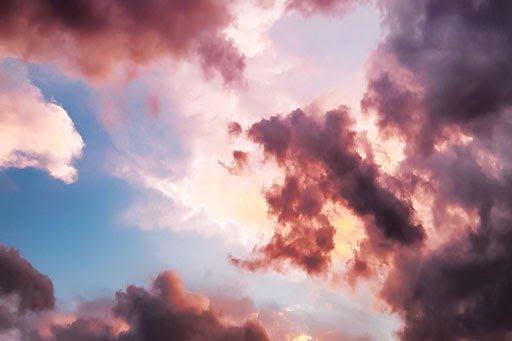
Enfin, pour combler le fond et donner l’ambiance d’une peinture iconographique, j’ai utilisé une photo de ciel flamboyant issue du site Pexels.com.
Enfin, pour donner un effet plus pictural à la photo, j’ai appliqué une texture vieux papier à l’ensemble.
Autocritique
J’aime beaucoup ce photomontage, car il regroupe toutes les idées que je souhaitais transmettre :
ambiance iconographique de la religion,
évocation de Jésus par le Pr Raoult,
l’hypothétique traîtrise de l’industrie pharmaceutique par l’attaque dans le dos,
la main levée et le sourire narquois du Président Macron pour évoquer le caricatural “Ayez confiance mes compatriotes…”
Je trouve même en bonus, que la corde tirée par le professeur Raoult pourrait évoquer le fil de la pelote de laine que l’on tire pour dénouer les nœuds de cette crise ; le fil de l’histoire. D’ailleurs, le fait que cette corde s’enroule autour de la jambe évoque aussi le risque qu’il prend, car s’il ne parvient pas à sauver la planète Terre, il sera lui-même entraîné dans les abysses.
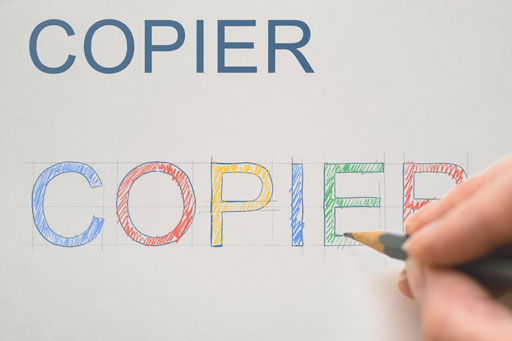
Changez de paradigme vis-à-vis de la copie et de l’échec pour aller au-delà des limites de votre créativité ou simplement de la stimuler quand vous en ressentez le besoin.
00:00 – Présentation 00:04 – Sujet 00:10 – Commençons par corriger vos paradigmes 00:53 – Entrons dans le vif du sujet 01:39 – Lire un modèle nécessite de l’analyser 02:26 – Reproduire nécessite le geste ce qui aide à de le comprendre 03:44 – Reste donc à transformer l’essai… 04:56 – Pouce vers le haut 05:00 – Abonnement YouTube 05:08 – Abonnement blog 05:14 – Sur le chemin de votre INSPIRATION
Bonjour, je suis Vincent BOUVAIS, du blog initiation-photo.com
Aujourd’hui, je partage avec vous l’astuce de « stimuler votre créativité en copiant. »
Commençons par corriger vos paradigmes
Depuis votre enfance à l’école entre autres, on n’a cessé de vous répéter que : « Copier, c’est mal !«
Autant dans un contexte précis et limité, cela peut avoir du sens. Mais ce n’est certainement pas une vérité absolue !
Bien au contraire ! Et en particulier dans les domaines artistiques où la créativité est justement un élément essentiel.
Juste pour exemple, rappelons-nous que les peintres classiques ont copié et recopié des œuvres pendant de longues années durant leur apprentissage auprès de leur maître.
C’est aussi par mimétisme que les êtres vivants apprennent comme les enfants en bas âge qui copient le comportement de leurs parents. Même des études sur l’analyse de l’intelligence des animaux l’ont montré.
Entrons dans le vif du sujet
Maintenant que le fait de copier ne vous culpabilise plus, voyons en quoi cette pratique est bénéfique.
Pour commencer, copier, c’est une action. Cela semble anodin dit comme ça, mais ça a l’énorme avantage de vous faire passer :
de l’état passif, c’est-à-dire, enfermé dans votre tête à vous morfondre sur votre manque de créativité du moment,
à l’état actif, où votre esprit et votre corps commenceront à produire des effets réels.
Souvent, le cap le plus difficile est la mise en mouvement. C’est un phénomène physique naturel omniprésent, qui existe même en mécanique et qui s’appelle : « vaincre l’inertie ».
L’astuce repose sur le fait de canaliser son esprit, sur un but à atteindre clairement défini, pour sortir de sa léthargie.
Lire un modèle nécessite de l’analyser
Copier nécessite de mettre en œuvre plusieurs capacités complexes.
En fait, la première action à réaliser pour copier, c’est l’analyse du modèle.
Cette opération fait appel à votre logique de cause à effet.
C’est-à-dire que vous allez devoir reconnaître et/ou construire une suite logique et ordonnée d’actions rudimentaires qui une fois déroulées devrait aboutir au même résultat.
Dans les faits, ce travail est loin d’être évident, car il fait appel à des capacités telles que :
la logique,
la mémoire
la projection temporelle
l’imagerie mentale
…
A ce stade, nous sommes toujours principalement restés dans un processus de réflexion qui a pour but d’obtenir une structure mentale du processus de réalisation.
Reproduire nécessite le geste ce qui aide à de le comprendre
Entrons maintenant dans le concret en appliquant ce mode opératoire.
C’est à partir de ce moment que les bienfaits se font sentir, car vous allez passer progressivement de l’état abstrait à l’état concret.
Chaque étape va nécessiter une action de votre part et automatiquement votre cerveau va venir se concentrer sur la bonne réalisation de ces gestes précis.
Sans vous en rendre compte, vous commencez à triompher de votre inertie.
Au-delà de tout ceci, vous obtenez en plus un autre bénéfice majeur. C’est l’apprentissage. Comme évoqué précédemment, ce mode de fonctionnement est celui utilisé depuis des siècles pour former les artisans de tous domaines.
En vous confrontant au réel, vous allez pouvoir découvrir les petites nuances qui feront que le geste sera juste ou non.
Vous allez donc, en plus, entrer dans un niveau de compréhension empirique qui s’appelle simplement « l’expérience ».
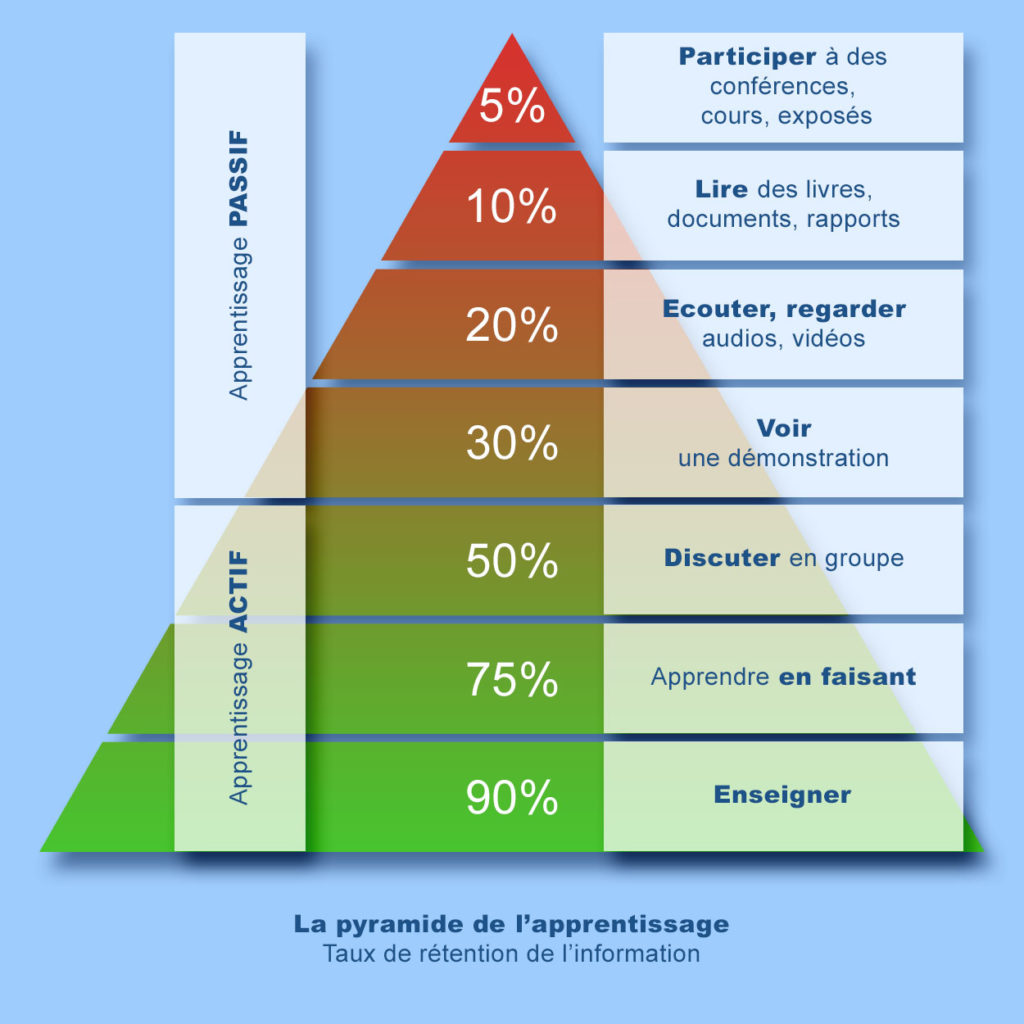
Pour rappel, les études ont montré que le taux de rétention de l’information d’un apprentissage est globalement fonction du niveau d’implication de l’étudiant comme le montre cette pyramide affichée à l’écran.
Reste donc à transformer l’essai…
Dit autrement, comme aucune copie ne sera parfaite, profitez d’extrapoler vos différences pour concrétiser votre inspiration.
De la même manière qu’on vous a inculqué que « Copier c’est mal« , il vous a aussi été inculqué que « l’échec est mal !«
Encore une fois, ceci est totalement faux. L’échec, n’est rien d’autre qu’une occasion d’apprendre, et même d’inventer.
Dans le domaine de la créativité, ce phénomène a même un nom : la sérendipité qui n’est rien d’autre que l’art de découvrir par chance ce que l’on ne cherchait pas.
L’un des bons exemples de ce phénomène est l’invention des Post-it dont l’origine provient de l’invention du colle repositionnable alors de l’objectif initial devait être une colle des plus résistante.
Là où la majorité n’aurait vu qu’un échec lamentable, d’autres y ont perçu une opportunité révolutionnaire.
Faites de même lors de vos réalisations. Posez-vous régulièrement la question : « et si finalement mon imprécision de réalisation n’était pas finalement mieux ?«
En travaillant sur votre sens critique et votre perception, vous pourrez développer une vision nouvelle de vos réalisations et peut-être même un style à part entière de votre créativité.
Si vous avez aimé cette vidéo, je vous invite à :
cliquer sur le pouce vers le haut,
à vous abonner à ma chaîne YouTube et d’activer la petite cloche pour être averti de chaque nouvelle vidéo,
de partager cette vidéo avec vos amis.
mais le Top du Top est de vous abonner à mon blog initiation-photo.com en scannant le QRCode affiché à l’écran.
En plus, vous recevrez en retour, mon guide gratuit « Sur le chemin de votre INSPIRATION »
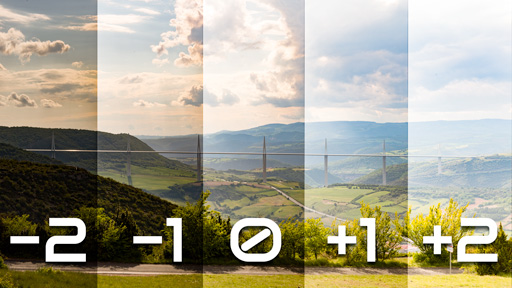
Classiquement, en fonction de l’appareil photo que vous possédez, le nombre de vue définissable varie entre 2, 3, 5, 7 et 9 photos.
Vous avez aussi la possibilité de définir l’ordre des prises de vue :
Réglage normal, puis Réglage sous-compensé et enfin surcompensé,
Réglage sous-compensé, puis Réglage normal, et enfin Réglage surcompensé
…
Entre chacune des prises de vue, l’appareil modifiera automatiquement le ou les paramètres nécessaires pour obtenir la quantité de variation du critère que vous avez définie.
Critère 1 : l’exposition
L’exposition d’une photographie est définie par son nombre IL (indice de lumination ou indice de luminance) ou EV (exposure value).
Pour faire varier l’IL d’une photographie, il est possible d’agir sur les 4 paramètres suivants :
Dans les options de votre appareil, vous avez la possibilité de choisir le ou les paramètres à faire évoluer. Cela peut par exemple être :
L’exposition et le flash,
L’exposition seulement,
Ou le flash seulement.
Enfin, en fonction du mode de prise de vue, P, S, A ou M, vous avez la possibilité de choisir le ou lesquels des paramètres de l’exposition à faire évoluer.
Dans le cas du braketing d’expositions, il est nécessaire de déclencher autant de fois que le nombre de photos défini dans la série de photo.
Critère 2 : La balance des blancs
Ici, l’objectif est de faire évoluer la dominante de couleur entre le bleu et l’ambre.
L’unité utilisée est le mired. Il correspond à un décalage de température de couleur et qui peut être de 5 mired, 10 mired ou 15 mired.
Ces écarts peuvent être réalisés vers les bleus, vers les ambres, ou enfin de part et d’autre de la position médiane du réglage défini par le photographe.
La particularité du braketing de la balance des blancs, est que la température de couleur est un paramètre qui peut se régler en post-traitement depuis un fichier RAW.
Ainsi, cette option n’a de sens et n’est accessible uniquement que quand un format enregistrement autre que le RAW est choisi.
En effet, l’appareil exploitera les données RAW saisi par le capteur pour créer à la volée des copies de la prise de vue (en JPG par exemple) avec les valeurs de balance des blancs définies dans le braketing. Ainsi, une seule prise de vue est nécessaire pour produire l’ensemble des fichiers de la série.
Critère 3 : La luminosité des ombres et des hautes lumières
Ici (D-Lighting), il s’agit d’une option spécifique à la marque Nikon qui permet de rendre dès la prise de vue un contraste plus doux en restituant les détails dans les basses et les hautes lumières.
En fonction de votre matériel, il se peut que vous ayez accès des possibilités de braketing spécifique qui de manière générale, repose que le même principe tel que je l’ai expliqué en début d’article.
Je vous invite donc à consulter le manuel de votre appareil photo afin de prendre connaissance des capacités de celui-ci. Vous serez ainsi e mesure d’exploiter l’ensemble de ses possibilités.
Quand utiliser le braketing
Historiquement du temps de l’argentique, le braketing avait pour objectif d’augmenter les probabilités d’obtenir l’exposition optimale dans les situations difficiles d’éclairage.
Aujourd’hui avec le numérique, la visualisation immédiate de la photo permet de savoir tout de suite s’il est nécessaire de reprendre une photo ou non pour optimiser son rendu. Le braketing semblerait alors obsolète.
En réalité, pas du tout. Je pense même qu’il est encore plus utilisé depuis l’ère du numérique.
En effet, malgré tous les avantages que présentent les boîtiers numériques, ils possèdent un grave inconvénient par rapport aux négatifs. Ils sont limités dans la dynamique de capteur. Autant avec l’argentique, il était quasiment impossible de cramer les hautes lumières, qu’en numérique ce risque est omniprésent. Et par conséquent, la prise de vue d’une scène à forts contrastes peut devenir impossible à saisir en une seule prise de vue.
C’est la raison pour laquelle, la technique HDR (High Dynamic Range) a été inventé. Sans rentrer dans les détails, cette technique repose sur l’assemblage en post-traitement de plusieurs photos prises à des expositions différentes pour reconstituer l’ensemble de la dynamique nécessaire à la scène. C’est justement, ce que le braketing est capable de faire à la perfection.
Pour en savoir plus sur la mise en œuvre des fichiers HDR, prise de vue et poste traitement, je vous invite à lire les articles dédiés.
De même, l’utilisation du braketing dans un environnement lumineux dont l’éclairage met en œuvre des sources de lumière de différentes températures de couleur permet d’assembler en post-traitement les différents clichés pour reconstruire une photo homogène en dominante de couleur.
Mon petit secret pratique
Juste pour conclure cet article sur une petite astuce d’utilisation, je vous conseille d’associer le braketing avec le mode prise de vue en rafalede votre boîtier. En effet, la majorité du temps, l’exploitation des séries de photo se fera en post-traitement dans le but de les assembler.
Pour ce faire, il faut un cadrage théoriquement identique, supposant une prise de photo sur pied.
En réalité, les outils informatiques sont capables de repositionner automatiquement de légers décalages de cadrage. Pour faciliter cette tâche, l’utilisation du mode rafale vous permettra de prendre l’ensemble de la série en très peu de temps et limitera donc l’impact de votre mouvement. Ainsi, l’usage du pied photo n’est plus une obligation.