Le bracketing est une fonctionnalité connu depuis bien longtemps. Je partage avec vous comment cette fonctionnalité a évoluée avec l’arrivée du numérique et sur quoi peut-on agir avec.
Le bracketing est disponible sur les appareils photo déjà depuis le temps de l’argentique.
N’ayant pas de prévisualisation de la prise de vue, il était difficile d’être certain d’avoir effectué une exposition correcte.
Le bracketing permettait donc de réaliser plusieurs photographies avec des expositions différentes pour assurer le coup.
Les différents types de bracketing
Bracketing d’exposition => fichiers HDR
Bracketing de température de couleur => utile si les sources de lumière n’ont pas la même température de couleur
Bracketing de puissance de flash => utile pour ajuter précisément la puissance de son flash par rapport à la lumière ambiante
Bracketing D-lighting* => utile pour avoir différente version de photo avec une puissance différente de D-Lighting
*D-lighting permet de préserver les détails dans les hautes et basses lumières des scènes fortement contrastées (fonctionnalité Nikon)
Le bracketing 2.0
Avec le numérique, le photographe sait immédiatement si son exposition est correcte ou non.
L’usage de cette fonctionnalité à donc été détourné pour répondre à un nouveau besoin.
La faiblesse des capteurs numériques par rapport aux films négatifs argentique est la faible dynamique (plage de luminosité enregistrable)
Pour pallier ce problème, le bracketing, permet de réaliser plusieurs photos avec des expositions différentes pour ensuite les assembler en une seul photo au post-traitement.
Ceci s’appelle les fichiers HDR (High Dynamic Range)
Mesurer la lumière est le nerf de la guerre pour réaliser une exposition optimale de ses photo. Cependant, toutes les situations de prise de vue ne sont pas comparables et nécessitent donc au photographe de faire le meilleur choix parmi les modes de mesure de la lumière que propose son matériel.
Fiche PDF – Astuce pour mesurer la bonne exposition facilement à coup sûr, même avec le posemètre intégré
L’objectif de choisir le mode de mesure de la lumière est de définircomment le posemètre doit réaliser la mesure de la lumière pour l’exposition de la photo
Concrètement, le but est de définir la pondération des zones de l’image à prendre en compte
Quels sont les choix disponibles
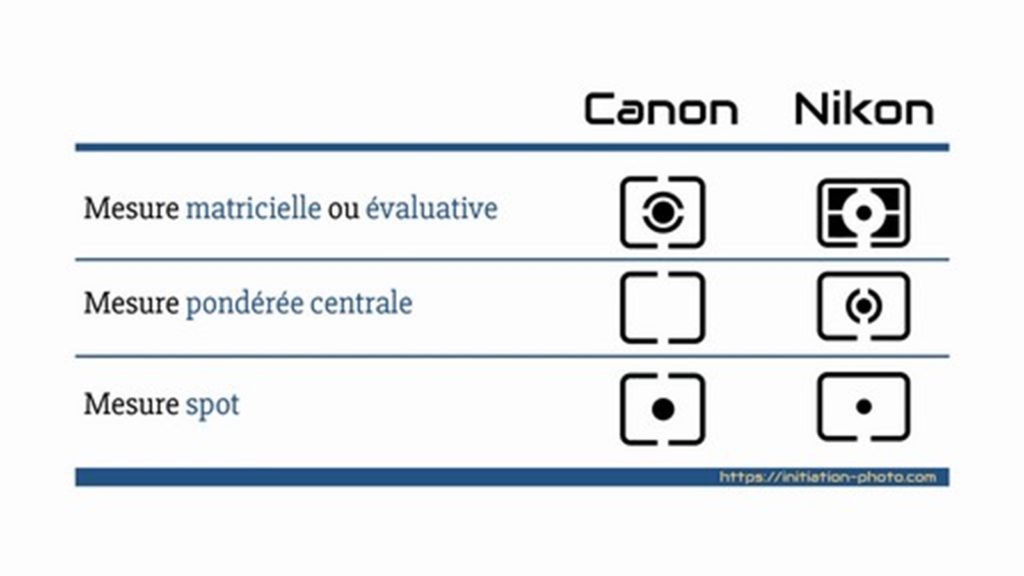
Les appareils proposent 3 modes avec des visuels légèrement différents en fonction des marques.
Différences entre les choix
Mesure matricielle : Correspond à la prise en compte de la quasi-totalité de la surface sans pondération spécifique.
Pondérée Centrale : La quasi-totalité de la surface de la photo est prise en compte, mais avec une pondération supérieure au centre.
Spot : Ici, seule une petite zone de l’image est prise en compte dans le calcul sans s’occuper du reste de l’image.
Cas d’utilisation
Mesure matricielle : Fonctionne dans la majorité des cas. Ça devrait être votre mode mesure par défaut car il produire des réglages uniformes.
Mesure Pondérée centrale : A pour but de mettre en avant le sujet par rapport au fond de l’image en garantissant la bonne exposition du sujet au détriment du fond.
Mesure Spot : Ce choix permet de baser la mesure d’exposition sur des zones précises et choisies par le photographe. Il faut alors cible les zones de tons moyens.
Dernier paramètre influent sur l’exposition d’une photographie, la sensibilité ISO permet de photographier dans des lieux faiblement éclairés mais engendre, en contrepartie, une dégradation de la qualité d’image. Ici, je partage avec vous les informations nécessaires à connaitre pour mieux savoir générer celui-ci.
Fiche PDF – Technique de l’exposition à droite de l’histogramme
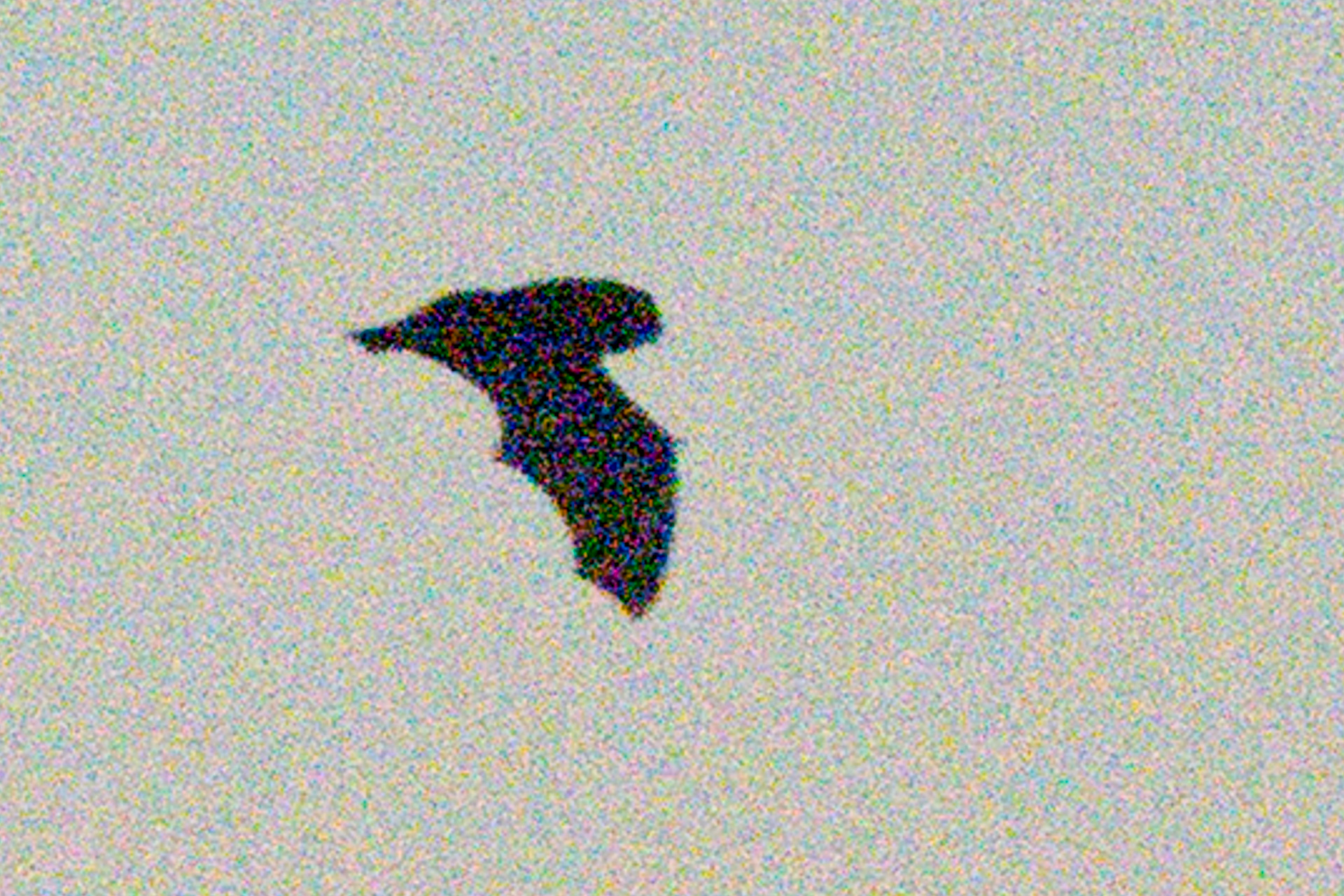
L’aspect d’une photographie bruitée est la suivante. On y distingue les deux types de bruit évoqués précédemment.
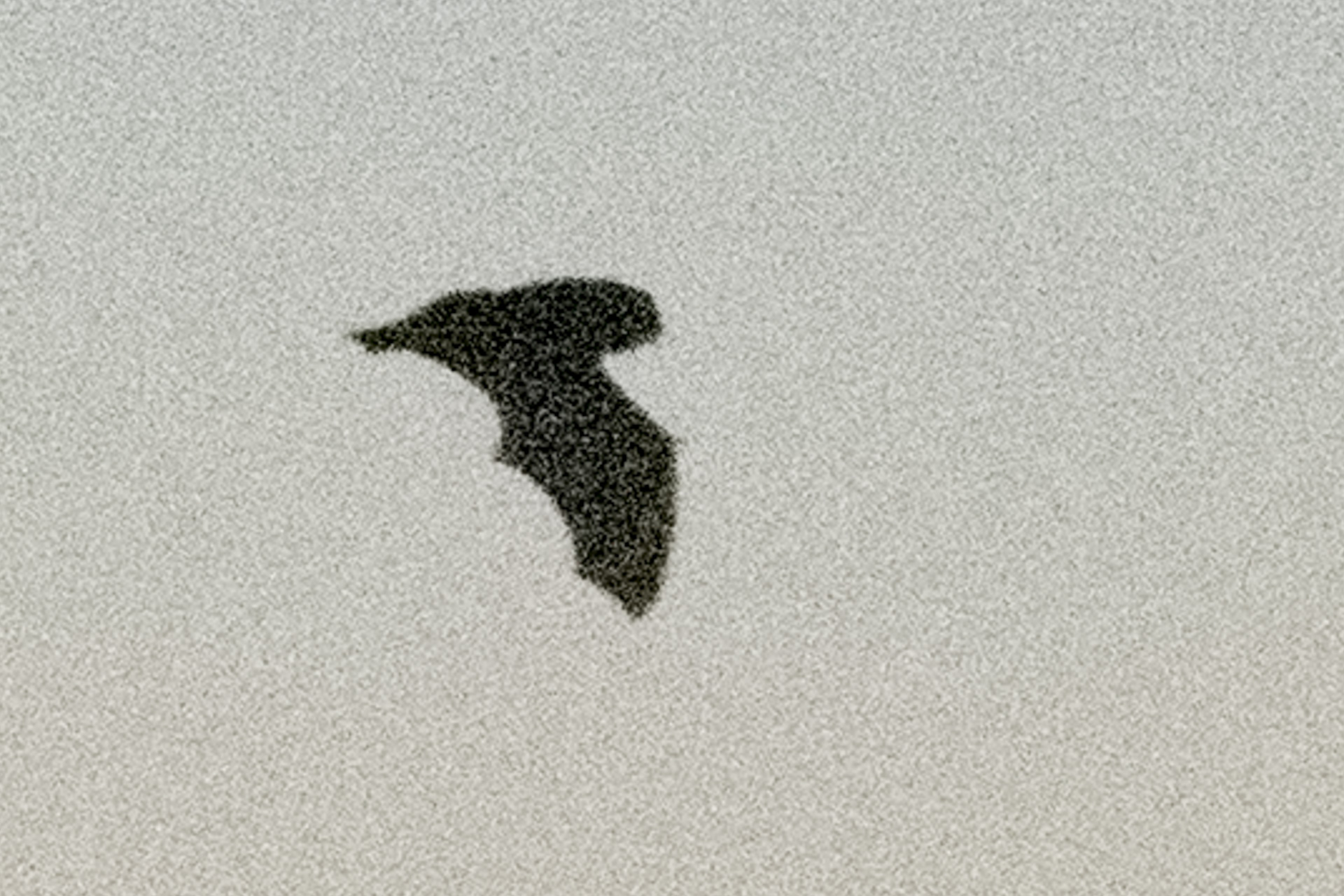
Aspect bruit de luminance
Sur la photo suivante, figure uniquement le bruit de luminance. C’est comme des défauts d’exposition aléatoires au niveau des pixels.
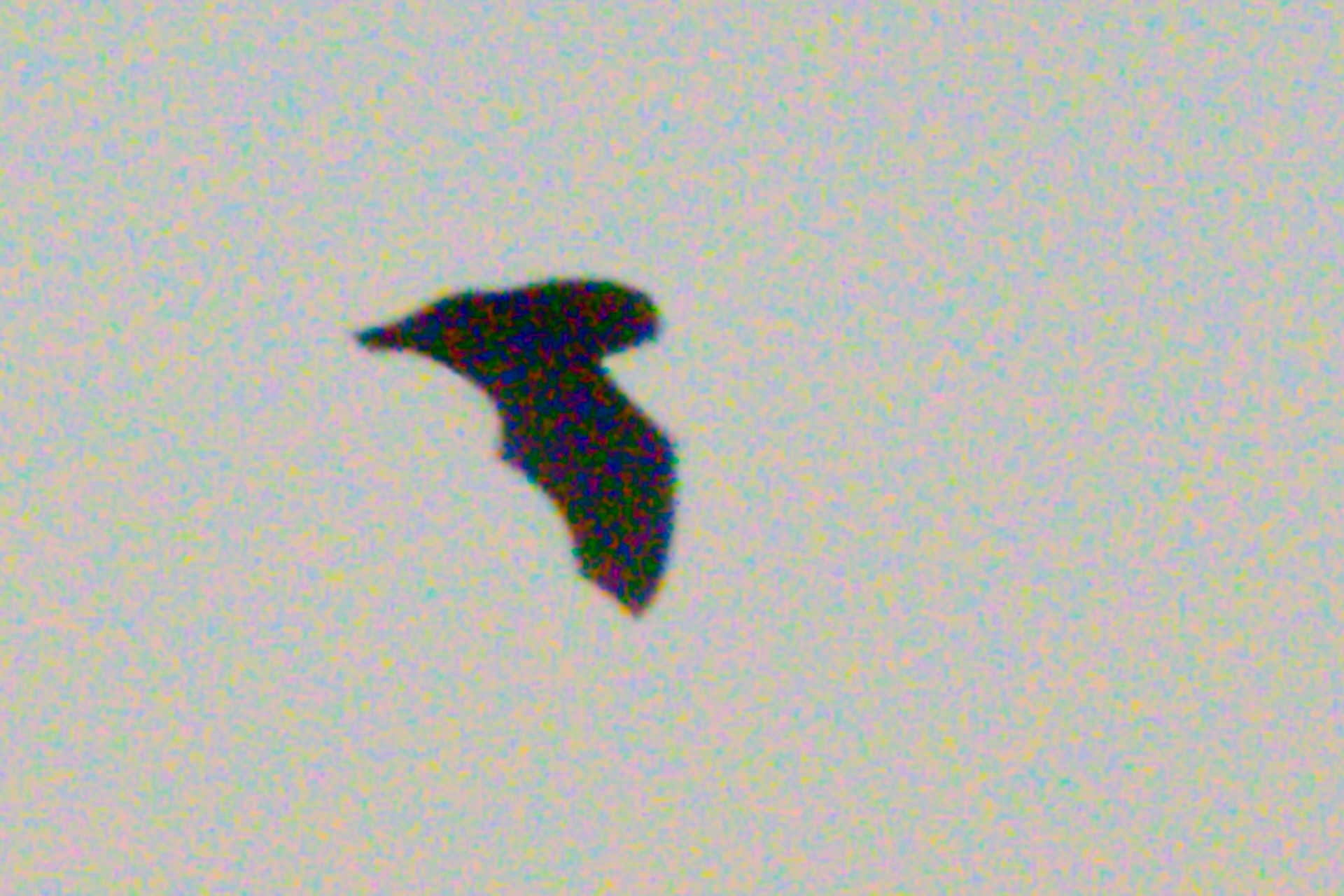
Aspect bruit chromatique
Enfin, ci-dessous représente l’aspect de bruit de chromatique, qui correspond à des tâches de couleurs réparties un peu partout sur l’image.
Aspect image post-traitée
Pour finir, une fois l’image totalement post-traitée au niveau du bruit. L’image s’en trouve fortement lissée. Par conséquent, il est très difficile d’avoir des images détaillée et nette quand, à l’origine, il y a trop de bruit.
Sources du bruit
La montée en sensibilité ISO
Ce premier point est le principal. Plus on pousse la sensibilité ISO, et moins le capteur est sensé avoir besoin de lumière pour exposé la photographie.
Or, ce mécanisme est comme un système de gain ou de dopage et pour le coup, la mesure est de moins en moins précise d’où la génération d’un bruit, exactement comme le phénomène d’un ampli audio sur lequel on pousse le volume. On entend un souffle qui correspond au bruit.
Ici, c’est la même chose, mais au niveau visuel.
L’échauffement du capteur suite à des temps d’exposition longs et répétés
Le capteur est un élément électronique où à l’intérieur circule un courant. Or, la circulation du courant engendre l’échauffement du capteur.
Cet échauffement, dégrade aussi son fonctionnement et engendre donc du bruit.
Faible quantité de lumière è plus présent dans les tons sombres de l’image
Enfin, de façon, général, le bruit est toujours plus présent dans les zones sombres que clairs de l’image. C’est comme pour la première cause, s’il y a moins de lumière, le capteur aura plus de mal à traiter la bonne information.
Pour pallier à ce phénomène, je vous propose dans la fiche PDF à télécharger un technique pour mieux traiter ce cas de figure.
Attention de ne pas surévaluer le bruit
Le bruit est plus visible à l’écran qu’à l’impression
Ce point est un peu psychologique car, le bruit est totalement visible sur l’écran de l’ordinateur. Or ce n’est pas le cas, une fois la photographie imprimée.
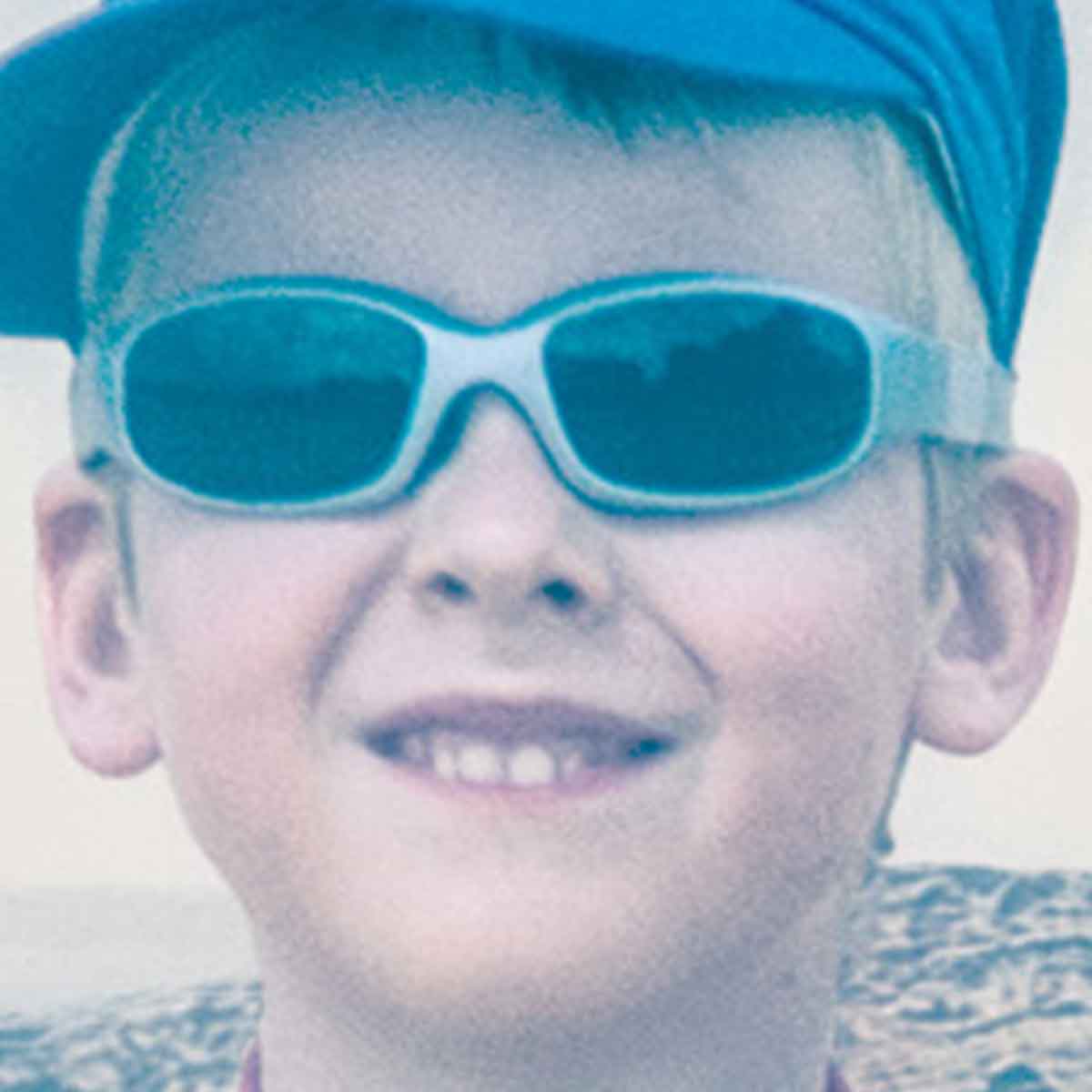
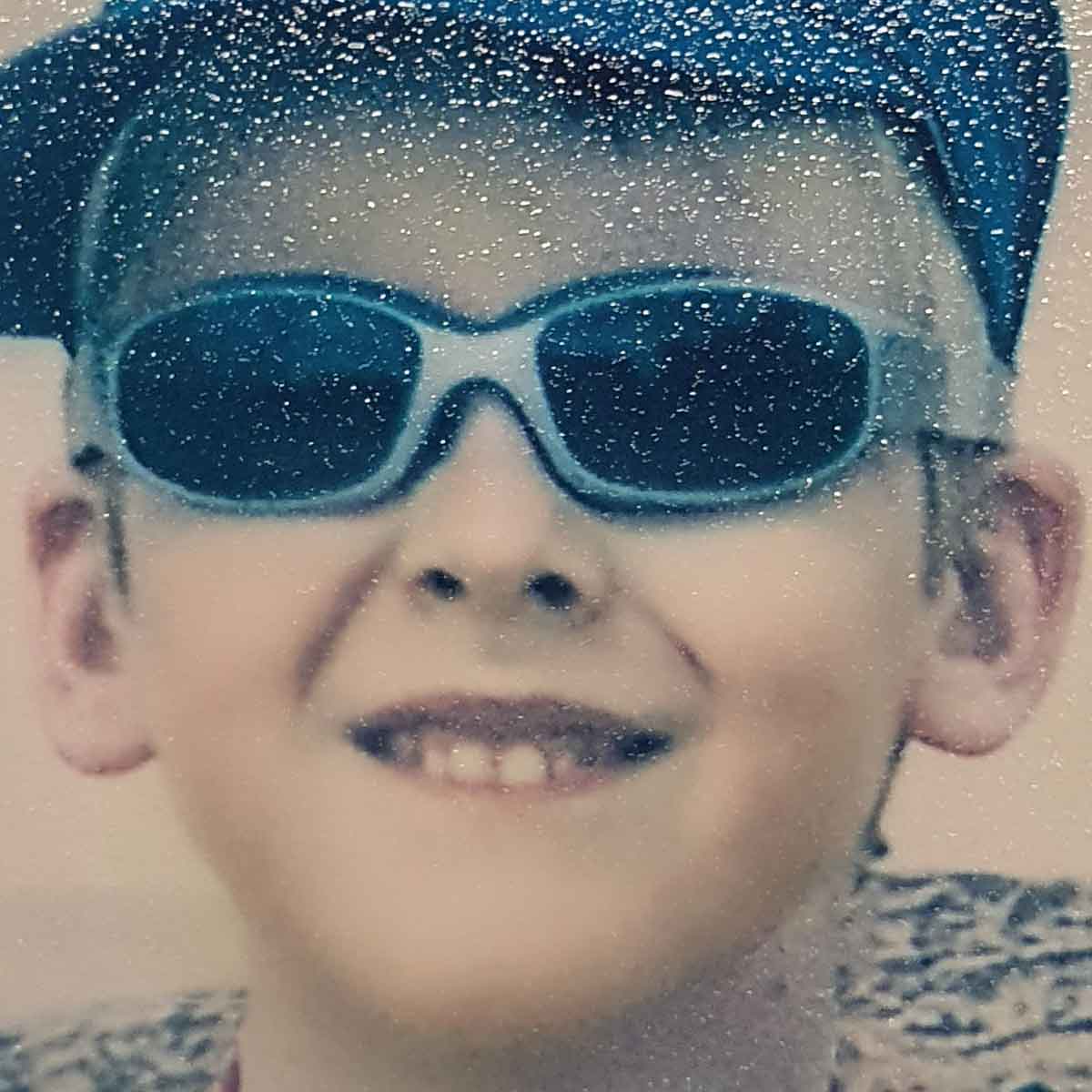
C’est ce que j’ai cherché à montrer sur la base des deux photos ci-dessous.
La première est le rendu de la photographie numérique, alors que la seconde est une photographie de l’impression sur papier de celle-ci.
Si on les compare au niveau du menton par exemple, on constate bien que sur la première il y a clairement la présence du bruit, alors qu’il n’est plus présent sur la seconde.
Ceci pour dire, qu’il n’est donc pas conseillé de trop post-traitée vos photos à destination de l’impression, car vous risqueriez éventuellement de faire plus de mal que de bien.
Le réglage du diaphragme est un paramètre essentiel dans le rendu visuel de vos photos. Mais attention, car les effets du réglage du diaphragme ne sont pas tous positifs. Il s’agit donc de comprendre ce que l’on fait pour maitriser cet élément.
Comme nous avons déjà vu il y a quelques jours, la majorité de ce que contient l’objectif est les lentilles en verre traité pour focaliser l’image de la scène que l’on souhaite prendre en photo.
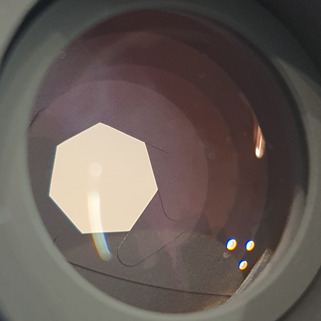
Mais il y a aussi un mécanisme mécanique qui s’appelle le diaphragme.
Il s’agit du système qui permet de réguler le débit de lumière qui peut passer à travers l’objectif. Il joue le rôle d’une sorte de robinet à lumière.
Il est formé d’un certain nombre de lamelles qui en s’enroulant sur elles-mêmes, réduise le passage de la lumière.
Entre chaque indexation, graduation, la quantité de lumière est divisée ou multiplié par 2.
Les effets du réglage du diaphragme
La profondeur de champ.
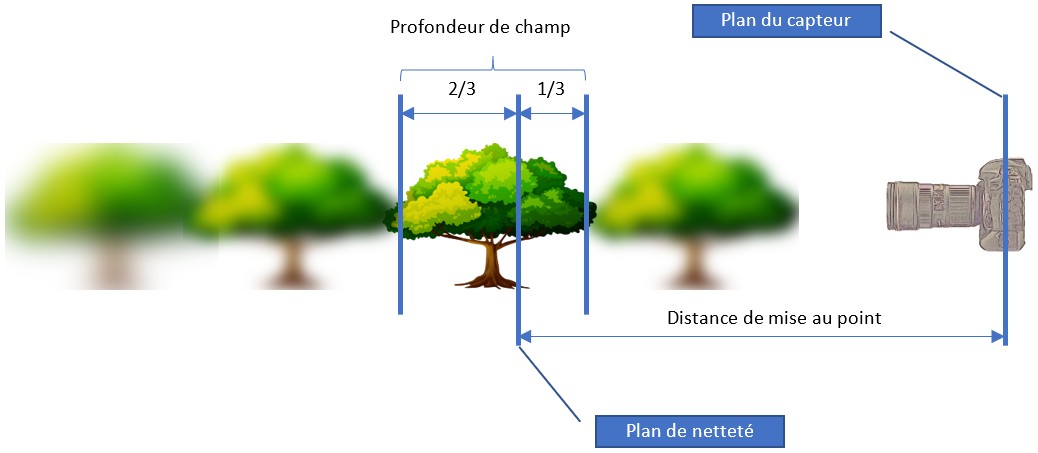
Plus la diaphragme est ouvert (nombre F/x avec x petit), et plus la profondeur de champ est courte.
On appelle profondeur de champ, la distance sur laquelle la netteté de l’image est correcte. A contrario avant et après cette zone, l’image est floue.
Cette netteté est répartie de manière inégale par rapport au plan de netteté définie par la distance de mise au point.
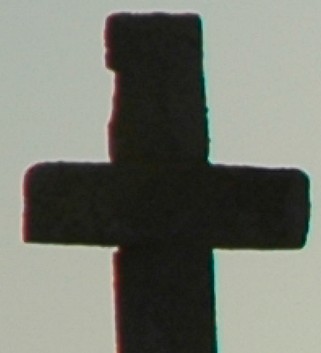
Les aberrations chromatiques
Ce sont des défauts de couleur le long des tracés à fort contraste.
De couleur magenta et cyan, ils apparaissent quand la focalisation de la lumière n’est pas correcte à cause de la diffraction.
C’est qui arrive quand l’objectif est d’entrée de gamme et que le diaphragme est très fermé.
Les effets de la conception du diaphragme
La forme des taches de lumière du bokeh
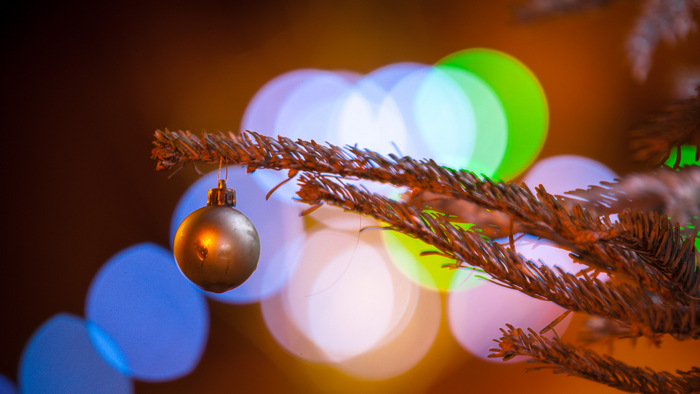
Le bokeh est l’effet de taches de lumière plus ou moins circulaire produite par l’objectif lors qu’on photographie des petites sources de lumières avec un fort flou d’arrière-plan.
Moins le diaphragme est composé de lamelles et moins l’aspect de ces taches seront circulaires
Réaliser l’exposition d’une photographie est une étape important dans le processus de prise de vue pour les photographes. Ici, je partage avec vous les paramètres influents et comment ils interagissent entre eux que l’on rassemble classique par l’expression le triangle de l’exposition.
L’objectif de l’exposition est de réaliser les réglages les plus optimaux pour que la photographie représente la scène prise en photo avec le plus de détails possibles.
Pour ce faire, il faut donc qu’une certaine quantité de lumière soient enregistrée par le capteur.
Le réglage optimal correspond donc à régler l’appareil pour apporter cette juste bonne quantité de lumière.
Les paramètres influents de l’exposition et le fameux triangle de l’exposition
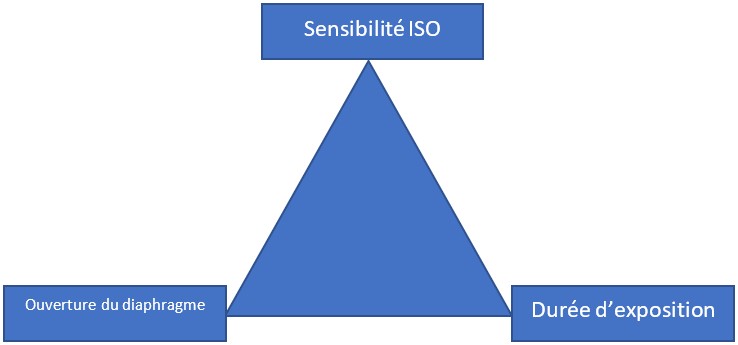
Il y a 3 paramètres sur lesquels le photographe peut agir pour réaliser l’exposition qu’il souhaite obtenir :
La sensibilité ISO,
L’ouverture du diaphragme de l’objectif,
La durée d’exposition de la prise de vue.
Le triangle de l’exposition
L’idée d’un triangle de l’exposition provient du fait que ces 3 paramètres interagissent ensemble, puisque pour une même exposition, il y a plusieurs combinaisons possibles.
Classiquement, entre deux valeurs de chacun de ces paramètres, la quantité de lumière est multipliée ou divisée pas 2.
Par exemple, tous les réglages suivants correspondent à la même exposition :
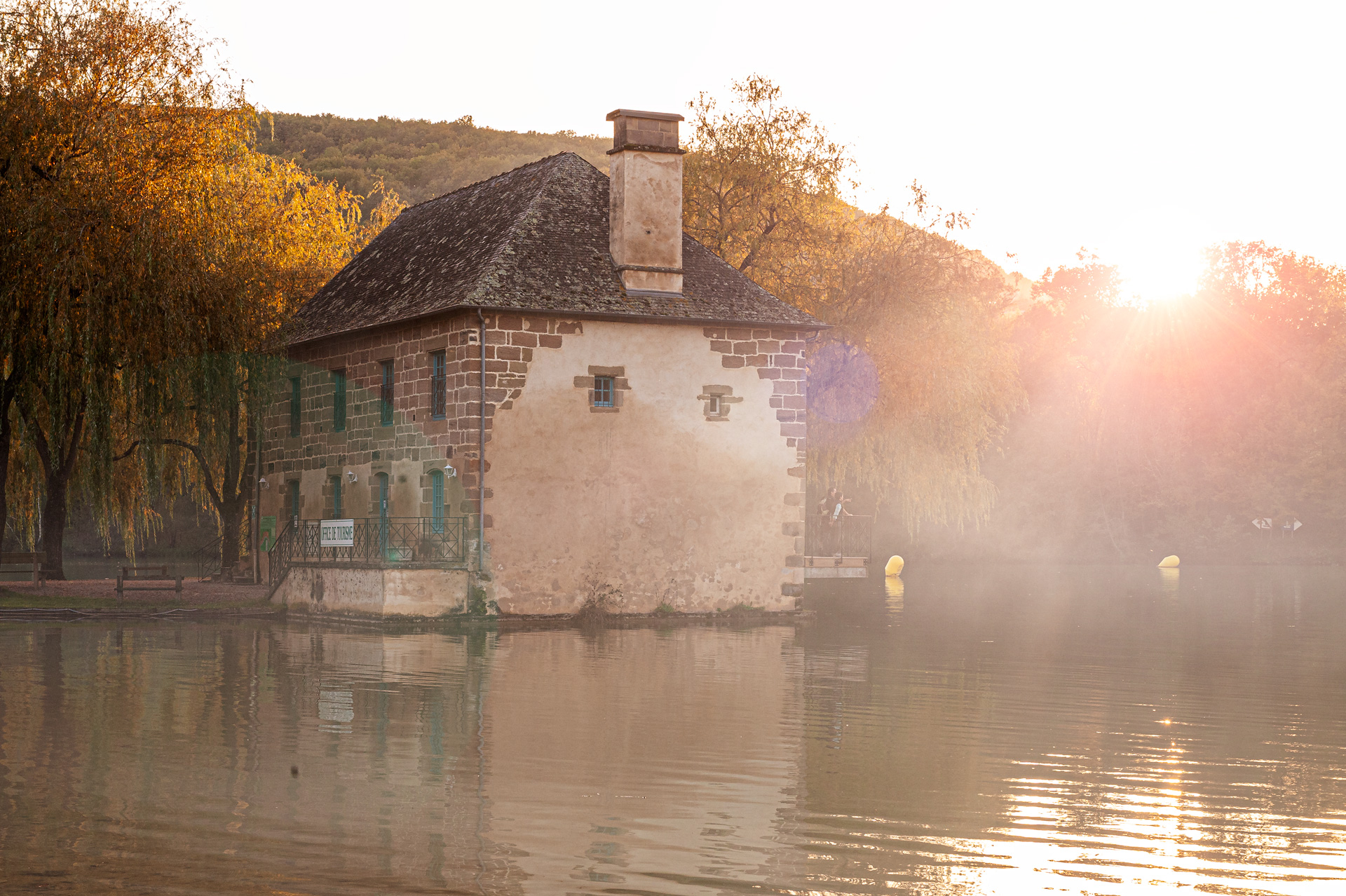
Ajouter ou amplifier des effets de lumière sur une photographie peut grandement apporter de l’intérêt à celle-ci. Dans cet article, je partage avec vous comment ajouter des effets lumineux avec Photoshop et son filtre de rendu halo.
00:00 – Présentation 00:04 – Sujet 00:11 – Timeline 00:16 – Type de photo appropriée 00:28 – C’est quoi un halo ? 01:01 – Préparation de l’image 01:10 – Traitement dans CameraRAW 04:33 – Avant/Après traitement CameraRAW 04:43 – Réalisation du halo 04:53 – Première technique sur calque dynamique 05:59 – Seconde technique sur calque séparé 09:57 – Ajout de rayons de lumière 16:44 – En résumé 17:10 – Appel à action
Le type de photo appropriée
Toutes les photographies ne sont pas concernées par cet artifice. L’objet est que le rendu reste cohérent et réaliste sur votre image finale.
Seules les photographies donc la source lumineuse est comprise dans le cadre de la photo ou très proche de ces bords fonctionnera.
Dit autrement, ce seront donc principalement les prises de vue en contre-jour qui seront concernées.
C’est quoi un halo ?
Un halo est un effet lumineux naturellement produit lorsque la lumière parvient à éclairer directement la lentille frontale de l’objectif.
Dans ces circonstances, les poussières présentes sur la lentille diffractent la lumière produisant ainsi des artefacts de lumière qui ressemble visuellement à des « bulles de lumière » dues au bokeh.
Ce phénomène est soit recherché, soit ç éviter en fonction de ce que cherche à représenter le photographe.
La meilleure façon de l’éviter est de monter un pare-soleil à l’avant de l’objectif pour que les rayons de lumière ne puissent pas directement éclairer la lentille.
Evidemment, si au contraire, vous recherchez l’effet, enlevez le pare-soleil.
Préparation de l’image
Dans les grandes lignes, la préparation de l’image consiste à post-traiter l’image de manière à ce qu’elle corresponde au rendu d’un contre-jour.
Il faudra donc assombrir celle-ci pour mieux rendre l’effet d’éblouissement dû à la source de lumière contenu dans le cadre de la photo.
De plus, cet assombrissement permettra de mieux distinguer les effets de lumière qui seront clairs sur le fond sombre.
En fonction de l’ambiance que vous souhaitez donner à la photo, il peut aussi être intéressant de réchauffer la balance des blancs pour renforcer la chaleur de la lumière du soleil. C’est ce que j’ai fait dans mon exemple en vidéo. Ceci reste un choix personnel.
Toute cette préparation peut se faire dans CameraRaw ou dans Lightroom. A vous de choisir le logiciel que vous préférez.
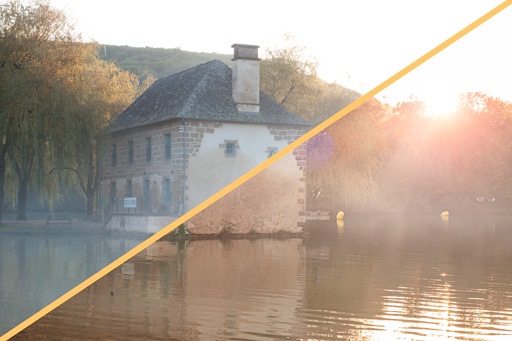
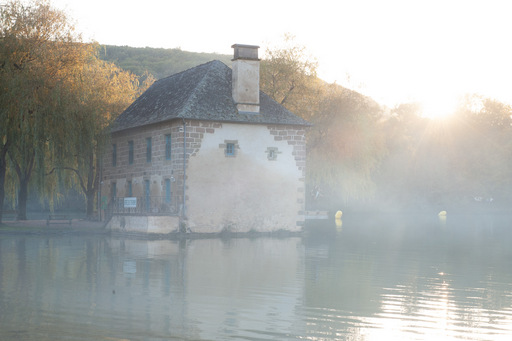
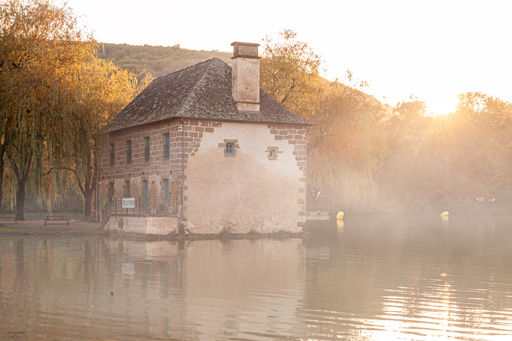
Image brute (prise de vue au format RAW)Image préparée (traitement uniquement dans CameraRAW)
Réalisation du halo
Première technique : calque dynamique
Cette première technique consiste à directement appliquer le filtre de rendu de halo sur l’image précédemment convertie en calque dynamique.
L’avantage de cette technique est de simplifier l’empilement des calques. Cela peut être intéressant pour gagner en lisibilité dans votre fichier PSD.
Cependant, il est nécessaire de partir dans ce cas d’une photographie déjà correctement adaptée à l’application du filtre, c’est-à-dire, répondant aux critères évoqués plus haut.
Seconde technique : calque séparé
Cette seconde technique à l’avantage d’être plus flexible pour le traitement de l’image. L’effet étant simplement présent sur un calque séparé, il vous sera beaucoup plus facile pour ajouter à postériori des éléments dans le décor sans avoir à réappliquer l’effet à chaque fois.
Ajouter un calque vide avec Shift+Crtl+Alt+N
Fusionnez votre empilement de calque dans un nouveau Shift+Crtl+Alt+E
Applique le filtre Rendu halo
Remplissez le calque de noir Touche D pour réinitialiser les couleur noir et blanc, puis Shift+Backspace pour remplir le calque de noir
Réappliquer le filtre avec les mêmes réglages Crtl+Alt+F
Passer ce calque en mode de fusion superposition.
Ajout de rayons de lumière
Ajouter des rayons de lumière est intéressant quand la source lumineuse est placé dernière le feuillage d’un arbre ou quelque chose comme ça.
Ceci apporte de l’intérêt à l’image en ajoutant du contraste local à celle-ci.
Le principe est de créer un calque de courbe en mode de fusion superposition pour éclairer les zones et de « dessiner » les rayons de lumière sur son masque de fusion.
Pour réaliser ce masque, il faut ajouter des touches de blanc sur fond noir, puis de venir les « étaler » à l’aide du filtre flou radial configuré en mode « zoom ».
Ici, l’important est de réussir à placer de manière précise le centre de l’effet pour que les rayons commencent bien depuis la source de lumière.
Attention ! Si ce réglage est trop imprécis, il rendra totalement caduc l’effet.
Répétez ces opérations plusieurs fois, jusqu’à obtenir des rayons adaptés à votre besoin.
Pour améliorer le contraste de ses rayons, n’hésitez pas à utiliser le réglage des niveaux sur le masque de fusion. Le raccourci clavier est Crtl+L.
En résumé
Il y a deux points importants pour ne pas faire trop fake.
la photo de base doit être prise en contre-jour
le réglage de ces effets doit être subtil.
Le but est juste d’ajouter un peu d’intérêt, mais surtout pas de prendre le pas sur le sujet initial de la photographie de base.
Maintenant, c’est à vous de pratiquer et amusez-vous bien.
Résultat final de la vidéo (cliquez dessus pour agrandir)
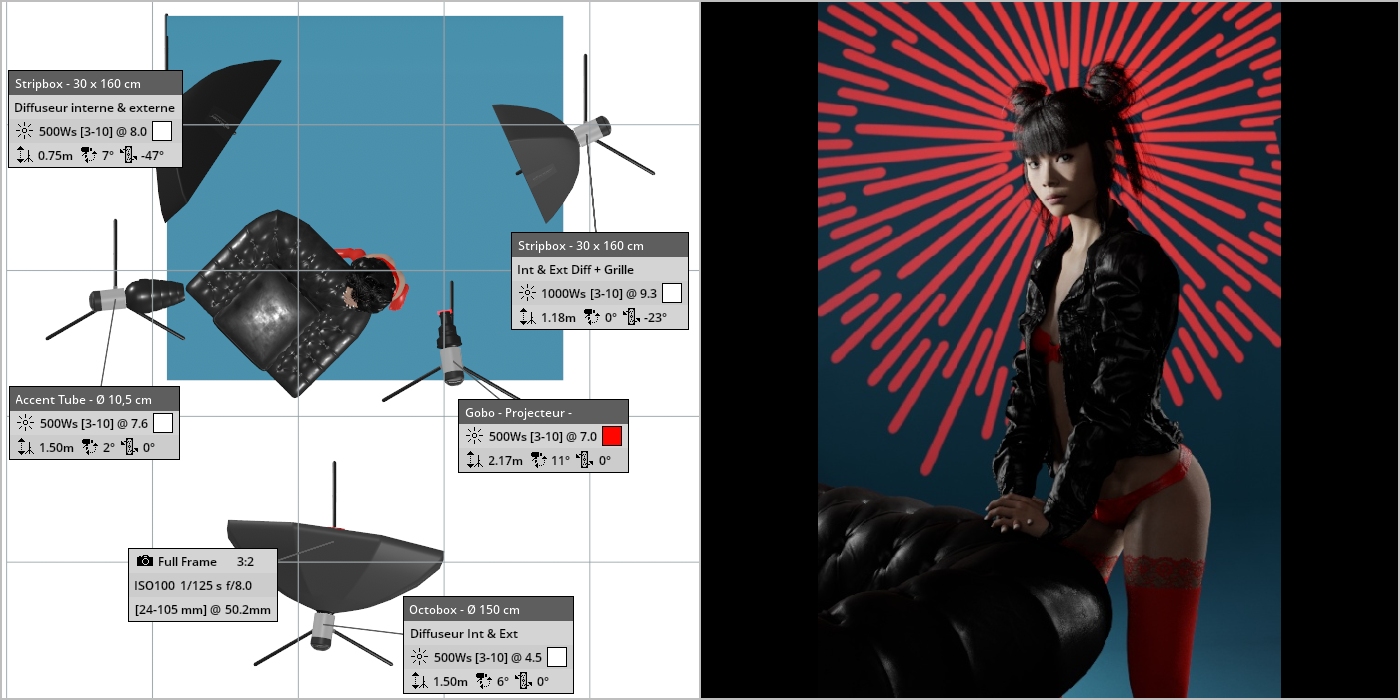
Vous avez pu voir à plusieurs reprises sur mon blog, initiation-photo.com, l’utilisation du logiciel Set.a.light 3D. Cet outil informatique permet de simuler de manière réaliste le comportement de la lumière dans le cadre d’un studio photographique virtuel orienté pour la pratique du portrait.
Avant toute chose, je tiens à vous signaler que cet article n’est pas sponsorisé.
Quels sont les bénéfices pour les débutants de set.a.light 3D ?
Pourquoi évoquer un simulateur de studio photo alors que l’un des objectifs de ce blog est de vous apprendre à mieux pratiquer la photographie réelle, dans la vraie vie ?
En fait, pour maîtriser la photographie, il y a plusieurs axes de connaissances dans lesquels il faut avoir un minimum de compréhension pour produire une image en toute conscience :
Ce logiciel va vous permettre d’appréhender deux de ces 5 axes : la compréhension de la lumière et découvrir un ensemble de matériel d’éclairage de studio.
Apprendre sereinement
Ici, à l’aide de ce simulateur, vous allez pouvoir tester de multiples configurations d’éclairage face à des modèles, ayant une patience infinie, qui ne bougent pas et qui ne jugent pas.
Confortablement installé devant votre ordinateur, vous pourrez donc pratiquer cette discipline quand vous le souhaiterez en vous économisant tout un ensemble de contrainte :
Recherche des modèles
Organisation de la séance
Acquisition du matériel (achat ou location)
Impatience du modèle si vous tâtonnez trop longtemps
Aménagement physique du studio…
Pas de limite de matériel
Vous n’êtes pas sans savoir que le budget nécessaire à la pratique de la photographie est une donnée importante à ne pas négliger. Au vu des prix des matériels pour la photographie, il est nécessaire de viser au plus juste et surtout au plus adapté à vos besoins. Sans quoi, vous risquez de vous endetter sur les nombreuses années voire générations futures… 😉
Seulement, comment savoir vraiment si vous avez plus besoin d’un bol beauté ou d’une boîte à lumière carrée de 40x40cm ?
La réponse est simplement. Il suffit de tester pour voir la différence de l’effet. Et bien, avec Set.a.Light 3D, vous pourrez tout tester et ainsi mieux connaître le type de matériel qui correspond à votre usage.
Source d’inspiration
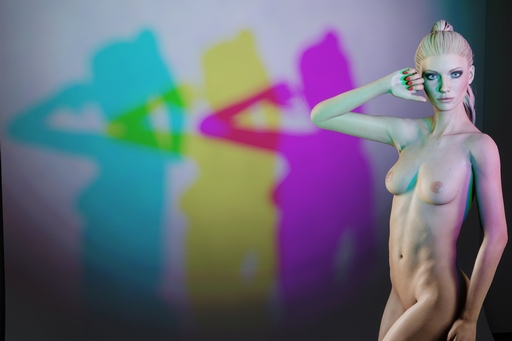
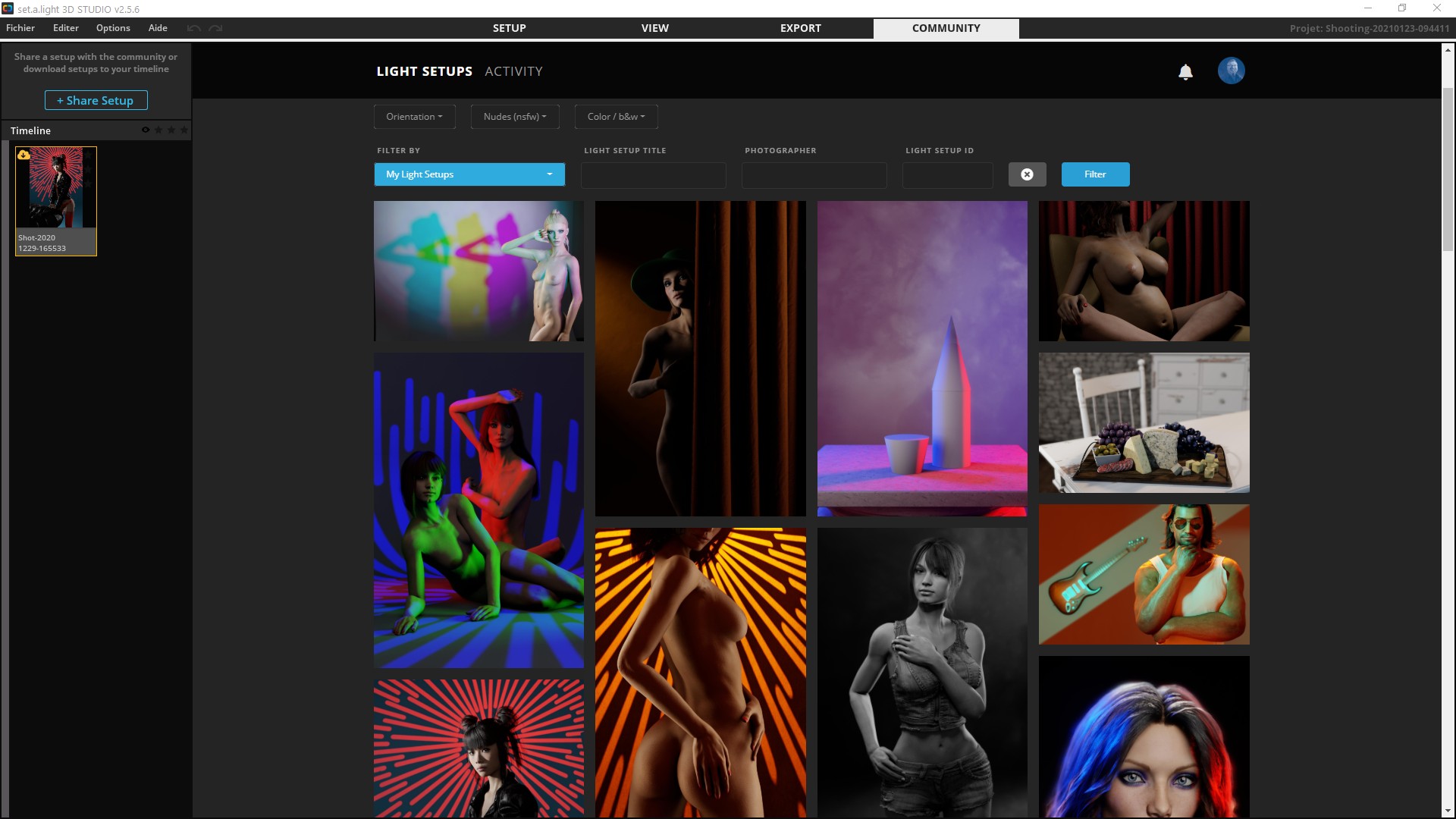
Depuis la version 2.5.1 sortie en janvier 2020, l’outil dispose d’une section communautaire, qui permet de partager ses réalisations et aussi de découvrir les techniques d’éclairage des autres utilisateurs.
Au-delà de l’aspect purement pédagogique de ces partages, il s’agit aussi d’une superbe source d’inspiration pour vos futures réalisations photographiques.
Plateforme de test et recherche personnel (créativité)
L’objectif, ici n’étant pas d’être exhaustif sur tous les avantages de ce logiciel. Cependant, je souhaite finir cette énumération partielle par la valeur ajoutée de celui-ci vis-à-vis de votre créativité.
Souvent, quand on est en phase de recherche créative, on se cherche. On teste plusieurs choses, puis on change tout, pour enfin revenir à notre première idée, mais avec quelques ajustements qui font la différence…
Tous ces types de processus créatifs sont laborieux et chronophages. De plus, les instants créatifs ne préviennent pas et nécessitent souvent de les saisir au vol pour ne pas risquer de les voir s’envoler.
Set.a.Light 3D est justement toujours disponible sur l’ordinateur d’un simple clic de souris. Vous perdrez donc beaucoup moins de ces moments magiques de créativité.
Studio photographique virtuel, à quoi ressemble set.a.light 3D ?
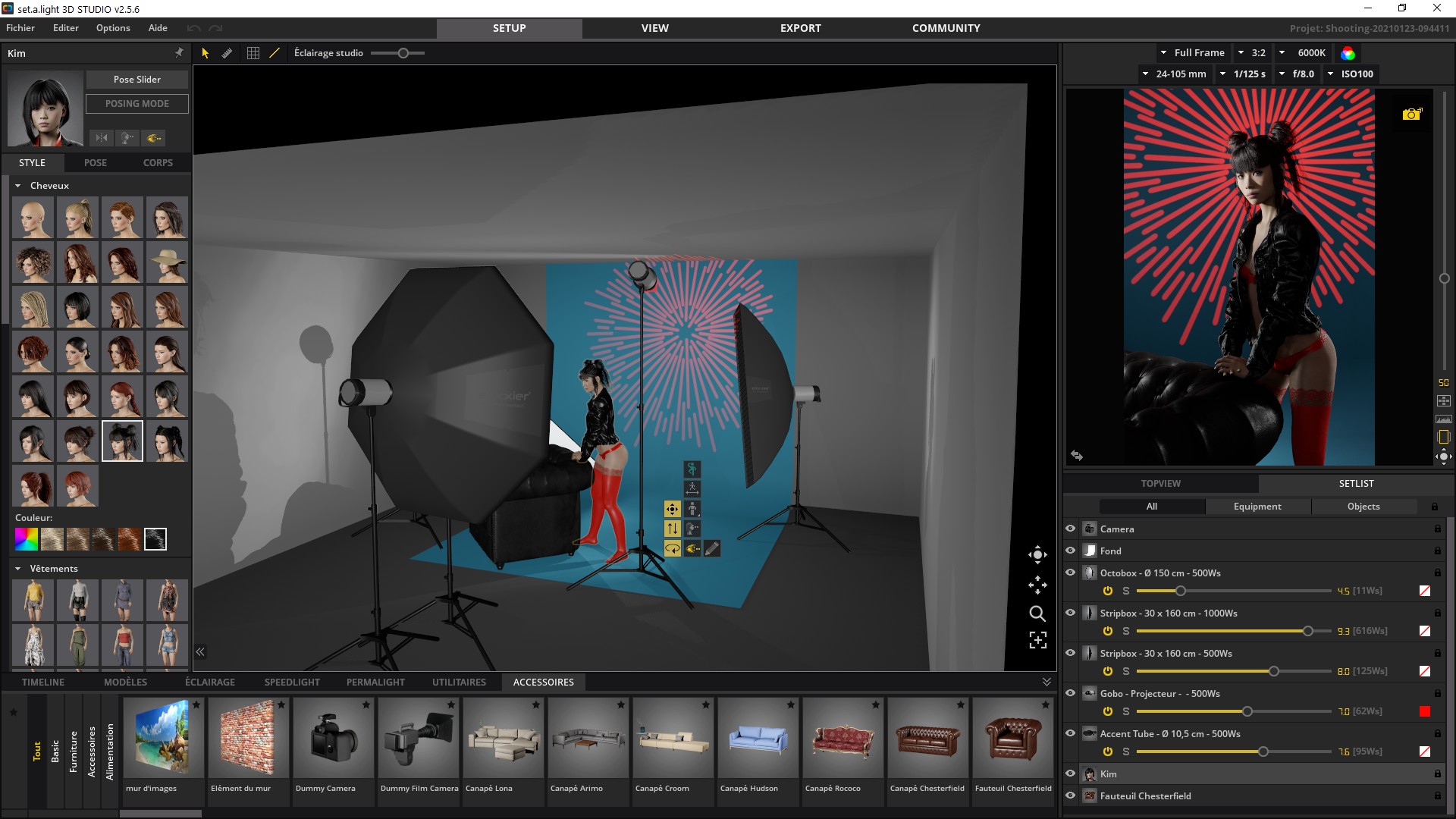
Maintenant que je vous ai bien mis l’eau à la bouche, à quoi ressemble cet outil ?
Comme je l’ai rapidement indiqué en introduction, il s’agit d’un studio photo virtuel. Il s’y trouve donc tout ce qui est logique d’y trouver :
différents modèles à photographier
des accessoires divers pour accompagner les modèles (des meubles, instruments de musique, plantes vertes…)
toutes les configurations de matériel d’éclairage (du flash de studio à puissance réglable, au flash cobra en passant par les éclairages à lumière continue)
les différents accessoires d’éclairage comme les réflecteurs, les bloqueurs de lumière, les fonds, et même les diffuseurs depuis la toute dernière version 2.5.6 sortie le 13/01/2021.
Ce qui est bien, c’est que tout est réglable en termes de dimension et positionnement dans la salle, elle-même modifiable en dimension, couleur, textures…
L’interface est construite autour de 2 vues principales : la fenêtre de navigation dans l’espace 3D et l’aperçu de la photo en cours de réalisation.
Autour de cela, se trouvent plusieurs panneaux donnant l’accès à l’ensemble des paramètres réglables de chaque élément.
Comment obtenir Set.a.light 3D
Ici, nous sommes sur le tout numérique dont l’avantage est la disponibilité immédiate.
Il suffit d’aller sur le site web de la société de développement : https://www.elixxier.com/
Achetez en ligne la licence qui vous convient parmi les deux choix possibles de niveaux du logiciel.
Dans les quelques minutes qui suivront, vous recevrez votre clé de licence qu’il suffira de saisir au démarrage du logiciel après de l’avoir téléchargé et installé sur votre ordinateur.
Bref, en moins de 10 minutes vous serez déjà en train de profiter de cet outil.
Je vous conseille de vous référer aux indications de la configuration minimum nécessaire de votre ordinateur (MAC ou PC) pour vous assurer de sa compatibilité avec votre propre matériel informatique.
Evidemment, au-delà de la question de l’utilité de cet outil pour vous, vous vous poserez certainement la question de savoir, quel est le niveau du logiciel dont vous aurez besoin entre la version dite :
BASIC
ou STUDIO
Encore une fois, l’avantage du tout numérique est que vous avez moyen d’utiliser gratuitement le logiciel durant 15 jours gratuitement pour comparer deux niveaux proposés et tester la valeur ajoutée du produit.
Ainsi, vous serez capable de clairement choisir le budget que vous serez prêt à investir dans ce produit. Qui pour moi, soit dit en passant, est loin d’être excessif par rapport à n’importe qu’elle autre matériel photo.
Réaliser une photographie créative d’un sujet banal est possible en jouant avec quelques éléments annexes. Ici, les éléments complémentaires sont la couleur et la fumée d’ambiance. Voyons ensemble comment produire ceci chez vous.
Bonjour, je suis Vincent BOUVAIS du blog initiation-photo.com.
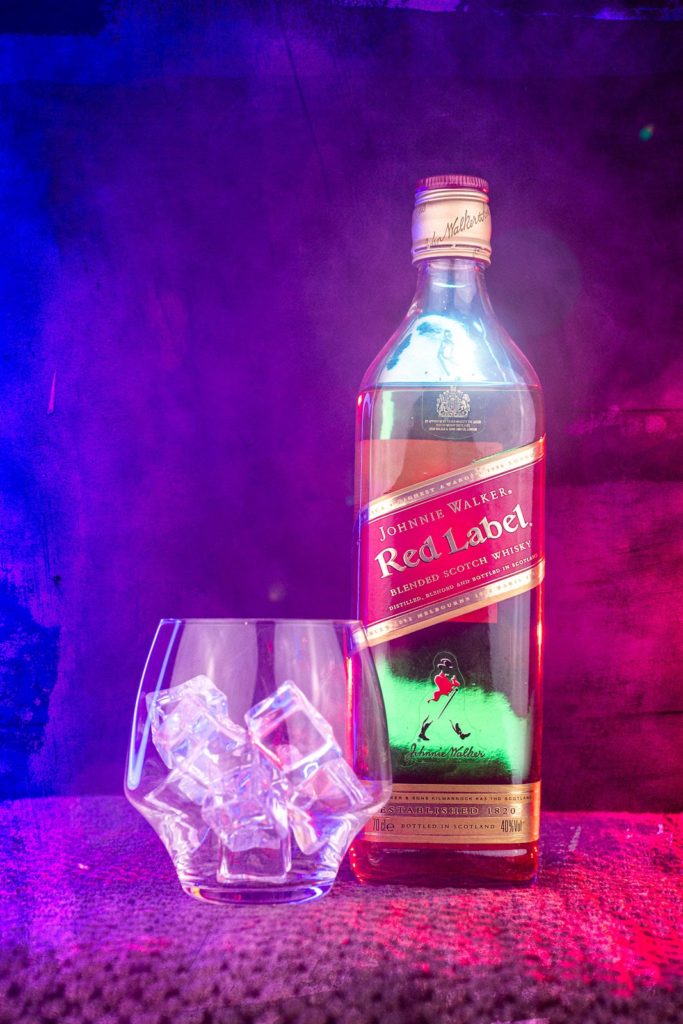
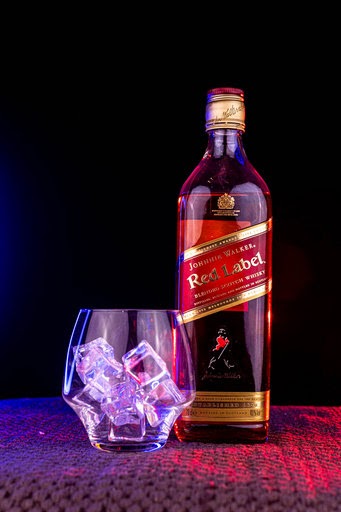
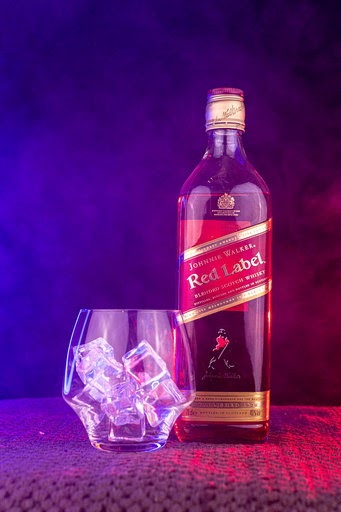
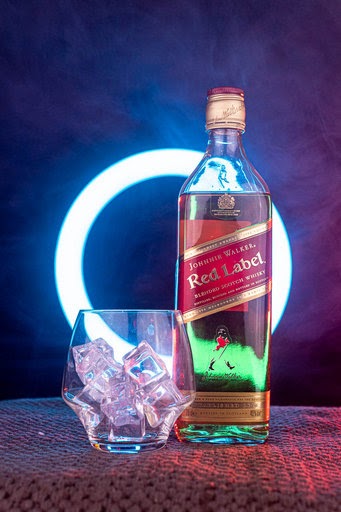
Aujourd’hui, ce que je partage avec vous, c’est comment photographier une bouteille avec un verre rempli de glaçons avec une fumée d’ambiance.
Matériels
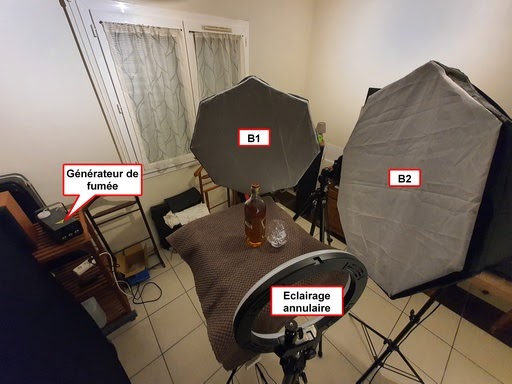
L’appareil photo est positionné juste entre les deux boîtes à lumières et cadre à la verticale de façon assez serré.
L’objectif que j’utilise est un objectif 50mm à ouverture F/1.8.
J’ai fait le choix d’utiliser des lumières continues :
deux boîtes à lumières avec des ampoules que j’utilise habituellement pour réaliser mes vidéos, (B1 & B2)
un éclairage en anneau multicolor
un générateur de fumée qui sera utilisé pour l’ambiance qui a des LED qui projette de la lumière de la teinte que l’on souhaite.
Explications de l’éclairage
Voici le principe de l’éclairage de la scène.
Quand on veut photographier du verre, ce qui est important c’est les reflets que l’on voit sur les objets.
Il y a deux grandes familles d’éclairage :
l’éclairage sur un fond noir avec des reflets blancs de lumière qui vont dessiner les contours du verre
ou c’est inverse, c’est-à-dire sur un fond blanc et c’est avec des masques que l’on va projeter des reflets noir sur le pourtour du verre.
Pour ma part, j’ai fait le choix d’avoir un fond sombre et d’éclairer avec de la lumière. Ceci a été dicté par le fait que je souhaitais faire une photographie avec une ambiance de fumée de type boîte de nuit d’où la machine à génération de fumée. Et pour que cette fumée blanche soit visible, il me fallait un fond noir. J’ai donc préféré une ambiance lowkey.
Les réglages techniques
Pour ce qui est d’optimiser les réglages de l’appareil photo, comme je ne peux pas vraiment régler leurs puissances mis à part en fonction de leur distance du sujet, là on se rend compte que j’ai fait un éclairage très rapproché. Ceci est dû à plusieurs raisons.
La première raison est la puissance lumineuse. Ces lumières continues étant de faibles puissances, si je voulais limiter la montée en ISO du boîtier, il fallait que les sources de lumières soient à courtes distances du sujet.
Le second point important est que dans le principe de l’éclairage du verre, il faut de grandes surfaces lumineuses proches du sujet pour créer les reflets. Il fallait donc que ces boîtes à lumière soient le plus proche possible des sujets. Si la source de lumière avait été juste un point, le reflets aurait été juste un point aussi.
Les réglages de l’appareil photo sont donc :
1/125s
f/8
800 ISO
Étant sur pied et en lumière continue, il n’était pas forcément nécessaire d’être à 1/125s. Une pose longue aurait pu être utilisée. Mais cela me permettait de figer le mouvement de la fumée et d’éviter le risque de flou de bougé car mon support n’est pas très stable. Il est souvent conseillé d’assurer un minimum de rapidité pour être sûr d’avoir une netteté correcte.
Au niveau du plan de netteté, la bouteille est légèrement en arrière par rapport au verre avec les glaçons. Ce qui m’intéressait était la netteté au niveau de l’étiquette de la bouteille. J’ai donc fait la mise au point sur son texte.
Pour avoir suffisamment de profondeur de champ pour ne pas être trop flou sur l’arrière de la bouteille ou sur l’avant des glaçons, j’ai fermé le diaphragme à f/8. Ainsi, la profondeur de champ est plus grande et j’ai une plus grande distance de netteté entre l’avant-plan et l’arrière-plan.
La photographie sans la fumée a plutôt un aspect plat. Mais dès qu’on envoie de la fumée avec le générateur, immédiatement, l’image prend plus de présence. C’est la fumée qui habille sur sujet et qui donne de l’intérêt à l’ensemble de l’image, sans quoi, le sujet aurait été peut-être un peu trop simple.
L’image finale a été réalisée en ajoutant en post-traitement l’éclairage du liquide provenant de cette dernière photo.
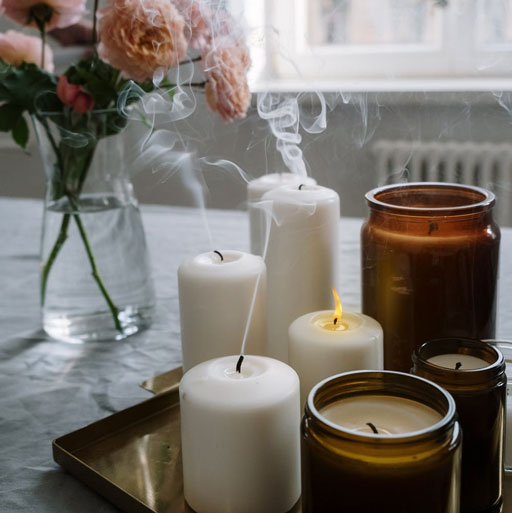
La présence de flamme dans une photographie apporte souvent de l’intérêt à celle-ci. Cependant, il n’est pas toujours facile de réaliser ce type de cliché dans le respect des règles de sécurité. C’est pourquoi, la possibilité d’ajouter à posteriori de cet élément est un avantage certain. Je partage donc avec vous comment utiliser cette fonctionnalité de manière à ce que vous puissiez l’utiliser ensuite dans vos propres projets personnels.
Généralités à propos de ce filtre
L’outil Flamme de Photoshop est un filtre de la sous-rubrique rendu. Ce filtre a pour utilité de produire des représentations de flamme de feu pour les ajouter à vos photographies.
Il s’agit d’un outil évolué qui propose plusieurs types de rendus avec de nombreux réglages possibles pour obtenir le résultat adapté à votre besoin.
Ces réglages concernent la géométrie de la flamme, mais aussi sa couleur.
Mode opératoire
Pour utiliser ce filtre, il est nécessaire de réaliser un tracé permettant de définir en fonction du type de flamme choisi dans la boîte de dialogue,
soit la forme de la flamme,
soit la ligne le long de laquelle des flammes seront générées.
Commencez donc par réaliser un calque vide. C’est sur ce calque que sera créée la flamme. Il s’agit ici d’une bonne pratique, car il serait possible de directement générer la flamme sur le calque contenant l’image de base.
Cependant, en isolant la flamme sur un calque à part, vous aurez la possibilité de venir modifier facilement sa géométrie et son mode de fusion pour une meilleure intégration à votre image.
La seconde étape est de réaliser un tracé vectoriel à l’aide de l’outil plume.
Juste quelques points suffisent pour une flamme de bougie par exemple. Ou plusieurs tracés les uns à côté des autres permettront de réaliser un feu de cheminée avec plusieurs flammes.
Enfin, avec le calque vide de sélectionné et le tracé actif, activez le filtre en allant dans le menu : Filtres/Rendu/Flamme…
La boîte de dialogue s’ouvre. Cliquez sur Valider après avoir réglé vos paramètres pour générer la ou les flammes.
Enfin, pour peaufiner son intégration, vous pouvez :
modifier sa géométrie en utilisant la transformation manuelle, la déformation de la marionnette, ou encore l’outil fluidité.
choisir le mode de fusion le plus adapté à votre image tel que Superposition, lumière crue, lumière linéaire…
Voyons ensemble deux exemples d’utilisation en vidéo
Exemple de réalisation d’une flamme de bougie
Exemple de réalisation d’un feu de cheminée
Astuces diverses
Je vous conseille de choisir une faible valeur pour le paramètre avancé “Opacité” dans la boîte de dialogue du filtre, car vous pourrez multiplier les claques flamme pour leur donner plus de densité.
Le générateur réalise des flammes très, voire plutôt trop nettes. Ceci à l’avantage de pouvoir ajuster le bon niveau de flou en cohérence avec l’image de base. Je vous invite donc à penser à appliquer un flou gaussien sur le calque de votre flamme après l’avoir converti en calque dynamique. Ainsi, vous pourrez revenir sur ce réglage après coup pour ajuster son intensité.
Si vous êtes amené à produire un feu avec plusieurs flammes, je vous invite aussi à procéder par étapes successives. Ceci a l’avantage de pouvoir apporter de la variation dans vos réglages d’opacité des différents calques. Ceci donnera un aspect plus analogique au résultat et donc plus naturel.
Dernier petit conseil avant de vous laisser faire, n’oubliez pas non plus l’influence de la présence de cette flamme dans son environnement. Il faut donc penser à ajouter les reflets et l’illumination des objets avoisinants de manière subtil pour que la flamme prenne correctement sa place dans l’ensemble.
A vous de travailler maintenant…
Et voilà. J’ai fait ma part du travail en vous apportant mes conseils pour savoir utiliser correctement cet outil.
Maintenant pour réellement apprendre et retenir cette connaissance, c’est à vous d’essayer en mettant en pratique ce que vous venez de lire.
Je vous invite à poster en commentaire vos résultats obtenus et surtout les questions que vous allez certainement vous poser lorsque vous serez seul devant votre ordinateur. Je tâcherai alors d’y répondre pour vous apporter encore plus de valeur.
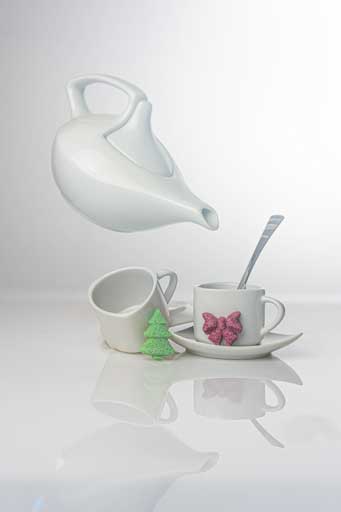
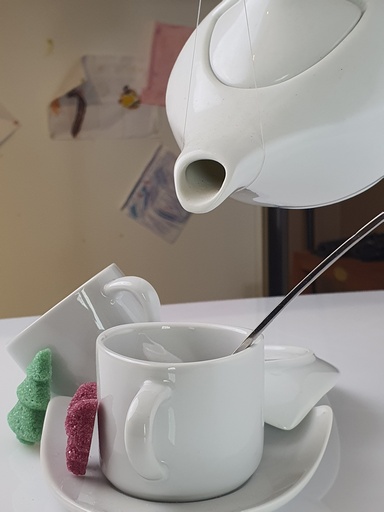
Réaliser des photos de nature-morte avec des objets en lévitation peut ajouter de l’intérêt à la photographie ainsi produite. Ici de partage avec vous comment réaliser la photographie d’un set à café tel que vous la voyez que la photo d’illustration de cet article.
Afin de rendre plus digeste l’ensemble des informations, ce contenu sera diffusé en deux parties, la première cette semaine, la suite et fin la semaine prochaine.
Bonjour, je suis Vincent Bouvais du blog initiation-photo.com.
Aujourd’hui, je partage avec vous, comment réaliser une photographie d’une nature-morte avec un objet en lévitation.
Le sujet à photographier et la lévitation
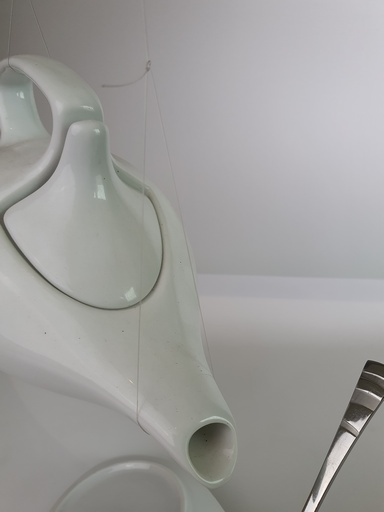
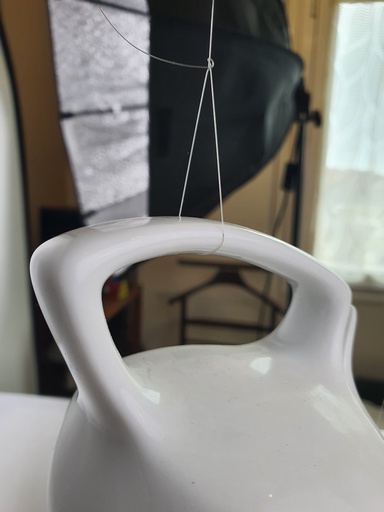
Le sujet de la photo est le suivant. J’ai disposé quelques tasses à café sur un plan blanc réfléchissant constitué d’une plaque en plexiglas et une théière fixée en suspension à l’aide de fils de nylon au niveau du bec verseur et de l’anse pour la tenir.
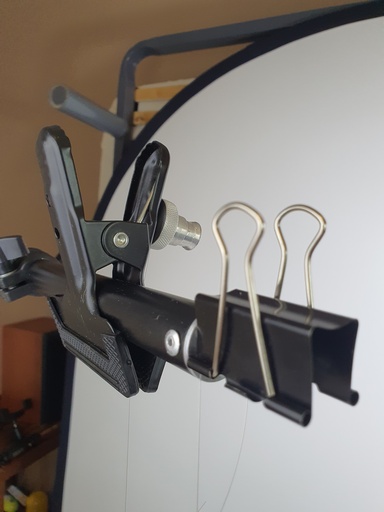
Tout ça est tenu par un bras en équerre formée par fixation de type girafe. A savoir que ce système de fixation n’est pas particulièrement important et vous pouvez très bien utiliser toutes sortes de matériels que vous avez chez vous comme des manches à balais, des chaises ou des boîtes quelconques.
Sachant qu’au final, la fixation est réalisée de manière toute simple à l’aide d’une pince à papier et d’une autre de type quelconque.
Au-delà du sujet en lui, même, j’ai choisi de placer un fond d’image blanc pliable. L’idée de la photo est de faire une image de type highkey avec énormément de blancheur d’où le choix de ce fond blanc pour encore adoucir l’ambiance de cette image.
L’éclairage de la nature-morte en lévitation
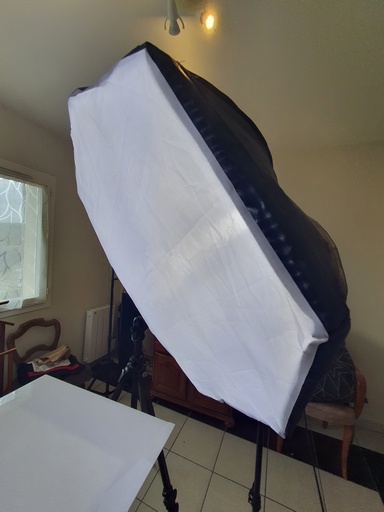
Pour éclairer l’ensemble, j’ai utilisé deux boîtes à lumière en lumière continue. Il aurait été possible d’utiliser des flashes, mais elles étaient sorties et prêtes à l’emploi, je les ai donc utilisées.
La première boîte à lumière, représente ma lumière principale. Elle est inclinée à environ 45° sur la gauche du sujet. La seconde, est uniquement dédiée à l’éclairage du fond.
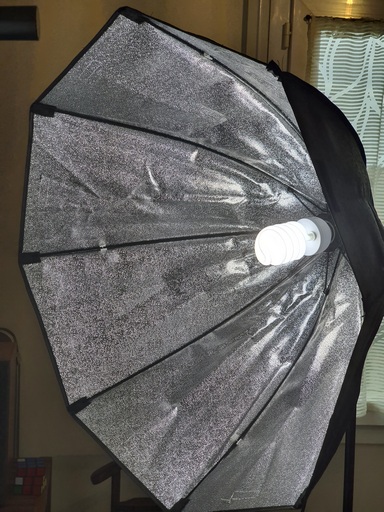
La différence est que la source de lumière principale est vraiment en mode boîte à lumière avec un voile blanc translucide. Cela permet d’adoucir énormément la lumière, car la taille de la source de lumière est un cercle de 60 cm de diamètre environ et pas seulement de la taille de l’ampoule. Le résultat de cette configuration permet que les ombres soient bien floues et adoucies.
Concernant l’éclairage secondaire, j’ai enlevé le voile translucide afin de gagner en puissance lumineuse dans le but de mieux éclairer le fond blanc de la photo. Ainsi, le fond sera le plus blanc possible sans pour autant être cramé (= blanc pur). Le réglage de la puissance de celle-ci, n’ayant pas de contrôle sur le réglage de l’ampoule, il suffit d’éloigner plus ou moins la source du fond.
L’appareil photo est placé sur pied. Ainsi le cadrage de la photographie est fixe. De plus cela permet un temps de pose quelconque sans risquer le moindre flou de bouger.
Le premier réglage est celui du paramètre ISO. Étant en studio, je privilégie de fait d’éviter toute présence de bruit sur la photographie finale. Dans mon cas, j’ai réglé l’appareil sur une équivalence à 100 ISO. C’est le plus bas que je puisse atteindre.
Le choix de cette valeur a été réalisé dans le but de définir une profondeur de champ suffisante afin d’obtenir de la netteté sur le sucre rouge et le bec verseur de la théière.
C’est à l’aide de l’option de visualisation de la profondeur de champ, que j’ai réglé ce paramètre. En effet, le sucre et le bec verseur ne sont pas dans un même plan parallèle au capteur de l’appareil photo.
Maintenant que l’éclairage, la sensibilité ISO et l’ouverture du diaphragme sont définis, il me reste plus qu’à jouer sur le temps de pose pour obtenir une exposition correcte de la photo.
Afin d’éviter de cramer une zone de l’image, dans mon cas, j’ai opté pour 1/8s de temps d’exposition.
La suite de l’histoire sera dans l’article suivant. Nous allons peaufiner la photo réalisée en post-traitement dans Lightroom et Photoshop afin d’obtenir l’effet highkey recherché.
Si vous avez aimé cet article :
Je vous invite à la partager avec vos amis.
A vous abonner à ma chaîne YouTube et d’activer la petite cloche pour être averti à chaque parution d’une nouvelle vidéo.
Mais le top du top est de vous abonner à mon blog initiation-photo pour être certain de ne rater aucun de mes contenus.
En échange, vous recevrez gratuitement mon livre “sur le chemin de votre INSPIRATION”