abzschool.ru
anaucogourmet.es
dharanisugars.in
enigmaterial.com
fairfarmsnow.org
Catégories
Photomontage du mois

Le château hanté d’halloween

Halloween oblige, voici mon photomontage de ce mois ! Ici, j’a réalisé un photomontage d’un château hanté avec l’association d’une photographié d’un château et une image de synthèse représentant les effets spéciaux. Entrons dans le détail de la réalisation de le reste de l’article.

Cliquez pour agrandir

Explication du comment

Pour commencer, j’ai rassemblé les éléments de base nécessaires à la réalisation du photomontage :

  • Une photo d’un château
  • Une silhouette d’une sorcière
  • Une pleine lune
  • Une image de synthèse représentant une amanite tue-mouche, un fantôme, une plante tentaculaire, de la brume et les ombres portées et de contacts.

https://commons.wikimedia.org/wiki/File:Supermoon_Nov-14-2016-minneapolis.jpg?uselang=fr

https://i.etsystatic.com/11689374/r/il/afb48b/841597332/il_794xN.841597332_oewj.jpg

Les étapes dans Photoshop ont été les suivantes.

Etape 1 :

Ouverture de la photographie du château. J’ai nettoyé l’image des éléments perturbateurs comme le panneau sens-interdit, les câbles électriques, le passage piéton…

Etape 2 :

J’ai ajouté le calcul de l’image de synthèse. Que j’ai travaillé avec plusieurs courbes de réglage pour ajuster la présence des éléments par rapport à l’ambiance globale. J’en ai aussi profité pour masque une partie du pied de la plante pour qu’elle passe derrière le poteau en béton.

Etape 3 :

J’ai remplacé le ciel avec la nouvelle option de Photoshop. Ainsi, j’ai donné une meilleure ambiance de crépuscule et ajouté des nuages donnant plus d’intérêt à l’image.

Etape 4 :

J’ai alors ajouté la silhouette de la sorcière dans le ciel afin d’ajouter un lien avec Halloween et j’ai agrémenté avec une ombre interne lumineuse pour lui donner un peu de relief avec l’éclairage de la lune.

Etape 5 :

J’ai donc ajouté la lune dans le ciel. Afin de mieux la fondre dans les nuages, j’ai utilisé la fonctionnalité Blendif pour refaire apparaître les nuages sombres par-dessus. J’ai aussi ajouté un effet de lueur externe pour créer un halo lumineux autour d’elle. Enfin, j’ai ajusté sa couleur pour mieux la fondre avec le ciel à l’aide d’un calque de teinte/saturation et de vibrance.

Etape 6 :

J’ai donné une ambiance nuit en ajoutant un calque global de correspondance de couleur avec le profil moonlight.

Etape 7 :

Pour finir, j’ai créé des rayons de lumière depuis la lune avec un calque de dégradé d’angle en mode bruit monochrome. Après l’avoir passé en mode de fusion superposition, j’ai ajusté son contraste avec 2 calques de courbes et un masque de fusion pour limiter sa présence dans l’image au juste nécessaire.

Voici pour info la palette des calques du fichier psd :

Auto-critique

Ce photomontage est un exercice complet mettant en œuvre toutes les techniques nécessaires à sa réalisation en termes d’outils informatiques.

Le résultat final est sympa, car il donne une vision un peu mystérieuse de la scène par les tons sombres. Ceci change des images desquelles j’ai l’habitude de faire qui sont souvent plus colorées et saturées.

L’ambiance d’halloween me semble donc bien rendue sans pour autant être entré dans le classique des citrouilles en lanterne.

Et vous qu’en pensez-vous ? Laissez-moi un commentaire en dessous de cet article. Je suis curieux d’avoir votre opinion.

Catégories
Photomontage du mois

La révolution sanitaire due au COVID

En France, la situation sanitaire modifie profondément nos libertés. Or, le symbole de la liberté française est la prise de la Bastille en 1789 ! La devise “Liberté, Egalité, Fraternité” semble pleinement souffrir des décisions globales mettant en avant un principe de précaution démesuré face à la menace COVID19 et progressivement fait accepter au peuple une “normalité” absurde basée sur des opinions sans preuve scientifique solide ; la propagande politique prenant le dessus. Cette dernière semble, elle-même, être soumise à la propagande pharmaceutique… Pour illustrer cette situation de confusion, je me suis mis en tête de réaliser une forme de tableau numérique en détournant le célèbre tableau, “La liberté guidant le peuple”, d’Eugène Delacroix réalisé en 1830.

Explication du comment

Réalisation de l’image de base dans Blender

Pour réaliser cette illustration, j’ai été amené à reproduire en image de synthèse une représentation de la Bastille dans Blender. Pour cela, je me suis basé sur des illustrations trouvées sur Internet et sur des dimensions fournies par la page Wikipédia.

N’étant qu’un élément de décor permettant de situer un peu mieux le lieu et l’époque, je n’ai pas cherché à reproduire trop de détails.

Pour la réalisation du terrain, j’ai utilisé le nouveau système Node geometry de Blender. Celui-ci a l’avantage d’être très efficace pour facilement intégrer de manière aléatoire des pierres, des roches, des plantes ou d’autres éléments naturels pour former un décor intéressant. A celui-ci, j’ai aussi ajouté un système de particules pour produire de l’herbe sauvage.

Ensuite, j’ai choisi un éclairage exclusivement basé sur le choix d’une HDRI représentant un coucher de soleil. Celui-ci m’a permis d’obtenir facilement et rapidement une ambiance lumineuse cohérente avec l’éclairage du tableau de la Marianne.

A tout ceci, j’ai ajouté la représentation d’un drapeau français à terre. Il s’agit de l’élément principal évoquant le mal en point des valeurs françaises de la liberté, égalité et fraternité.

Une fois cette image de base réalisée avec Blender, j’ai commencé le photomontage dans Photoshop.

Réalisation du photomontage dans Photoshop

J’ai donc intégré le tableau “La liberté guide le peuple”. L’idée était de montrer le peuple se diriger vers la Bastille et ainsi faire le lien avec la Révolution Française.

Sur cette image, j’ai supprimé le drapeau de la main de la Marianne et remplacé celui-ci par un masque chirurgical en feu.

Ici, l’idée est de symboliser le ridicule des moyens mis à disposition du peuple pour combattre le COVID-19. Que ferait un masque face à la forteresse de la Bastille ?

Maintenant, il fallait évoquer le pouvoir en place et la situation sanitaire. Pour réaliser cela, j’ai décidé d’intégrer sous forme de fantômes des représentations du virus du COVID et le président de la République. Ce qui me semble intéressant, c’est que ces éléments ne sont visibles qu’en seconde lecture de l’image. Ceci donne une dynamique sous-jacente qui évoque les théories de complots multiples autour du pouvoir en place et l’impact réel du COVID-19. Le choix de la photographie de Macron le bras tendu est aussi là pour évoquer l’idée de la mainmise sur le peuple et la puissance du pouvoir en place. De manière très subtile, on dirait même que la main dépose un virus du COVID.

Enfin, pour donner un rendu plus pictural à l’ensemble, j’ai ajouté une brume atmosphérique. Ceci donne de la profondeur à la scène. J’ai aussi ajouté des textures pour donner un rendu de peinture à l’huile à l’ensemble. Ceci à l’avantage de redonner une cohérence avec le tableau de la Marianne et ainsi donne une impression que le tableau date de l’époque révolutionnaire.

Autocritique

Encore une fois, l’inspiration est venue en réalisant le travail. Au départ, je savais juste que je voulais utiliser la Bastille pour évoquer la République et la démocratie. Mais à ce moment-là, je n’avais aucune idée de ce que l’image finale pouvait représenter comme scène.

Je trouve le résultat à la hauteur de mes espérances. J’apprécie particulièrement 2 points :

  • J’aime le sens que l’image donne à mon propos. Je trouve que le message passe très bien ce qui fait que l’image est vraiment construite sur le message avant tout.
  • J’aime le rendu pictural qui sert vraiment le propos tout en donnant un aspect esthétique tranché.

Dites-moi en commentaire ce que vous en pensez. Trouvez-vous, comme moi, que le message est correctement transmis dans la structuration de la scène ?

Catégories
Image de synthèse

Première réalisation 3D dans Blender : une tasse à café

Dans la série Blender, aujourd’hui, je partage avec vous un tutoriel pour réaliser une première modélisation 3D : une tasse à café depuis une photographie téléchargée sur internet. Je vous donne les conseils au fur et à mesure de la réalisation concernant les manipulations et le choix des outils et de la photo à décalquer.

  • 00:39 – Recherche d’un modèle
  • 07:30 – Décalquer la silhouette
  • 08:14 – Création de la soucoupe
  • 19:29 – Création de la tasse
  • 24:16 – Création de l’anse
  • 32:25 – Sauvegarde des éléments vectoriels

Dans cette vidéo, vous allez découvrir les outils suivants :

  • Les courbes de Bézier,
  • Comment ajouter de la géométrie aux courbes de Bézier (création de l’anse)
  • Les modes « objet » et « Edit »,
  • Le modificateur « visser »,
  • La conversion en mesh,

Je vous invite fortement à réaliser vous-même cet exercice pour vous familiariser avec la manipulation du logiciel et produire vous aussi l’objet en 3D. Sauvegardez-le bien, car dans la prochaine vidéo à propos de Blender, nous verrons comment créer les matériaux et l’éclairage de la scène pour calculer le rendu final.

Catégories
Image de synthèse

L’interface et les commandes de bases pour naviguer dans Blender

Dans la continuité du logiciel d’image de synthèse Blender, nous allons découvrir ensemble la logique de l’interface de Blender ainsi que les commandes de bases pour naviguer à l’intérieur des fenêtres de celui-ci.

Bonjour, je suis Vincent Bouvais du blog initiation-photo.com.

Aujourd’hui, nous allons voir ensemble l’interface de Blender et les commandes de bases.

L’interface de Blender

La structure de l’écran

Quand on ouvre Blender, voici ce que l’on découvre. L’interface est divisée de la manière suivante. Nous avons :

  • Une barre d’en-tête en haut,
  • Une barre en bas de statut,
  • Et un ensemble de fenêtre, entre ces deux barres.

Les menus

Dans la barre d’entête, vous avez les menus standards de Blender :

  • Fichier,
  • Editer,
  • Rendu,
  • Fenêtre,
  • Aide.

Les espaces de travail

Et à côté, ce n’est plus des menus, mais des espaces de travail :

  • Layout,
  • Modeling,
  • Sculpting,
  • UV Editing,
  • TexturePaint,
  • Shading,
  • Animation,
  • Rendering,
  • Compositing,
  • Scripting.

Ce sont des configurations, par défaut dans Blender, de la position des fenêtres de l’interface.

La barre de statut

De la même manière, dans la barre de statut, vous avez des informations, que vous pouvez choisir d’afficher ou pas, en cochant les casses qui apparaissent, suite à un clic droit sur celle-ci.

  • Statistiques de la scène,
  • Mémoire du système,
  • Mémoire vidéo,
  • Version de Blender.

La gestion des fenêtres

Le gros de l’interface correspond au paramétrage des fenêtres. Chaque portion est une fenêtre à part entière. C’est-à-dire que vous pouvez les créer ou les supprimer.

Si vous vous placez avec la souris dans l’un des coins de la fenêtre que vous considérée, la souris va prendre une forme de croix. A ce moment-là, si vous cliquez avec le clic gauche et vous déplacez votre souris vers la fenêtre d’à côté, une grosse flèche va d’afficher pour dire qu’elle va être supprimée par la précédente.

Par contre, si vous déplacez la souris à l’intérieur de la fenêtre que vous avez considérée, dans ce cas, vous créez une nouvelle fenêtre.

Ainsi, il est possible de créer autant de fenêtres que vous voulez.

Ensuite, chacune des fenêtres peut contenir des informations différentes. Par défaut, c’est l’espace 3D qui est affiché.

Pour redimensionner les fenêtres, il suffit de se placer à la frontière de deux d’entre elles. La souris se transforme en doubles flèches, et ainsi, vous pouvez modifier la taille en maintenant un clic gauche tout en déplaçant la souris.

Voici le choix des informations affichable dans chacune des fenêtres :

Nous reviendrons sur chacune des possibilités au fur et à mesure des vidéos à propos de Blender.

Les commandes de bases de l’interface Blender

Les panneaux latéraux

Dans chacune des fenêtres se trouve :

  • Un panneau d’option sur la gauche qui s’affiche et se masque avec la touche T,
  • Un panneau d’option sur la droite qui s’affiche et se masque avec la touche N.

La navigation dans les fenêtres de l’interface Blender

En maintenant le bouton central de la souris, il est possible de tourner autour de l’élément sélection (si vous avez configuré l’interface comme sur la première vidéo).

A l’aide de la roulette de la souris, il y a moyen de zoom dans la vue :

  • Pousser sur la roulette pour se rapprocher,
  • Tirer sur la roulette pour s’éloigner.

En maintenant simultanément SHIFT+[click central de la souris], il est possible de translater la vue.

Opérations de bases sur un élément

Pour déplacer l’élément : (G comme « Go »)

  • G : déplacement dans toutes les directions,
  • G+X : déplacement uniquement sur l’axe X,
  • G+Y : déplacement uniquement sur l’axe Y,
  • G+Z : déplacement uniquement sur l’axe Z,
  • G+[SHIFT]+X : déplacement dans le plan YZ,
  • G+[SHIFT]+Y : déplacement dans le plan XZ,
  • G+[SHIFT]+Z : déplacement dans le plan XY,

Pour valider le déplacement, il faut faire clic Gauche de la souris. Pour annuler l’opération en cours, il faut faire ESC. Pour annuler la dernière opération réalisée, il faut faire [CTRL]+Z

Modifier l’échelle : (S comme « Scale »)

  • S : Modifier la taille dans toutes les directions,
  • S+X : Modifier la taille uniquement sur l’axe X,
  • S+Y : Modifier la taille uniquement sur l’axe Y,
  • S+Z : Modifier la taille uniquement sur l’axe Z,
  • S+[SHIFT]+X : Modifier la taille dans le plan YZ,
  • S+[SHIFT]+Y : Modifier la taille dans le plan XZ,
  • S+[SHIFT]+Z : Modifier la taille dans le plan XY,

Rotation de l’élément : (R comme « Rotate »)

  • R : Rotation dans toutes les directions,
  • R+X : Rotation uniquement sur l’axe X,
  • R+Y : Rotation uniquement sur l’axe Y,
  • R+Z : Rotation uniquement sur l’axe Z,

Il est aussi possible de réaliser ces opérations en utiliser les outils de la souris présents dans le panneau de gauche.

Voici pour aujourd’hui. Si vous avez aimé la vidéo, je vous invite à cliquer sur le pouce vers le haut, à vous abonner à la chaîne YouTube, et à partager cette vidéo avec vos amis.

Cependant, le TOP du Top est de vous abonner à mon blog, initiation-photo.com en scannant le QR Code affiché à l’écran.

Moi, je vous au revoir et à bientôt.

Catégories
Photomontage du mois

Le Lapin de Pâques en photomontage photoréaliste

Histoire d’illustrer la fête de Pâques, je me suis donné l’objectif de réaliser un photomontage sur ce thème. J’ai donc réfléchi aux symboles évocateurs de celle-ci et j’en ai profité pour les mettre en scène. Le résultat final est l’image juste ci-dessous.

Explication du comment

Pour les enfants, Pâques est représenté par des lapins et des œufs. Ce sont les deux éléments populaires les plus associés à cette fête.

Il fallait donc les faire apparaître dans mon illustration.

N’ayant pas de lapin à disposition pour réaliser une photographie moi-même, j’ai cherché sur les banques d’image une photographie exploitable facilement.

Utilisateur régulier du site Pexels.com, j’ai trouvé l’image libre de droits suivante, représentant un lapin debout sur ses pattes arrières devant un fond uni jaune :

L’avantage de cette image est que le fond uni permet de très facilement détourer l’animal pour l’intégrer à d’autres images.

De plus, dès que je l’ai vu, j’ai tout de suite imaginé la scène que j’ai produite ici, c’est-à-dire, le lapin qui sort d’une coquille d’œuf.

Il me fallait donc trouver une coquille d’œuf, ouverte et bien positionnée verticalement pour pouvoir y mettre le lapin à l’intérieur. De plus, la cohérence de l’éclairage provenant du haut à droite était un élément important pour le réalisme de l’image.

Ne trouvant pas de photo adaptée à mon besoin, j’ai donc décidé de simplement créer l’œuf en image de synthèse dans Blender.

Ainsi, je m’assurais d’avoir une maîtrise totale de l’éclairage et le cadrage.

Cependant, il me fallait créer une texture de coquille réaliste pour que cela fonctionne.

Ça a donc été ça, le plus difficile dans l’histoire, car j’ai dû créer la texture moi-même.

Afin de ne pas me répéter, je vous renvoie vers un article que j’ai déjà réalisé concernant la création de texture sans couture, dite “seamless”.

La réalisation de la texture a été basée sur la texture de l’œuf central de la photo ci-dessous :

Cependant, au-delà de la réalisation de la carte de diffuse qui correspond aux informations de couleur, il était aussi nécessaire de produire les autres cartes concernant :

  • les normales,
  • la rugosité,
  • les reflets
  • l’occlusion ambiante
  • et le relief.

Toutes ces autres cartes peuvent être créées à partir de la carte de diffuse.

Pour faire ça, j’ai utilisé un outil Open Source qui s’appelle AwesomeBumpV5.01.

Une fois la modélisation de l’œuf faite, ce qui n’a pas pris beaucoup de temps, puisqu’il ne s’agit que d’une sphère déformée puis découpée, j’ai positionné la caméra en fonction du cadrage de l’image de base.

J’ai ensuite lancé le calcul pour réaliser l’assemblage dans Photoshop.

Dans Photoshop, j’ai donc détouré le lapin pour l’isoler du fond que j’ai aussi recréé en trois 3 dimensions pour m’assurer d’avoir les ombres portées de l’œuf correctement produites.

Grâce au fond uni, j’ai simplement utilisé l’outil de sélection du sujet puis j’ai affiné la sélection primaire en augmentant le rayon de détection de contour dans le module “sélectionner et masquer”. Cette manipulation a donné un résultat remarquable avec les poils du lapin.

Enfin, j’ai ajouté un masque de sélection sur le calque du lapin afin de masquer sa partie inférieure non-visible car à l’intérieur de la coquille.

Pour donner plus de profondeur de l’image, j’ai juste manuelle corrigé cette sélection pour faire en sorte que la patte avant gauche soit devant la coquille alors que la patte avant droite reste au second plan.

Pour correctement intégrer le lapin dans la coquille, j’ai aussi ajouté l’ombre portée de la coquille sur le lapin avec une couleur brun sombre.

Comme l’image d’origine du lapin présentait beaucoup de bruit numérique, j’ai ajouté à mon tour du bruit sur l’image de synthèse pour garder une uniformité de l’ensemble.

Comme pour tout photomontage, il est toujours bon de finir en appliquant des traitements globaux à l’image pour mieux fondre ensemble les différents éléments. C’est ce que j’ai réalisé avec le filtre Camera Raw. Ceci m’a aussi permis d’accentuer plus de texture et de couleur/contraste à l’image finale.

Autocritique

Ce photomontage est plutôt minimaliste. Pour une fois, il n’y a pas beaucoup d’éléments assemblés ensemble. Cependant, le message semble clair puisqu’un lapin qui sort d’un œuf n’est possible qu’à Pâques !!!

Je trouve le rendu de l’œuf très photoréaliste ce qui correspond bien à l’idée que je m’en étais faite.

Maintenant, c’est à vous de jouer. Quelle est votre réalisation pour Pâques ? Avez-vous trouvé une idée plus originale pour illustrer cette fête ?

N’hésitez pas à la partager avec moi, je suis curieux de voir ce que vous avez fait de votre côté.

Catégories
A chaque théorie son travail pratique...

Mise en application de la technique du filé

Photographier revient a créé une représentation statique d’un instant précis de la vraie vie. Cet aspect statique n’aide pas à représenter le mouvement d’une scène. De ce fait, il est utile d’utiliser des artifices secondaires pour représenter celui-ci. L’un d’eux est d’introduire un flou relatif entre le sujet et le fond de manière à accentuer un contraste de mouvement entre les deux. Lorsque le photographe choisit le sujet comme élément de netteté, cette technique s’appelle le filé. 

Bonjour je suis Vincent Bouvais du plague initiation-photo.com.

Aujourd’hui je partage avec vous la technique du filé. Je vous en ai parlé durant le mois dans le focus du jour. Je vais vous montrer comment le pratiquer dans la vie réelle. 

Pour réaliser ça, il faut réaliser une exposition correcte, par rapport à la luminosité que vous avez. Pour le coup, moi je suis un f/10 pour avoir un temps de pose de 1/40s qui correspond à la vitesse nécessaire au sujet que je vais traiter. Je me suis mis en mode rafale pour faire plusieurs photos d’affilée. Enfin, j’ai mis l’autofocus continu de manière à faire la mise au point de façon continue sur le sujet que je vais détecter. Pour faciliter la détection, je me suis mis en mode automatique qui, pour mon appareil, correspond à la détection du sujet le plus proche. 

Voilà pour les réglages, je vous montre comment c’est fait avec mes enfants qui font du vélo. 

Vas-y Florian.

On y va.

Tu es prêt fiston, vas-y.

Allez fiston, action.

Merci les enfants.

Voilà, les prises de vue ont été faites.  Globalement, au niveau du viseur, on voit des séries plus ou moins réussies. Sur l’ensemble des séries, il y a forcément des photos qui sont floues car le sujet n’aura pas été immobile par rapport au cadre de l’appareil photo. Par contre, la majorité des prises de vue est quand même relativement nette sur le sujet qui a été suivi. Alors que tout le fond de l’image, lui, est flou de par le mouvement relatif par rapport au cadre de la photo. 

Si vous avez aimé cette vidéo, je vous invite à cliquer sur le pouce vers le haut, vous abonner à la chaîne Youtube, et à partager celle-ci avec vos amis.

Sinon, le top du top est de vous abonner à mon blog initiation-photo.com en scannant le QR code affiché à l’écran, et vous recevrez en échange mon livre “sur le chemin de votre INSPIRATION”. Moi je vous dis au revoir et à bientôt. 

Catégories
Technique photo ou comment se servir de son matériel

Le Focus du Jour – Les bagues allonges

Les bagues allonges est un bon moyen pour commencer la pratique de la macrophotographie à moindre coût. Qui plus est, elles pourront toujours vous rendre service, même si après vous investissiez dans un objectif spécifique à la macrophotographie.

Fiche PDF – Tableau des valeurs de grossissement avec des bagues allonges standards

Téléchargez la

Fiche PDF ! 

A quoi ça sert ?

  • Les bagues allonges permettent d’éloigner les objectifs du boitier dans le but d’augmenter le rapport de grossissement de l’objectif.
  • Compatibles avec la majorité des objectifs, elles permettent de produire des images avec une distance de mise au point plus courte de celle de l’objectif seul.

Comment c’est fait ?

  • Les bagues allonges sont vendus par lot de trois bagues de longueur différentes.
  • 12mm / 20mm / 36mm
  • Aucun élément optique n’est présent, ce qui a l’avantage de pas dégrader la qualité optique de l’objectif utilisé avec.
  • Les bagues actuelles possèdent même des contacts pour transmettre les informations nécessaires aux automatismes des objectif comme l’autofocus et le réglage de l’ouverture du diaphragme.

Comment les utiliser ?

  • Leur utilisation se fait
    • Soit de façon individuelle
    • Soit d façon cumulée
  • Ainsi toute une combinaison de facteurs de grossissement peut être obtenue.
  • Il suffit de les assembler entre le boitier et l’objectif comme un multiplicateur de focale.

Avertissements

  • Tel que présenté jusqu’à présent, elles semblent être parfaites !
  • Mais elles ont aussi leur revers de médaille
    • L’augmentation de la distance parcourue par la lumière entre la lentille frontale de l’objectif et le capteur provoque une perte de luminosité qu’il sera nécessaire de compenser. Cette perte peut quand même atteindre 6IL.
    • Comme le facteur de grossissement augmente, on se retrouve dans les mêmes conditions de prise de vue qu’avec un objectif macro. C’est-à-dire avec un risque accru de flou de bougé. Il est donc nécessaire de rester très stable.
    • Enfin, avec celle-ci, on perd la netteté à l’infinie. Ceci contraint fortement la profondeur de champ.

Vous pouvez aussi me rejoindre sur:

J’y partage des infos presque tous les jours!

N’hésitez pas à partager sur Pinterest en utilisant l’image ci-dessous :

Catégories
Technique photo ou comment se servir de son matériel

Le Focus du Jour – Les effets de la durée d’exposition

Le réglage de la durée d’exposition influe sur le rendu esthétique de la photographie produite. Cependant, dans certains cas extrêmes, la durée d’exposition peut aussi dégrader la rendu de la photo produite.

Fiche PDF : Vitesses de références pour les sujets mobiles et astuce anti-flou de bougé

Téléchargez la

Fiche PDF ! 

Qu’est-ce que la durée d’exposition

  • Il s’agit de la durée nécessaire durant laquelle la lumière est enregistrée par le capteur pour exposer la photographie
  • Si la durée est trop courte, alors la photo produite sera sous-exposée
  • Si la durée est trop longue, alors la photo produite sera surexposée.
  • La durée optimale est dépendante des choix des réglages de l’ouverture du diaphragme et de la sensibilité ISO.

Quel est l’influence de la durée d’exposition

La netteté de l’image

  • Quand un élément de la composition se déplace par rapport au cadre de la photographie, le capteur enregistre son déplacement.
  • En fonction de la durée d’exposition :
    • Soit le déplacement de l’élément est suffisant important et engendre un flou dans la photo produite,
    • Soit le déplacement de l’élément n’est pas suffisant et dans ce cas, la photographie produite restera nette.
La technique du filet, tel qu’illustrée ci-contre, met en évidence un sujet net, car immobile par rapport au cadre de la photo, alors que tout le décor est totalement flou.

Le bruit dans l’image

  • Durant la durée d’exposition, le capteur est alimenté en courant pour enregistrer la photographie.
  • Mais lors que cette durée devient trop importante, le courant électrique circulant dans le capteur provoque l’échauffement de celui-ci.
  • Cet échauffement provoque à son tour un effet de bruit numérique pouvant dégrader la qualité de l’image.

Vous pouvez aussi me rejoindre sur:

J’y partage des infos presque tous les jours!

N’hésitez pas à partager sur Pinterest en utilisant l’image ci-dessous :

Catégories
Image de synthèse

Installation et paramétrage de base du logiciel Blender

Dans la réalisation de photomontages, il est souvent intéressant d’intégrer des éléments en image de synthèse au même titre que les effets spéciaux dans les films. C’est la raison pour laquelle, maîtriser l’un de ces logiciels est un réel plus. Cependant, nombre d’entre eux sont payant mais il existe LA solution gratuite qui s’appelle Blender ! Je vous montre donc ici, comment télécharger, installer et paramétrer ce logiciel pour bien l’utiliser.

00:00 – Présentation
00:04 – Sujet
00:10 – Exemple de réalisation
00:32 – Téléchargement de blender
00:55 – Versions stables
01:38 – Versions expérimentales
02:24 – Installation de la version stable portable
03:37 – Paramétrage du logiciel
04:02 – Onglet Interface
04:25 –  Onglet Navigation
05:23 – Activation des ADDONS
05:45 –  Node Wrangler
06:00 – Installation de FSpy
06:36 – Téléchargement du logiciel FSpy
06:59 – Téléchargement de l’ADDON FSpy
07:54 – Installation du logiciel FSpy
08:41 – Ajout d’objets 30 dans une photo en adéquation avec s…
10:06 – Pouce haut
10:09 – Abonnement YouTube
10:15 – Partage
10:19 – Abonnement au blog
10:26 – Sur le chemin de votre INSPIRATION

Exemple de réalisation de photomontage utilisant Blender

Voici le type d’image pouvant être réalisée à l’aide de Blender pour ajouter des volumes ou des effets spéciaux sur vos photomontages.

Il s’agit ici de l’ajout du décollement de la façade du bâtiment. Pour information, cette image a été réalisée lors d’un coaching EUREKA avec l’une de mes élèves.

Téléchargement du logiciel Blender

Blender est donc un logiciel gratuit qui se télécharge depuis le site internet https://www.blender.org/

Cliquez sur le bouton bleu télécharger Blender pour être dirigé vers la page de téléchargement. Plusieurs versions et modes d’installation sont disponibles en fonction de votre système informatique (Windows, Linux…)

Dans le bas de la page, se trouvent aussi les versions expérimentales qui on l’avantage de proposer en avance les nouvelles fonctionnalités au risque de subir des plantage du logiciel plus fréquemment.

Installation de Blender en version stable

Je vous propose pour cette démonstration, l’installer la version stable actuelle de Blender.

Pour ce faire, je vous conseille d’utiliser la version portable du logiciel de manière à ne pas impacter l’espace de votre disque dur système. Pour rappel, les versions portables ont aussi l’avantage d’être directement exécutables depuis une clé USB par exemple.

Une fois le fichier .zip de télécharger sur votre disque dur, il vous suffit de le dézipper avec le logiciel gratuit 7zip par exemple en choisissant « extraire ici ». Un répertoire sera automatiquement créé dans lequel se trouvera le logiciel.

Aller dans ce répertoire et double-cliquez sur le fichier Blender pour exécuter le programme.

Paramétrage du logiciel Blender

Pour bien utiliser un logiciel est souvent nécessaire de le paramétrer astucieusement afin d’adapter son ergonomie à votre utilisation. Voici donc les ajustements que j’ai personnellement faits pour mon usage.

Tous les paramétrages sont à faire dans les préférences du logiciel accessible par le menu « Editer » puis « Préférences… »

Onglet Interface

Dans le premier onglet « Interface », je vous conseille de changer la langue du logiciel. Par défaut, le logiciel choisi « Automatic ». Ceci signifie qu’il active la langue par défaut de votre système d’exploitation. Mais si vous préférez en changer, vous avez le choix pour d’autres langues.

Onglet Navigation

Ici, je vous conseille d’activer la case : « Tourner autour de la sélection » et la case « Zoom to mouse position » (qui signifie « zoomer vers la position de la souris »).

C’est deux modifications sont très pratiques pour rapidement et correctement naviguer dans l’espace en 3 dimensions du logiciel.

Onglet Addons

Pour Information, un addons est un petit programme supplémentaire permettant d’ajouter ou modifier des fonctionnalités sur logiciel de base Blender. Ils sont souvent très utiles pour gagner du temps en améliorant l’ergonomie.

Je vous propose d’activer 3 addons très pratiques :

  • Node Wrangler
  • F2
  • Fspy

Les deux premiers sont directement proposés par Blender.

Pour les activer, il suffit de saisir leur nom dans le champ de recherche et de les activer au cochant la case.

Pour le troisième addon, « FSpy », il est nécessaire des faire des manipulations supplémentaire pour l’utiliser. Voyons ça ensemble ci-dessous…

Installation de Fspy

FSpy est un outil qui permet de position une caméra (point de vue) en cohérence avec la perspective d’une photographie. Il fonctionne sur la base de deux éléments :

  • un logiciel à part entière
  • un addon dans Blender permettant d’exploiter le résultat créé par le logiciel précédent.

Il faut donc télécharger ces 2 parties sur le site https://fspy.io/

Le logiciel en cliquant sur le bouton vert « Download » :

L’addon en cliquant sur le lien en bleu :

Dans les deux cas, choisissez la version correspondant à votre système d’exploitation.

Installation du logiciel

Pour installer le logiciel lui-même, il suffit comme pour blender de dézipper celui-ci dans un répertoire.

Installation de l’addon

Pour installer l’addon, il faut copier les fichiers de l’archive *.zip directement dans le répertoire adapté de Blender :

Fichiers à copier de l’archive :

Répertoire de destination :

Activation dans Blender

Revenons dans le logiciel Blender. Retournez dans les préférences. Choisissez l’onglet addons.

Cliquez sur rafraîchir puis saisissez « fspy » dans le champ recherche et enfin activer l’addon par la case à cocher.

Catégories
Technique photo ou comment se servir de son matériel

Photographier une bouteille et un verre de glaçon avec de la fumée

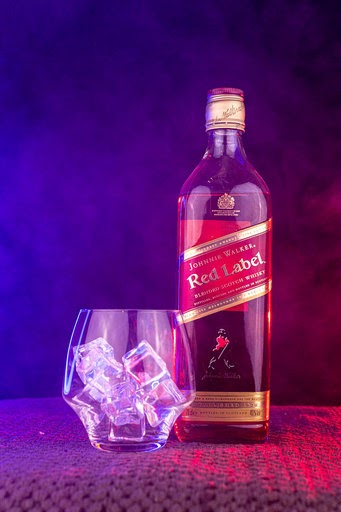
Réaliser une photographie créative d’un sujet banal est possible en jouant avec quelques éléments annexes. Ici, les éléments complémentaires sont la couleur et la fumée d’ambiance. Voyons ensemble comment produire ceci chez vous.

Bonjour, je suis Vincent BOUVAIS du blog initiation-photo.com.

Aujourd’hui, ce que je partage avec vous, c’est comment photographier une bouteille avec un verre rempli de glaçons avec une fumée d’ambiance.

Matériels

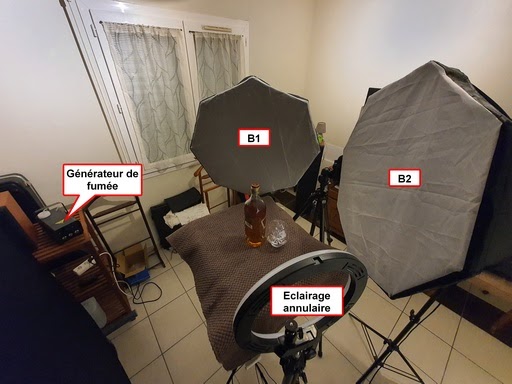
L’appareil photo est positionné juste entre les deux boîtes à lumières et cadre à la verticale de façon assez serré.

L’objectif que j’utilise est un objectif 50mm à ouverture F/1.8.

J’ai fait le choix d’utiliser des lumières continues : 

  • deux boîtes à lumières avec des ampoules que j’utilise habituellement pour réaliser mes vidéos, (B1 & B2)
  • un éclairage en anneau multicolor
  • un générateur de fumée qui sera utilisé pour l’ambiance qui a des LED qui projette de la lumière de la teinte que l’on souhaite.

Explications de l’éclairage

Voici le principe de l’éclairage de la scène.

Quand on veut photographier du verre, ce qui est important c’est les reflets que l’on voit sur les objets.

Il y a deux grandes familles d’éclairage :

  • l’éclairage sur un fond noir avec des reflets blancs de lumière qui vont dessiner les contours du verre
  • ou c’est inverse, c’est-à-dire sur un fond blanc et c’est avec des masques que l’on va projeter des reflets noir sur le pourtour du verre.

Pour ma part, j’ai fait le choix d’avoir un fond sombre et d’éclairer avec de la lumière. Ceci a été dicté par le fait que je souhaitais faire une photographie avec une ambiance de fumée de type boîte de nuit d’où la machine à génération de fumée. Et pour que cette fumée blanche soit visible, il me fallait un fond noir. J’ai donc préféré une ambiance lowkey.

Les réglages techniques

Pour ce qui est d’optimiser les réglages de l’appareil photo, comme je ne peux pas vraiment régler leurs puissances mis à part en fonction de leur distance du sujet, là on se rend compte que j’ai fait un éclairage très rapproché. Ceci est dû à plusieurs raisons.

  • La première raison est la puissance lumineuse. Ces lumières continues étant de faibles puissances, si je voulais limiter la montée en ISO du boîtier, il fallait que les sources de lumières soient à courtes distances du sujet.
  • Le second point important est que dans le principe de l’éclairage du verre, il faut de grandes surfaces lumineuses proches du sujet pour créer les reflets. Il fallait donc que ces boîtes à lumière soient le plus proche possible des sujets. Si la source de lumière avait été juste un point, le reflets aurait été juste un point aussi.

Les réglages de l’appareil photo sont donc :

  • 1/125s
  • f/8
  • 800 ISO

Étant sur pied et en lumière continue, il n’était pas forcément nécessaire d’être à 1/125s. Une pose longue aurait pu être utilisée. Mais cela me permettait de figer le mouvement de la fumée et d’éviter le risque de flou de bougé car mon support n’est pas très stable. Il est souvent conseillé d’assurer un minimum de rapidité pour être sûr d’avoir une netteté correcte.

Au niveau du plan de netteté, la bouteille est légèrement en arrière par rapport au verre avec les glaçons. Ce qui m’intéressait était la netteté au niveau de l’étiquette de la bouteille. J’ai donc fait la mise au point sur son texte.

Pour avoir suffisamment de profondeur de champ pour ne pas être trop flou sur l’arrière de la bouteille ou sur l’avant des glaçons, j’ai fermé le diaphragme à f/8. Ainsi, la profondeur de champ est plus grande et j’ai une plus grande distance de netteté entre l’avant-plan et l’arrière-plan.

La photographie sans la fumée a plutôt un aspect plat. Mais dès qu’on envoie de la fumée avec le générateur, immédiatement, l’image prend plus de présence. C’est la fumée qui habille sur sujet et qui donne de l’intérêt à l’ensemble de l’image, sans quoi, le sujet aurait été peut-être un peu trop simple.

L’image finale a été réalisée en ajoutant en post-traitement l’éclairage du liquide provenant de cette dernière photo.

icf-russia.ru
maghullradio.co.uk
towncreekfdn.org
videocentury.ru
vorvuz.ru