abzschool.ru
anaucogourmet.es
dharanisugars.in
enigmaterial.com
fairfarmsnow.org
Catégories
Technique photo ou comment se servir de son matériel

5 Conseils pour les photos à la neige

Les vacances de février arrivent à grands pas, et vous allez être nombreux à vous retrouver sur les pistes de ski au milieu de magnifiques paysages enneigés. C’est pourquoi, dans cet article, je vais vous donner 5 conseils pratiques pour réaliser de meilleures photographies à neige.

1. Compensez l’exposition

La neige, c’est blanc et par conséquent, c’est très lumineux. Cette situation est un réel piège pour les posemètres intégrés aux boîtiers d’appareil photo. En effet, comme je l’ai déjà évoqué dans un article précédent, l’automatisme des appareils photo cherche à avoir une photographie dont la luminosité moyenne est équivalente à un gris à 18%.

Dans le cas d’une photo avec beaucoup de neige, le posemètre aura tendance à interpréter les zones claires de neige comme une surexposition lumineuse. Il cherchera donc à compenser cela en sous-exposant les réglages.

L’astuce pour le photographe consiste alors à compenser cette exposition en décalant celle-ci de +1IL à +2IL en fonction des conditions de luminosité de la scène.

Cette action, peut se faire sans sortir des modes assistés tels que P, S, ou A à l’aide du boutons +/- présent sur votre boîtier.

Si vous avez l’habitude de shooter en mode Manuel, il vous suffira de vous fier à l’indicateur d’exposition affiché dans votre viseur de manière à veiller à ce qu’il indique +1IL ou +2IL.

Je vous invite à ajuster ce réglage en fonction du rendu de vos premières photos.
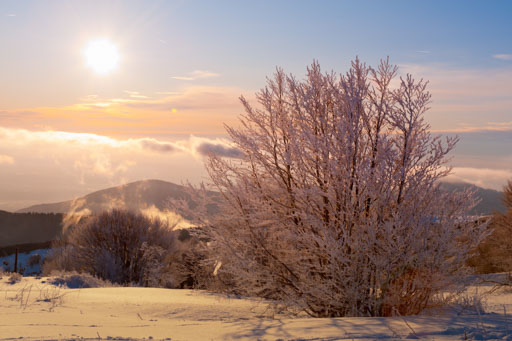
Au cœur du Ballon d'Alsace enneigé
Au cœur du Ballon d’Alsace enneigé

2. Évitez les forts contrastes

L’une des limitations majeures des appareils photo est la dynamique de leurs capteurs comme je l’ai déjà expliqué en détail dans un autre article. Cette contrainte peut particulièrement perturber vos photos dans les situations de photographie à la neige.

En effet, comme déjà évoqué plus haut, il suffit que le soleil pointe le bout de son nez pour qu’immédiatement la luminosité devienne très élevée. C’est pourquoi, si lors du cadrage de la scène vous ne prenez pas garde aux zones sombres et lumineuses, vous risquez de fortement d’avoir des zones sur le cliché qui soient bouchées ou brûlées.

Je vous invite alors simplement à garder cette problématique à l’esprit pour éviter cette situation. Cependant, si le sens de votre photo nécessite cette situation, je vous invite à vous reporter aux solutions abordées dans mon article à propos de ça.


3. Attention à la balance des blancs

Combien de fois avons-nous déjà croisé des photos où la neige est toute bleue au lieu d’être blanche ! Cette situation est exclusivement due à la gestion de la balance des blancs de votre appareil photo.

Le meilleur conseil à propos de la balance des blancs est bien de shooter en RAW, car c’est le moyen de corriger cette dominante de couleur sans aucune perte de qualité d’image. Qui plus est, comme elle se fait en post-traitement, elle vous laisse libre d’interpréter ces dominantes précisément en fonction du message de votre photo.

J’attire notamment votre attention à propos des dominantes de couleurs. Dans les faits, ils sont loin d’être que néfastes du moment qu’elles font l’objet d’un choix délibéré du photographe. Par exemple, garder une teinte bleutée à un cliché de neige, évoquera d’autant plus le climat froid de la scène. A contrario, ajouter une teinte orangée permettra d’évoquer une ambiance chaleureuse.

Shooter au format RAW, vous permettra donc de réaliser autant de version de la scène que
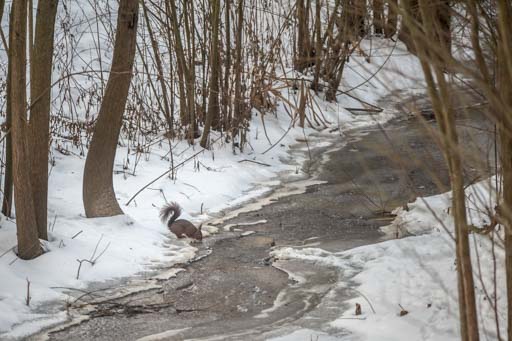
Écureuil qui boit
Écureuil qui boit

4. Pensez à utiliser des filtres ND

La présence de neige blanche de façon majoritaire dans la scène à photographier amplifie grandement la luminosité ambiante. Ceci a pour conséquence sur les paramètres de réglage de l’exposition suivants :

  • ouverture : fermeture de diaphragme qui induira une grande profondeur de champ,
  • vitesse : un temps de pose d’un court qui impliquera des mouvements figés
  • ISO : le plus bas possible, ce qui diminuera le niveau de bruit.

Dans le cas où vous souhaitez la présence de flou de mouvement ou une faible profondeur de champ, il sera intéressant d’utiliser des filtres ND pour limiter d’emblée la quantité de lumière de la scène.

Dans le cas où vous ne disposeriez que d’un filtre polarisant, celui-ci pourra réduire la luminosité jusqu’à  -1 IL tout en saturant les couleurs.

5. Essayer le traitement N&B très contrasté

Lorsque les conditions lumineuses imposent de très forts contrastes, il peut être intéressant de visionner les scènes en mode Noir et Blanc. En effet, les transitions pourront être très franches et graphiques et permettra d’aborder votre environnement de manière graphique voir même abstraite.

C’est aussi un moyen de mieux accepter les ciels blancs des temps neigeux lorsque les conditions météo ne sont pas optimales.

Quoiqu’il en soit, dans le domaine de la créativité, motivez-vous à tester des traitements nouveaux ou les possibilités techniques que votre matériel vous offre comme la surimpression par exemple.

Je vous invite à partager avec moi en commentaire vos remarques et astuces pour photographier dans ce contexte ou à me poser vos questions sur les points qui ne seraient pas clairs pour vous.
Catégories
Créativité, propulseur de motivation... Technique photo ou comment se servir de son matériel

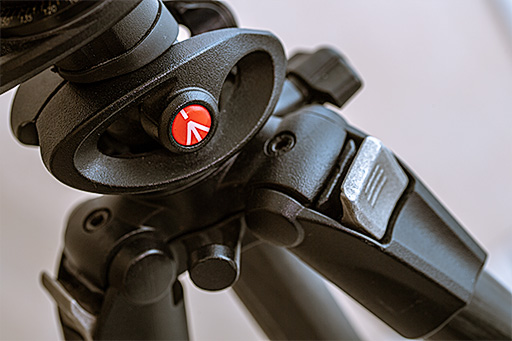
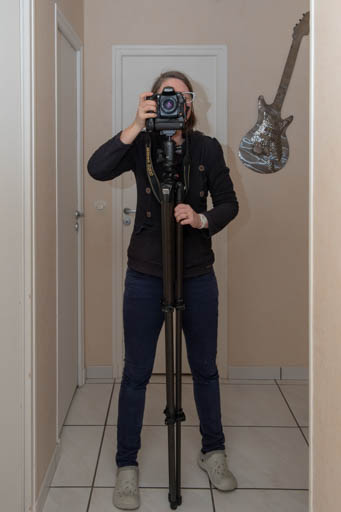
5 astuces créatives pour photographier avec un trépied

Emporter un trépied avec soit est une réelle contrainte de par son poids et son encombrement. Cependant, cet accessoire n’est pas à négliger pour autant, car il permet des prises de vues impossibles ou très difficilement autrement. Dans cet article, je vous propose donc 5 astuces pour photographier avec un trépied.

1. Comme un monopod

Installer un trépied, prend un certain temps et un temps certain.

En fonction des cas, il se peut que nous n’aillions pas le moyen de prendre notre temps ou que le sujet nécessite une certaine mobilité. Il peut alors être intéressant d’utiliser son trépied à la manière un monopod, c’est-à-dire avec une seule jambe.

Vous gagnerez alors en stabilité tout en restant suffisamment souple pour réaliser des effets de filé ou pour saisir une action imprévisible.

Utilisation simplifiée d'un trépied comme monopod.
Utilisation simplifiée d’un trépied comme monopod.

2. Prendre de l’altitude

L’une des caractéristiques clé de votre trépied est sa taille. En générale, celle-ci est choisie afin de légèrement plus haute que vos yeux de manière à ce que vous puissiez aisément regarder dans le viseur si vous deviez positionner votre trépied dans une descente.

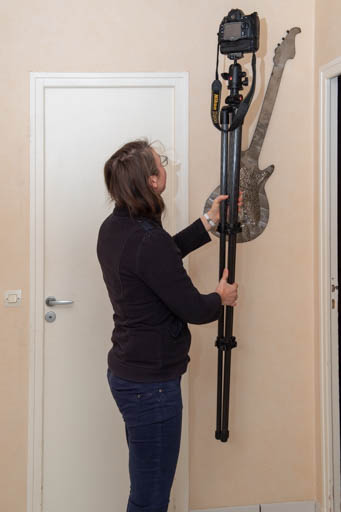
Cependant, cette hauteur peut être aussi utilisée autrement notamment pour prendre de la hauteur. Si les conditions de prise de vue vous permettent de régler un temps de pose suffisamment cours pour éviter le risque de flou de bougé, en plaçant votre boîtier en mode retardateur ou à l’aide d’un déclencheur souple, vous pouvez élever votre appareil photo largement au-dessus de votre tête. ATTENTION à bien le tenir pour blesser personne.

Un point de vue surélevé de quelques centimètres pourra complétement transformer l’impact visuel de votre cadrage !

Utilisation du trépied pour prendre des photos de plus haut. Très utile si vous être à l'arrière d'une foule.
Utilisation du trépied pour prendre des photos de plus haut. Très utile si vous être à l’arrière d’une foule.

3. Positionner précisément un flash distant

Qui dit trépied, n’implique pas forcément qu’on y mette un boîtier d’appareil photo dessus. L’alternative peut aussi être un flash muni d’un système de déclenchement à distance. De cette manière, il vous sera possible d’intégrer à votre photo une source lumineuse supplémentaire permettant d’attirer l’œil du spectateur pour guider son regard sur un point précis de votre photo.

A noter que les systèmes de déclenchement à distance par radio sont plus fiables que ceux basés sur des séquences de pré-flash quand on souhaite cacher le flash derrière un élément pour éviter de faire apparaître directement l’éclat de la source lumineuse dans la photo.

4. Support pour mini-studio photo macro

En macrophotographie, il est souvent nécessaire d’ajouter de la lumière pour permettre d’avoir une exposition correcte tout en gardant suffisamment de profondeur de champ par la fermeture du diaphragme. L’installation de tout ce matériel autour de votre sujet craintif, peut être laborieuse.

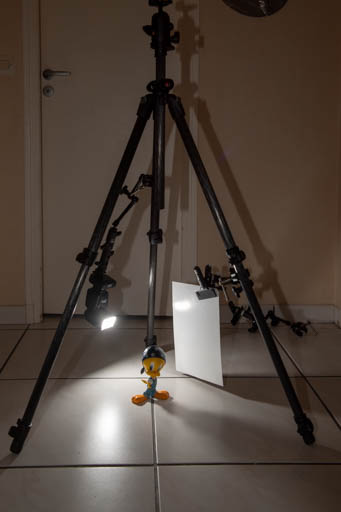
Pour gagner un peu de temps, il est astucieux de pré-positionner ses flashes et réflecteurs éventuels sur des bras magiques, eux-mêmes fixés sur les pieds de votre trépied. Ainsi, vous n’avez plus qu’à positionner l’ensemble autour de votre sujet en une seule fois puis directement commencer à shooter.

Utilisation des jambes d'un trépied comme support pour construire rapidement un mini studio pour la macro photographie.
Utilisation des jambes d’un trépied comme support pour construire rapidement un mini studio pour la macro photographie.

5. Retourner son appareil photo

Ce dernier point, dépendra du modèle de trépied que vous possédez. En effet, certains modèles permettent de retourner la colonne centrale permettant ainsi de retourner votre boîtier.

Encore une fois, cette astuce créative vous permettra de réaliser des cadrages différents de la norme et donneront à vos photos un impact clairement insolite.

A retenir

S’il y a une chose à retenir dans cet article et qu’en terme de créativité, il est important de sortir des chantiers battus et de regarder vos accessoires avec un regarde insolite. Chaque objet est conçu pour une utilisation prédéfini, mais avec la mode du fameux DIY (Do It Yourself), on s’aperçoit qu’avec un peu d’imagination, il est relativement facile de détourner leurs usages.

Le monde de la photographie est un domaine où cette pratique peut réellement apporter de la créativité à vos clichés. Alors osez passer en revue l’ensemble de votre matériel avec cet état d’esprit en tête.

Je vous invite à partager vos propres astuces en commentaires ci-dessous. Car dans ce domaine, plus nous partagerons nos astuces et plus nous pourrons aller plus loin dans notre créativité comme un Brainstorming grandiose.

Catégories
Photomontage et post-traitement Technique photo ou comment se servir de son matériel

Eclairage complexe avec un seul flash cobra

Avant de commencer cet article, je vous adresse tous mes vœux de bonheur, de prospérité et surtout de santé pour l’année 2019 ! Le début de chaque année est l’occasion de se définir de bonnes résolutions. Peut-être que l’une d’entre elles sera d’acquérir une tonne de matériels photo onéreux. Cependant, en attendant ce temps-là, je vous propose de réaliser la photo d’une bouteille à plusieurs sources d’éclairage, mais avec seulement un seul flash cobra. L’objectif de cet article, et de vous montrer que l’on peut réaliser de belles photos avec un minimum de matériel. Je vous invite à vous en inspirer, pour développer votre créativité et repousser vos limites techniques en dépensant un minimum d’argent.

L’idée

Mon but était de réaliser une image pouvant évoquer un moment chaleureux autour d’un moment de partage inspiré par cette période de premier de l’an. J’ai choisi de mettre en scène une bouteille d’alcool dans un décor simple en bois. La dominante de couleur de l’image devait être chaude pour apporter de la douceur à l’image tout en mettant en avant les textures des matériaux. Les utiliser les accessoires suivants :

  • une bouteille de Bénédictine non entamée,
  • une planche de bois pour faire mon support,
  • une planche à découper en bois pour faire le fond.

Le matériel photo

Comme évoqué dans le paragraphe d’introduction, j’ai utilisé le strict minimum de matériel photo. La liste est la suivante :

  • un boîtier photo,
  • un pied photo,
  • un flash cobra,
  • un couple de transmetteurs radio pour flash (CACTUS v6)
  • une plaque de plexiglas blanche translucide,
  • une plaque de polystyrène.

Pour info, les plaques de plexiglas et de polystyrène pourraient être simplement remplacées par des draps blancs.

Méthode de prise de vue

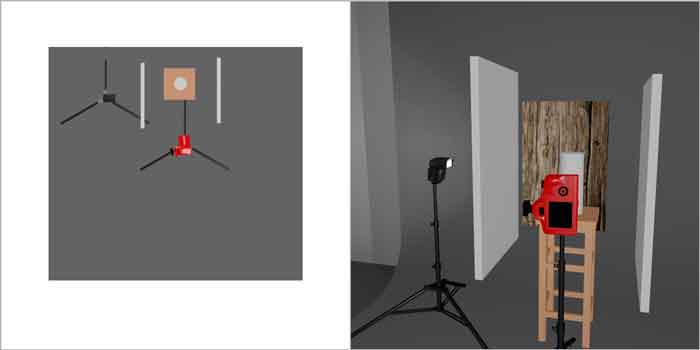
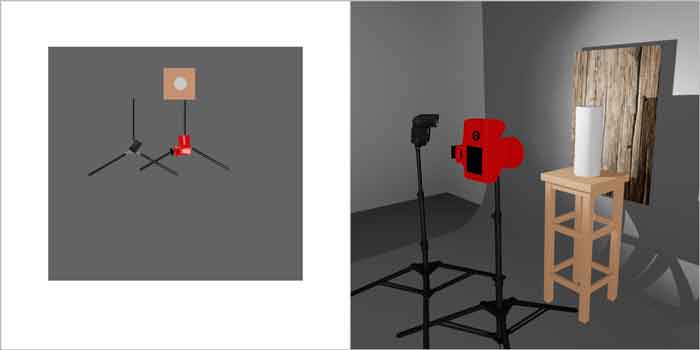
La technique utilisée est simple. Le but est de prendre sans jamais déplacer la bouteille ni le boîtier, 3 photos avec des éclairages différents. Les setups sont les suivants :

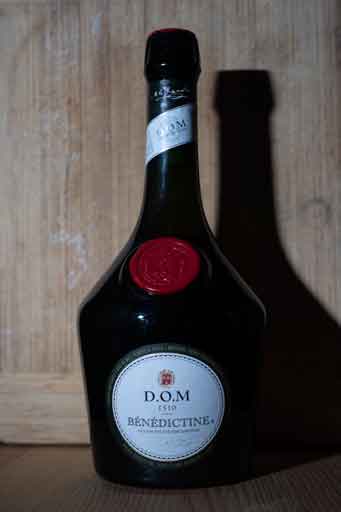
Première photo de base

Setup de prise de vue de la première photo de base pour avoir les reflets sur la bouteille
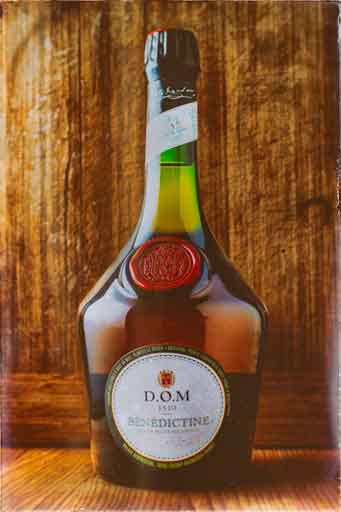
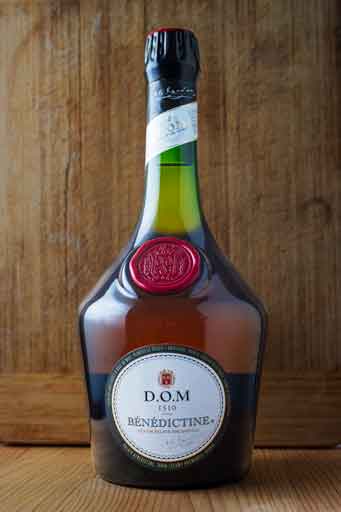
Première photo de base de la photo d'une bouteille d'alcool dans des tons chaleureux.
Première photo de base de la photo d’une bouteille d’alcool dans des tons chaleureux.

Seconde photo de base

Setup de prise de vue de la seconde photo de base pour avoir les étiquettes correctement exposées sur la bouteille
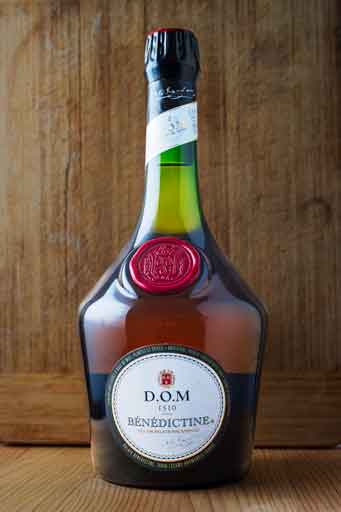
Seconde photo de base pour l'éclairage des étiquettes
Seconde photo de base pour l’éclairage des étiquettes

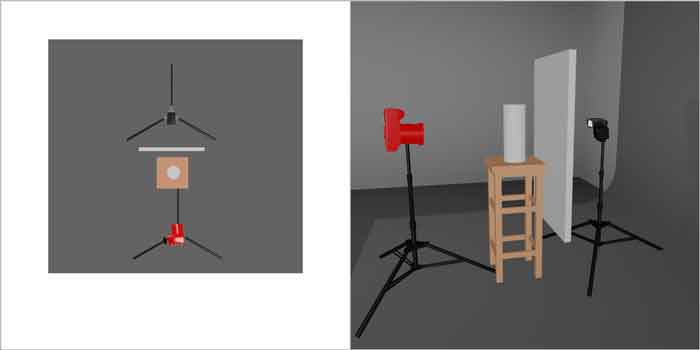
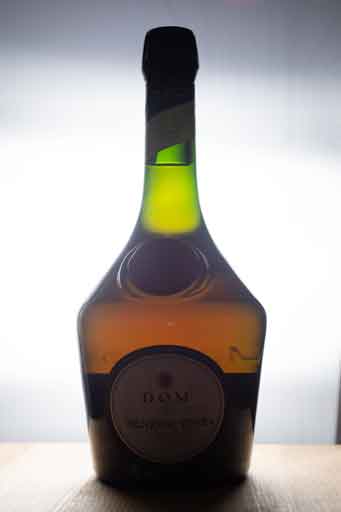
Troisième photo de base

Setup de prise de vue de la troisième photo de base pour avoir la transparence de la bouteille
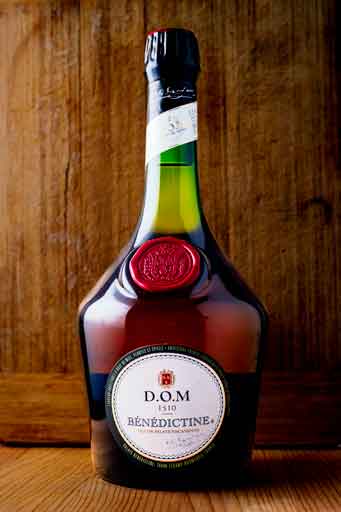
Troisième photo de base pour la transparence de la bouteille afin de mettre en évidence le liquide

Assemblage des photos

Assemblage des deux premières photos

Assemblage de la première photo et de la seconde photo de base pour la mise en évidence des étiquettes

L’assemblage est réalisé à partir des deux premières photos placées sur deux calques superposés ; la seconde photo étant placée au-dessus de la première. A l’aide d’un masque de fusion, on fait apparaître uniquement les zones de la seconde photo où se trouvent les étiquettes. Ici, le mode de fusion reste sur normal.

Ajout de la transparence

Assemblage des trois photos de bases pour avoir les reflets, les étiquettes et la transparence toutes en même temps.

Pour réaliser cette opération, il suffit de placer sur un troisième calque au-dessus des deux autres la troisième photo de base. Affectez le mode de fusion superposition à ce calque et à l’aide d’un masque de fusion, faites apparaître uniquement l’intérieur de la bouteille.

Mise au propre

Retouche de l'assemblage des photos de bases de la photo d'une bouteille d'alcool dans des tons chaleureux.
Retouche de l’assemblage des photos de bases de la photo d’une bouteille d’alcool dans des tons chaleureux.

Afin d’avoir la photo la plus propre possible, il est intéressant de supprimer les poussières ou les reflets perturbateurs avec les outils tampon ou correcteur. Pour ma part, j’ai choisi de supprimer la ligne sombre dans le reflet de gauche ainsi que la tâche noire sur la droite de la bouteille.

Gestion des contrastes

Pour se faire, j’ai utilisé plusieurs calques courbes.

La première est en mode normal et est en forme de S caractéristique d’un fort contraste. Il est appliqué à l’ensemble de l’image afin de lui donner globalement plus de dynamique et de force.

Résultat de l'application de la première courbe en contraste globale sur l'image
Résultat de l’application de la première courbe en contraste globale sur l’image

Avec le second calque courbe, j’ai assombri le fond uniquement en abaissant les tons clairs et moyens. Pour avoir une délimitation précise entre la bouteille et le fond, j’ai utilisé l’outil de sélection plume puis j’ai appliqué un contour progressif de 2 pixels.

Résultat de l'application de la seconde courbe sur le fond uniquement pour l'assombrir
Résultat de l’application de la seconde courbe sur le fond uniquement pour l’assombrir

Enfin, avec un dernier calque courbe j’ai rehaussé les tons clairs sur la bouteille uniquement. Ceci a permis de raviver la bouteille par rapport au fond de l’image.

Résultat de l'application de la troisième courbe de contraste uniquement sur la bouteille pour la faire mieux ressortir
Résultat de l’application de la troisième courbe de contraste uniquement sur la bouteille pour la faire mieux ressortir

Gestion des couleurs

Dans le but d’obtenir des tons chaleureux, j’ai appliqué un calque correspondance de couleur avec le choix Crisp_Warm.look. Afin d’ajuster la puissance de celui-ci, j’ai réduit son opacité à 90%.

Pour info, chacun des calques courbes et correspondance de couleur sont en mode de fusion normal.

Résultat de l'application d'un calque de correspondance des couleur pour réchauffer l'ambiance globale
Résultat de l’application d’un calque de correspondance de couleur pour réchauffer l’ambiance globale

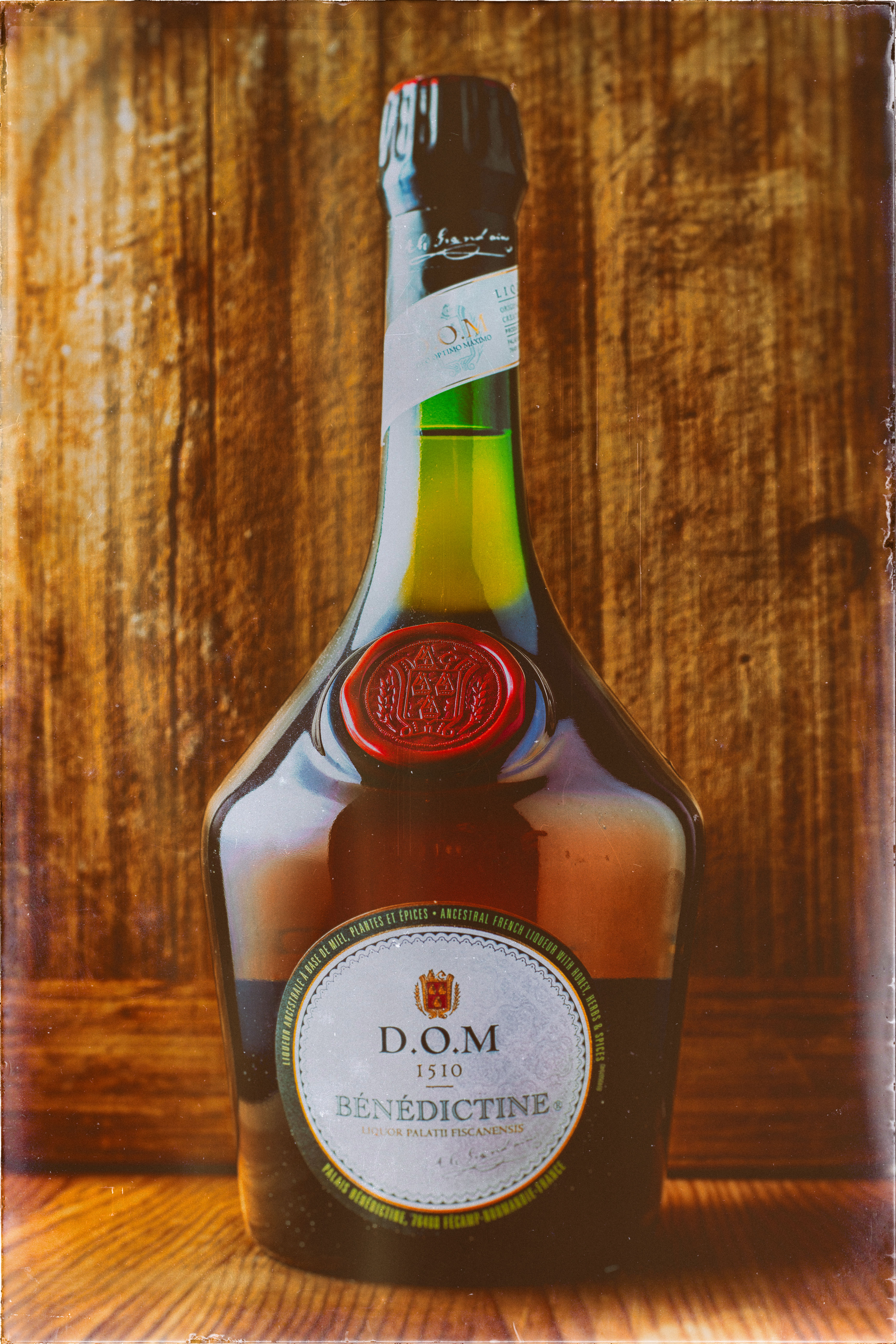
A ce stade, l’image aurait pu être finie. Cependant, vu l’aspect particulier de la bouteille, avec notamment le seau en cire rouge, je me suis dit qu’il serait peut-être plus cohérent de donner un aspect vintage à la photo finale.

Pour se faire, j’utilise la suite de filtres gratuite Nik Collection. Dans le cadre de cette photo, j’ai utilisé le filtre Analog Efex Pro 2. Dans la catégorie appareil photo classique, j’ai ajusté les réglages du pré-réglage n°2.

Cliquez sur l’image ci-dessous pour l’ouvrir en taille réelle.

Cliquez sur l'image pour l'agrandir...
Réalisation finale de la photo d’une bouteille d’alcool dans des tons chaleureux.

Afin de mieux vous rendre compte l’évolution de chacune des étapes du photomontage, voici une image animée de celles-ci :

Résumé des différentes étapes de réalisation du photomontage de la photo finale.

Cet article est à présent terminé. J’espère qu’il vous aura apporté quelques trucs et astuces pour développer encore plus votre créativité. N’hésitez pas à me dire en commentaire ci-dessus si ce type d’article vous intéresse et que vous aimeriez que j’en réalise d’autres sur ce même principe.

Catégories
A chaque théorie son travail pratique... Photomontage et post-traitement

Comment photographier des lens-flare

Pour ajouter de la créativité à vos photos, il est intéressant d’ajouter des effets lumineux. Prendre de tels effets directement à la prise de vue, ne permet pas d’ajuster la quantité et le dosage de celui-ci en post-traitement. Dans cet article, je vous propose de vous expliquer comment photographier uniquement des lens-flare dans le but de les ajouter ensuite en post-traitement.

Matériel nécessaire

Pour ce type de photos, il vous sera nécessaire d’utiliser les matériels suivants :

  • Un fond noir,
  • Un appareil photo monté sur pied,
  • Une source lumineuse très intense.

J’utilise personnellement la lampe flash de mon smartphone comme source lumineuse. Elle a l’avantage d’être assez ponctuelle et puissance pour produire l’effet recherché.

Explication du set up

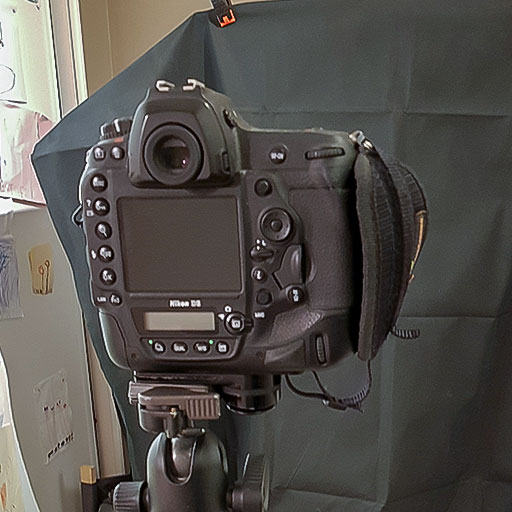
Installez un fond noir dans une pièce sombre devant votre boîtier monté sur un pied photo. Cadrer la prise de vue de manière à voir exclusivement une portion du fond noir. Paramétrez ensuite votre boîtier en mode manuel.

Photo du setup pour le prise de vue des effets de lens-flare

Commencez par régler votre ouverture à f/11 minimum. Ce réglage vous permettra d’obtenir un point lumineux en forme d’étoile avec beaucoup de branches. Plus le diaphragme sera fermé et plus l’éclat lumineux aura un nombre important de branches. Réglez ensuite la valeur de sensibilité ISO à la valeur la plus basse  disponible sur le boîtier. Enfin, réglez une vitesse d’obturation aux alentours de 1/100ième de seconde.

Ajustez les réglages de manière à obtenir une photo totalement noir sans utiliser la source lumineuse.

Prise de vue

Pour réaliser vos photos, maintenez la source lumineuse devant l’objectif en faisant en sorte que celle-ci éclaire directement l’intérieur de celui-ci. Déplacez légèrement la source lumineuse de droite à gauche et de haut en bas de manière à positionner l’éclat lumineux et ses artefacts.

Afin de s’assurer d’avoir plusieurs tâches lumineuses recouvrant la photo, il est utile de ne pas bien nettoyer la lentille frontale en laissant quelques poussières sur celle-ci. C’est en effet lorsque la lumière vient heurter ces petites poussières que celle-ci se diffracte et provoque les fameux artefacts en forme de taches lumineuses.

C’est après de multiples essais que vous aurez confectionné une collection de photo répondant à vos besoins.

Post-traitement des photos prises

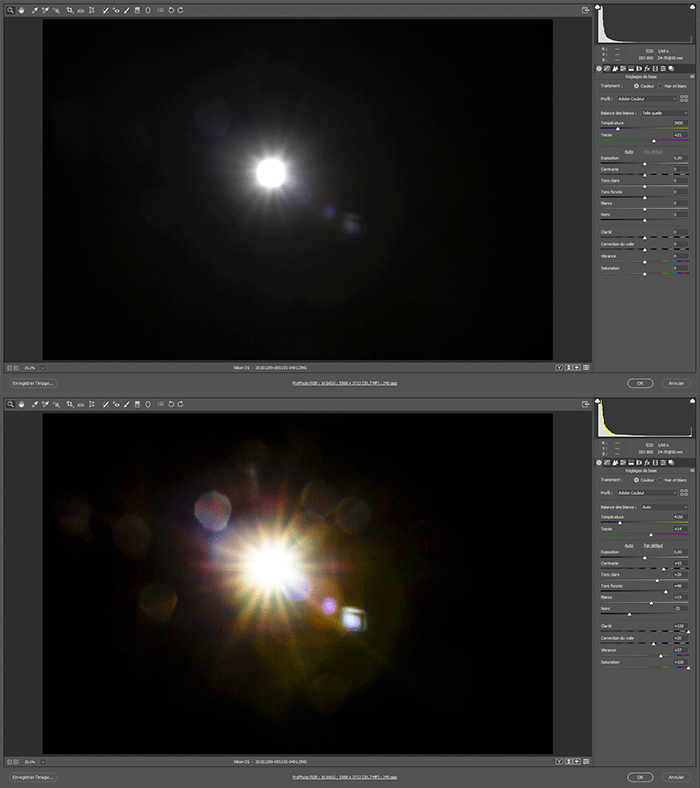
Je vous invite fortement à prendre les photos au format RAW. De cette manière, vous aurez plus de latitude pour ajuster celle-ci dans le but de faire ressortir toutes les informations contenues en elle. Je réalise personnellement ce travail sous Lightroom Classic CC ou sous le module Camera Raw de Photoshop.

Pour bien faire ressortir ses effets lumineux, poussez le paramètre clarté assez fortement ainsi que le paramètre saturation. Les différentes couleurs de la décomposition de la lumière blanche n’en seront que plus visibles.

Afin de vous assurer de ne pas trop modifier la luminosité de la photo sur laquelle vous souhaitez appliquer cet effet, il est nécessaire de s’assurer qu’une grande partie de la photo du lens-flare soin d’un noir pur. Pour se faire, utilisez le slider noir en le décalant vers la gauche.

Ajustez les sliders blanc et haute lumière de manière à intensifier à votre convenance l’effet lumineux.

Traitement des photos de lens-flare sous CameraRAW

Intégration dans une photo

Ouvrir la photo dans laquelle vous souhaitez ajouter l’effet lumineux. Faites un copier-coller de votre photo de lens-flare dans un nouveau calque et sélectionnez le mode de fusion superposition pour celui-ci.

Utilisez l’option transformation manuelle ou le raccourci CTRL+T afin d’ajuster la taille et la position de l’effet lumineux. Enfin, jouez sur le paramètre d’opacité pour réduire son effet ou dupliquer le calque pour l’augmenter.

Il est souvent utile d’assombrir la photo d’origine afin de mieux intégrer l’effet lumineux à celle-ci. Pour ce faire, j’utilise classiquement un calque courbe sur lequel je réduis les tons moyens.

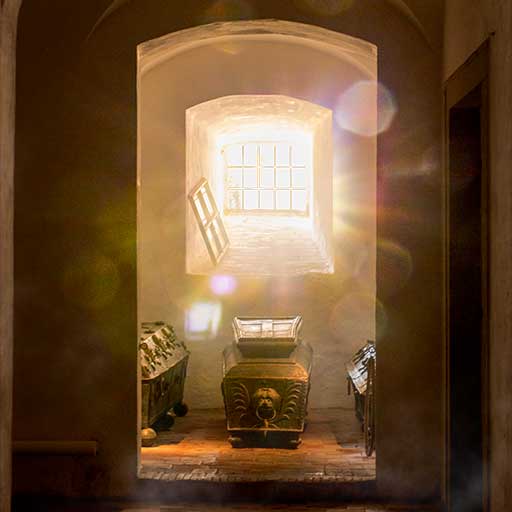
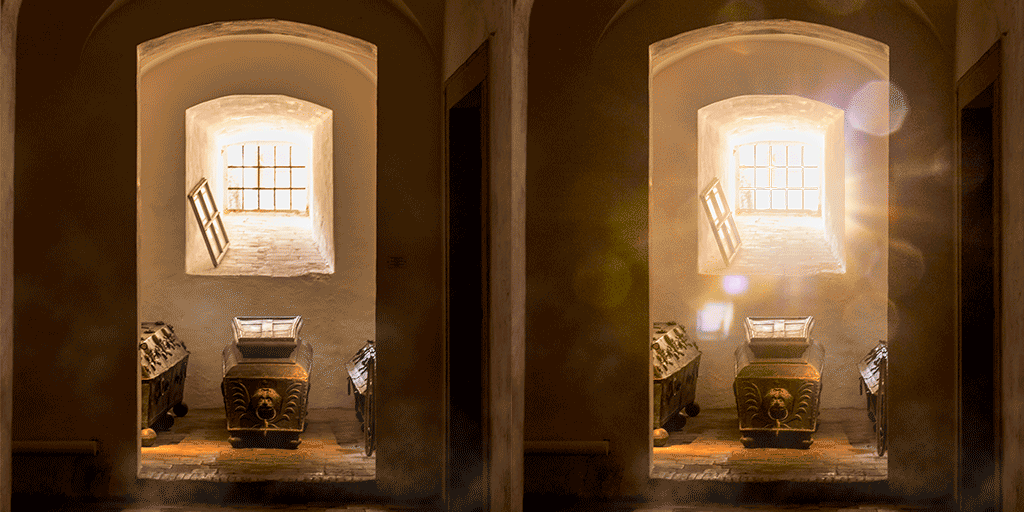
Avant/Après l'ajout de lens-flare sur une photo
Avant/Après l’ajout de lens-flare sur une photo

Maintenant, c’est à vous de jouer. Vous connaissez la technique pour produire vos propres ressources lens-flare ainsi que la manière de les utiliser en post-traitement. N’hésitez pas à me remonter vos questions ou vos remarques en commentaire ci-dessous de l’article.

Catégories
La Lumière, c'est quoi ? Technique photo ou comment se servir de son matériel

Régler les sources lumineuses en photo de studio

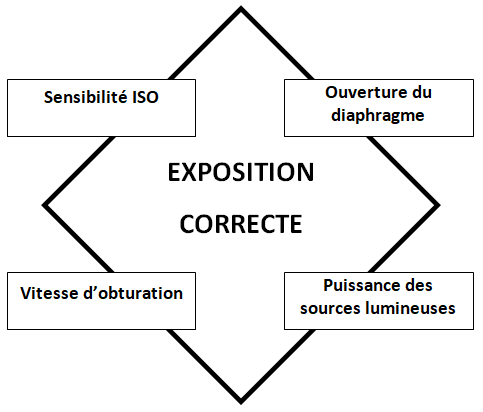
Dans les conditions courantes de la photographie, nous avons l’habitude de parler du triangle de l’exposition. Dans le cadre de la photo de studio, ce triangle est en réalité un carré. En effet, le photographe peut gérer un quatrième paramètre dans le cadre de son studio photo. Il s’agit de la lumière elle-même. Dans cet article, je vous propose de partager avec vous les différentes étapes pour régler les sources lumineuses en photo de studio.

Rappel sur les paramètres de l’exposition

Je ne vais pas rentrer ici dans le détail des paramètres de l’exposition une photo. Pour cela, je vous propose de lire avant l’article en question sur mon blog.

Comme vous avez pu le constater dans cet article, je n’ai pas évoqué le réglage des sources lumineuses. Ceci est normal, car dans la vie de tous les jours, le photographe doit s’adapter à la luminosité disponible de la scène qu’il souhaite photographier.

Dans le cadre de la photo de studios, le photographe a le plein pouvoir sur l’éclairage de la scène qu’il réalise. C’est pourquoi le quatrième paramètre de réglage de son exposition est la puissance lumineuse de ces sources.

En résumé, le photographe du studio peut jouer sur les quatre paramètres suivants :

  • La vitesse d’obturation,
  • L’ouverture du diaphragme,
  • La sensibilité ISO,
  • La puissance des sources lumineuses.

Les paramètres de l'exposition dans le contexte de la photographie de studio.
Les paramètres de l’exposition dans le contexte de la photographie de studio.

Choix des paramètres d’exposition

Bien que le photographe ait accès à l’intégralité des paramètres de réglage de l’exposition tels que rappelé dans le paragraphe précédent, l’intérêt du photographe de studio et les contraintes techniques définissent ses choix.

Réaliser une belle photo de studio est d’avoir la qualité d’image la plus propre possible. ; autrement dit avec le moins de bruit visible. Par conséquent, il choisira la sensibilité ISO native la plus faible possible. En fonction de votre boîtier, vous choisirez donc 50 ISO, 100 ISO voire 200 ISO.

L’objectif du photographe du studio est de totalement construire l’éclairage de la scène. Il doit donc réaliser des réglages permettant de totalement effacer la luminosité ambiante de son studio. Pour ce faire, il devra donc choisir les paramètres de sorte à obtenir une photographie totalement noire sans déclenchement de ses sources lumineuses.

Parallèlement à ceci, les contraintes techniques obligent à limiter la vitesse d’obturation à la vitesse de synchronisation des flashes. De façon courante, la vitesse de synchronisation est inférieure ou égale à 1/250 de seconde. Enfin, il finira par régler l’ouverture du diaphragme de manière à obtenir cette première photo noire.

En résumer, le photographe de studio choisira les paramètres suivants :

  • Il choisira la sensibilité ISO la plus faibles que délivre son boîtier nativement.
  • Il réglera la vitesse d’obturation en accord à la vitesse de synchronisation de ses flashes.
  • Enfin, il adaptera le réglage de l’ouverture du diaphragme pour obtenir une photo totalement noire.

C’est seulement à partir de ce moment, que le photographe commencera à construire l’éclairage de sa scène en jouant sur la manipulation des sources lumineuses.


Manipulation des sources lumineuses

La maîtrise technique du photographe du studio est de savoir manipuler les sources lumineuses afin de construire artistiquement l’éclairage de son sujet. Pour se faire, il pourra agir de différentes manières :

  • Régler la puissance des flashes,
  • Éloigner ou rapprocher les sources lumineuses du sujet,
  • Utiliser des modificateurs de lumière,
  • Définir la direction de la lumière.

L’ensemble de ces manipulations, permet de définir ce que l’on appelle « la qualité de la lumière ». Pour mieux comprendre ce terme, je vous invite à lire l’article en question à propos des 7 paramètres d’une source lumineuse.


Étapes à suivre pour régler les sources lumineuses

Dans notre monde, nous avons une seule source de lumière prédominante : le soleil. Ceci a fortement façonné notre vision de l’éclairage et nous impose d’une certaine manière à avoir une seule source d’éclairage principale.

La première étape consiste à positionner cette première source de lumière par rapport au sujet. En fonction du positionnement de l’éclairage, le sujet pourrait être éclairé :

  • de face,
  • de ¾,
  • deux côtés,
  • ou en contre-jour.

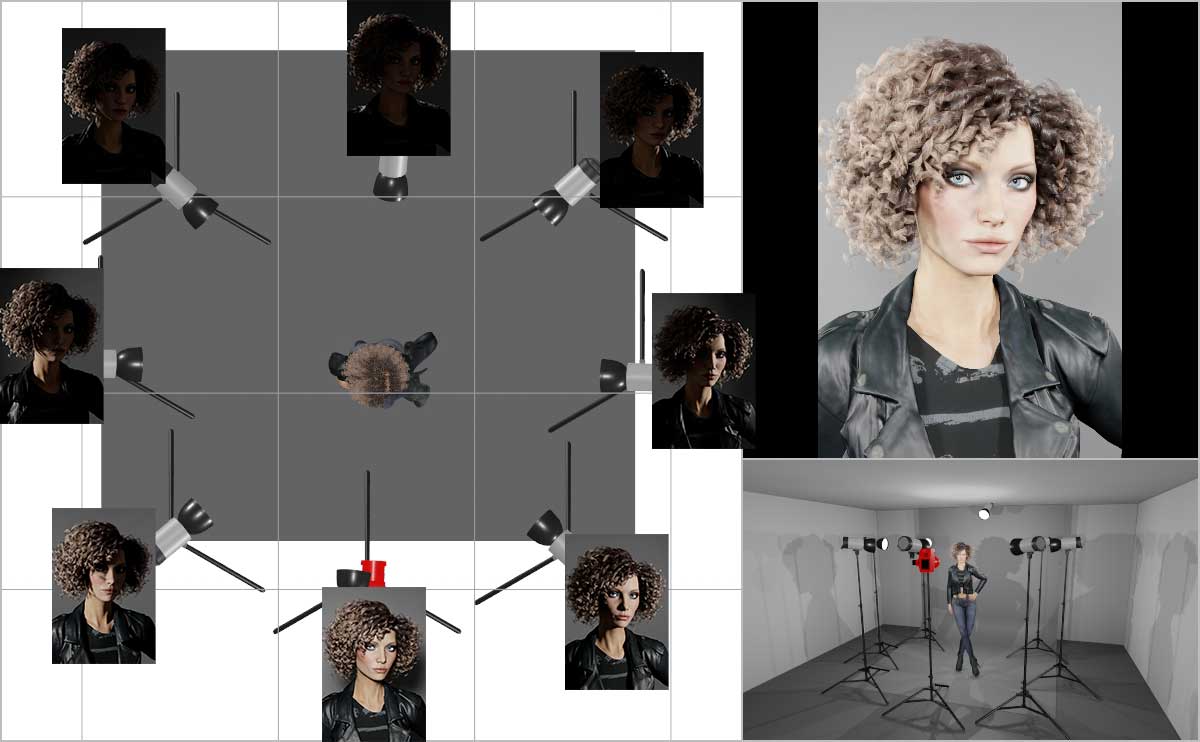
Rendu de l'éclairage à une seule source de lumière en fonction de sa position par rapport au sujet.
Rendu de l’éclairage à une seule source de lumière en fonction de sa position par rapport au sujet.

La seconde étape consiste à affiner l’orientation de la source lumineuse afin d’ajuster précisément le positionnement de la frontière entre la lumière et son ombre que l’on appelle la pénombre.

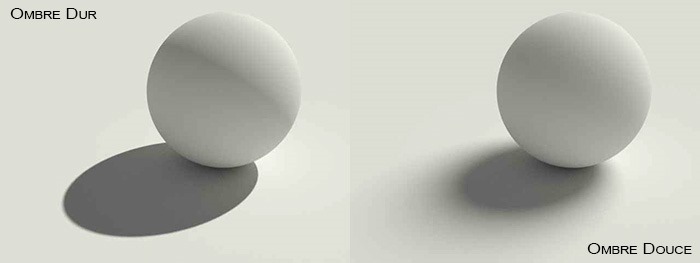
La troisième étape est la plus importante. C’est en jouant sur la taille perçue de la source lumineuse par le sujet qu’il est possible de durcir ou d’adoucir cette zone de pénombre. Pour se faire, on pourrait utiliser et modificateurs de lumière et/ou rapproché ou éloigner la source lumineuse par rapport aux sujets. Plus la source lumineuse semble grande pour le sujet est plus les ombres seront douces, c’est-à-dire avec une transition progressive de la lumière à l’ombre. Alors que si la source lumineuse est petite, les ombres se feront alors dures avec une transition très brutale entre l’ombre et la lumière. Rapprocher une source lumineuse du sujet la fera paraître plus grande alors que l’éloigner du sujet la fera apparaître plus petite.


La quatrième et dernière étape consiste à régler la puissance lumineuse du flash pour obtenir une exposition conforme aux attentes.

Comparaison entre une ombre dur et douce.

En fonction du décor dans lequel le sujet se trouve, il sera peut-être utile d’ajouter d’autres sources lumineuses pour les raisons suivantes :

  • Détacher le sujet du fonds,
  • Attirer le regard sur un détail précis,
  • Apporter des couleurs à l’aide de gels dans la scène,
  • Projeter des ombres décoratives…


Trucs et astuces

Si vous avez la possibilité de dédier une pièce pour réaliser un studio photo, il est souvent intéressant de peindre l’intégralité des murs de celle-ci en noir. De cette manière, vous éviterez d’avoir des réflexions lumineuses qui viendrait perturber la construction de votre éclairage.

De même une ambiance faiblement lumineuse d’un studio photo, ne permettra de travailler avec des sources lumineuses moins puissantes, car il vous sera plus facile d’obtenir votre première image totalement noire.

Catégories
Technique photo ou comment se servir de son matériel

Comment et pourquoi j’ai choisi mon nouveau NAS

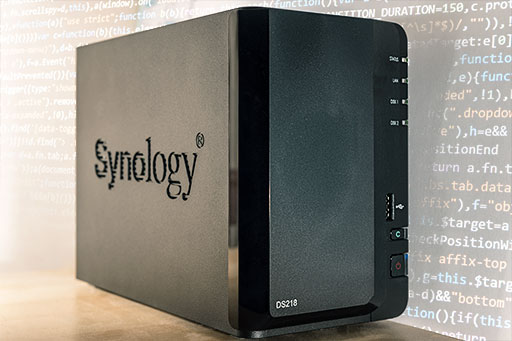
Comme vous l’avez certainement lu dans l’un de mes articles précédent, j’ai récemment eu un plantage d’un de mes NAS sur lequel je stockais l’ensemble de mes photos. Mon espace de stockage étant devenu trop juste, il me fallait de tout manière me procurer un nouveau pour stocker mes futures photographies. Je vous propose dans cet article de partager avec vous pourquoi j’ai choisi le NAS Synology DS218 et mon retour d’expérience après une petite semaine d’utilisation.

Evolution de mon besoin

Afin de correctement comprendre l’ensemble de mes besoins, je vous invite à lire ou relire l’article où j’explique ma gestion de mes fichiers.

Maintenant, que vous savez mes besoins historiques, je peux partager avec vous évolutions de ceux-ci.

Pour tout vous dire, je n’ai pas changé grandement ma façon d’organiser mes fichiers. En résumé, je possède actuellement une banque d’images de 151 684 photos avec une moyenne annuelle de 10 000 nouvelles photos. Il me fallait donc répondre à mon besoin de stockage pour plusieurs futures années.

A cela, s’ajoute le besoin de réactivité pour copier mes fichiers photos sur le NAS lors du déchargement des cartes mémoire mais aussi pour le traitement de la conversion au format DNG. Il me fallait donc aussi choisir un système pas trop lent.

Au vu des tarifs actuels, je n’ai pas souhaité acheter des disques trop grands tout de suite. Cependant, j’ai veillé à choisir un NAS permettant d’accueillir des disques d’une capacité maximale de 12 To afin que je puisse à terme étendre ma capacité le moment venu.

En résumé :

  • Grande capacité : 2 fois 6 To (extensible à 2 fois 12 To)
  • Disques rapides : Seagate IronWolf

Pourquoi le Synology DS218

De nombreuses marques proposent des modèles de NAS dont les caractéristiques semblent toutes plus ou moins comparables. Au moment de faire mon choix, je suis allé sur plusieurs sites pour connaître les tendances du marché et les résultats de tests comparatifs. Sur plusieurs d’entre eux, le modèle DS218 de Synology était en mis en avant comme étant le meilleur rapport qualité/prix de l’année 2018 pour les NAS à 2 baies.

A savoir que :

  • Synology est la marque de références des NAS pour le grand public,
  • Leur suite logicielle est étoffée de nombreux modules complémentaires permettant d’utiliser le NAS comme un cloud, un serveur web…
  • La fiabilité du matériel de cette marque n’est plus à prouver.

Ayant, un petit coté geek à mes heures perdues, je ne suis pas certain qu’à terme, je n’utiliserai pas ce NAS pour un tout autre usage tel qu’un serveur web…

Pour ceux qui seraient intéressés par ce matériel, voici le lien Amazon chez qui j’ai acheté le mien. Je l’ai reçu en seulement 5 jours sans aucun problème.

Retour d’expérience personnel

Ça fait maintenant une grosse semaine d’utilisation, et je souhaite partager mes premières impressions d’utilisation avec vous.
Matériel

Déjà, le matériel en lui-même est bien fini. L’objet pèse son poids et semble assez robuste. Pour être totalement honnête avec vous, j’ai été surpris du moyen de fixation de la façade avant de l’appareil. Pour cette partie, je trouve ça un peut léger. Mais avec le recule, cette trappe ne sera que très rarement manipulée et n’impacte aucune fonctionnalité. Alors, pourquoi pas…


Installation

Coté installation maintenant. Le NAS était déjà équipé de ses disques à l’intérieur. Cependant, il fallait remarquer qu’ils n’étaient pas enfichés dans le fond. Cela peut prêter à confusion et éventuellement faire perdre du temps si on passe à coté.

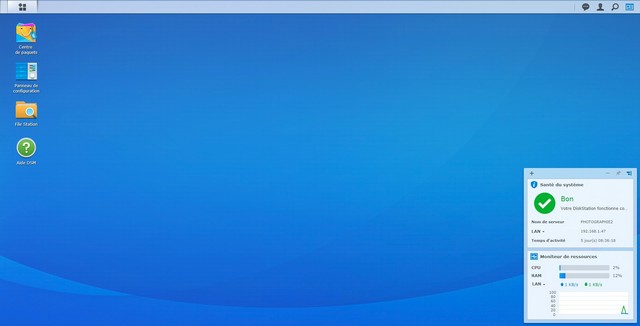
Du point de vu logiciel, au démarrage du NAS, il suffit de saisir l’adresse intranet dans Chrome ou autre pour accéder à un ensemble d’étape à suivre pas à pas pour procéder à l’installation du système d’exploitation interne. Ici, il n’y a absolument rien de sorcier. A bout de quelques minutes de formatage, téléchargement et installation, votre NAS est prêt à l’emploi.

Mais attention ! En procédant ainsi, vous n’aurez pas forcément paramétré votre système tel que vous souhaitez l’optimiser.

Pour ma part, je souhaiter le paramétrer en mode RAID 1 avec un système de fichier au standard ext4 compatible avec linux. Il m’a donc été nécessaire de supprimer le volume créé par défaut pour en recréer un nouveau. J’ai donc perdu un peu plus de temps dû au reformatage des disques. Pour ce faire, il m’a été nécessaire de recourir à l’aide interne au système d’exploitation qui est plutôt bien faite pour quelqu’un qui sait un peu de quoi il s’agit. Le commun des mortels sera peut-être un peu perdu.
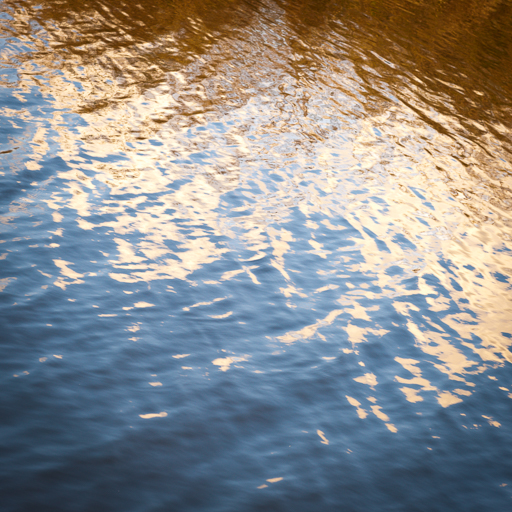
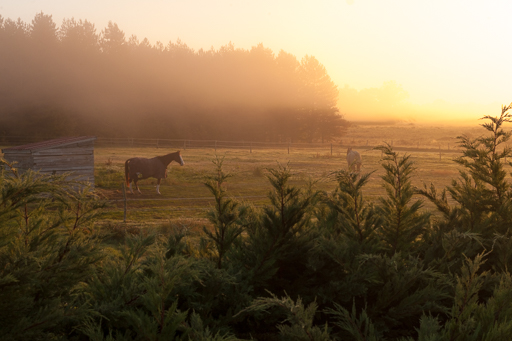
Illustration de l'interface système d'exploitation interne au NAS DS218.
Illustration de l’interface système d’exploitation interne au NAS DS218.

Que devons-nous retenir…

La renommée de la marque Synology rassure de par tous les éloges que l’on trouve sur Internet, c’est vrai. Mais en tête-à-tête fasse à sa machine, je pense que plus d’uns pourra se retrouver un peu perdu dès lors que l’on souhaite mettre en place des paramètres précis de configuration.

En terme de performance, le système semble tenir ses promesses en terme de rapidité d’accès. A savoir, qu’effectivement, les disques durs Ironwolf sont bien plus bruyant que mes WD Red présents dans les autres NAS. Cependant, ce n’est pas avec eux que vous deviendrez sourd ! C’est largement supportable.

Maintenant, il me reste à voir dans le temps si Synology aura été le bon choix, mais je n’en doute pas une minute.

Catégories
Technique photo ou comment se servir de son matériel

Crash de mon NAS

Il y a quelque temps, j’ai écrit un article à propos de comment organiser et sauvegarder ses fichiers photos afin de ne pas risquer de les perdre. Dans la continuité de cet article, je vais vous raconter, le crash de mon NAS qui s’est passé en début de cette semaine. J’espère ainsi vous sensibiliser à l’importance de mettre en place l’infrastructure nécessaire afin de ne pas risquer de perdre vos fichiers si précieux.


Description des faits

Afin de bien comprendre ce qui s’est passé, je vous invite à relire le premier article que j’ai cité dans le paragraphe précédent. Cependant je vais quand même vous rappeler les informations essentielles de comment je suis organisé.

L’ensemble de mes photographies sont stockées sur un NAS réseau. Cet appareil me sert de disque de sauvegarde de par son système RAID1 ainsi que disque de travail.

En début d’année, je ne sais plus à quelle date exactement, mon système a attiré mon attention sur le fait que mes disques étaient bientôt à saturation. Il me restait en effet un peu moins de 15 % d’espace libre sur mes disques. Comme la majorité d’entre nous, j’imagine, je n’ai pas plus fait attention à cette alerte, me disant simplement que le moment venu, je rachèterai un nouveau NAS plus moderne pour continuer à stocker mes fichiers photos.

Évidemment, cette information a fini par sortir de mon esprit et lui a été rappelé brusquement en ce début de semaine.

Lors de ma dernière sortie photo, j’ai réalisé un certain nombre de clichés qui comme à l’habitude, j’ai sauvegardé directement sur mon NAS. Pour se faire, je transfère mes fichiers de ma carte mémoire à mes disques grâce à l’application Lightroom et je lui demande de convertir à la volée l’ensemble de mes clichés NEF au format DNG.

Lors de ces transferts d’images, mon ordinateur passe énormément de temps à cette opération de conversion de format. À savoir aussi, que ce travail sollicite fortement les disques durs.

L’ordinateur travaille en autonomie, et c’est à mon retour dans mon bureau que je me suis rendue compte que l’opération de conversion des fichiers tournait en boucle sans faire évoluer le pourcentage d’avancement. C’est alors que j’ai décidé d’annuler l’opération, pour tenter de la relancer après coup de façon manuelle.


C’est à ce moment-là que j’ai découvert que mon NAS ne répondait plus !


Résolution partielle

En regardant de plus près, j’ai constaté que celui-ci travailler constamment sur ses disques durs. J’ai alors décidé d’accéder à l’interface interne du NAS, afin de connaître quelle opération, il était en train de faire. Malheureusement, je me suis rendu compte que je n’accédais plus à cette interface web embarquée.

Face à cette situation, j’ai décidé de tenter de l’éteindre via le bouton de l’appareil. Après 10 minutes d’attente, le NAS n’était toujours pas éteint.

J’ai décidé alors de débrancher le secteur de l’appareil afin de l’éteindre sauvagement et de le relancer juste après. J’en ai aussi profité pour redémarrer mon ordinateur.

Confiant à ce stade, j’ai cherché à accéder aux fichiers de mon NAS de façon habituelle. C’est alors que je m’aperçois qu’il est encore une fois inaccessible. J’essaie alors d’accéder via l’interface interne du NAS. Pour une fois bonne nouvelle. J’arrive à y accéder ce qui me permit de savoir que le NAS étai en cours de synchronisation RAID des disques.

Je décide alors d’aller dîner afin de le laisser travailler avant de revenir. Je constate alors que le temps de synchronisation affichée par le logiciel interne était passé de 9h à 12 jours de travail pour réaliser l’opération de synchronisation.

J’en ai donc déduit que la synchronisation RAID ne fonctionnait pas. Une nouvelle fois, j’ai tenté d’éteindre le NAS par le bouton destiné à cet effet, mais celui-ci n’avait toujours pas réussi à s’arrêter correctement au bout de 10 minutes.

Je décide donc une seconde fois d’éteindre le NAS en le débranchant du secteur.

Comme la problématique tournait autour de la synchronisation des disques durs en RAID1, j’ai fait le choix de rallumer le NAS avec un seul des disques à l’intérieur.


Le NAS n’ayant plus besoin de synchroniser les disques, j’ai enfin pu accéder à mes données si précieuses ! Ouf !!!


Quoi retenir de cette histoire ?

Premier point essentiel, bien que j’aie eu des sueurs froides, je peux quand même considérer que mon infrastructure à fonctionner correctement. En effet, je n’ai pour l’heure perdu aucune de mes données si précieuses. Je suis actuellement en face de recopie de mes données sur des disques annexes externes afin de m’assurer de ne pas les perdre de nouveaux, car je n’ai plus de redondance RAID.

Ayant de toute façon une problématique de capacité de stockage, je n’ai pas hésité longtemps à recommander un nouveau NAS plus actuel et de marque réputée.

Quoi qu’il en soit je reste toujours sur la même démarche autour du RAID 1, car pour moi, il est important d’être en capacité d’accéder à mes données sauvegardées sur les disques directement et sans forcément passer par le matériel initial du NAS. En effet, si jamais c’était le NAS lui-même qui était défectueux, je perdrais quand même toutes mes données.

Le système de fichier utilisé par mon NAS ne permettant pas d’accéder directement aux données depuis l’interface Windows, j’ai téléchargé une version live-cd de Linux afin de m’assurer que je serai bien en capacité d’accéder à mes données directement depuis le disque dur brancher en USB. J’ai déjà réalisé cette opération par le passé, mais je souhaite reproduire à nouveau ceci pour m’assurer que mon infrastructure réponds bien à mes besoins. Je n’ai pas encore réalisé cette opération, car je suis toujours en cours de sauvegarde de mes données sur des disques externes.

Deuxième point important que je retire de cet événement, et qu’il est important de ne pas négliger l’espace disponible sur les disques. En effet, je pense que la problématique vient de l’opération de conversion du format des fichiers sur des disques trop saturés. C’est pourquoi je pense que la prochaine fois que mon NAS m’indiquera que ses disques sont saturés, je réagirais beaucoup plus rapidement pour étendre la capacité de stockage de mes données.

Le troisième et dernier point que je tiens à partager avec vous, est que personne n’est à l’abri de la perte de ses données. En effet, des crashs de disque dur arrivent relativement fréquemment bien qu’à ce jour, ce support reste le plus sûr à mon avis. Je vous invite donc à ne jamais prendre à la légère ce risque, et de toujours vous assurer que votre système en place garanti l’intégrité de vos données tout en répondant bien à vos besoins d’utilisation.


Laissez-moi en commentaire vos techniques pour vous garantir la pérennité de vos données. En attendant, j’y retourne et à très bientôt pour un nouvel article qui je l’espère, sera plus joyeux. 😉

Catégories
A chaque théorie son travail pratique... Créativité, propulseur de motivation... Technique photo ou comment se servir de son matériel

2 conseils ou plus pour photographier les couleurs d’automne

En fonction d’où vous vous trouvez en France, la période des belles couleurs d’automnes s’étend sur deux ou trois semaines autour de mi-octobre. Cette année, chez moi en Corrèze, cette période commence tout juste. C’est justement de bon moment pour sortir et profiter de la nature en enregistrement l’omniprésence des couleurs chaudes. Dans cet article, je vous confie quelques bons conseils qui pourront vous inspirer lors de votre prochaine sortie photo sur ce thème.

1. Gérer la saturation des couleurs

La Golden hour

Pour ceux qui ne connaîtraient pas ce terme, la Golden Hour est la période durant laquelle, les rayons du soleil teintent de couleur chaude le paysage.

Techniquement, la Golden Hour commence quand l’élévation du soleil devient inférieure à 10° centigrade par rapport à l’horizon et se termine à son coucher. Notez qu’en France au mois d’octobre, le soleil a une altitude maximale autour de 35° centigrade et que la Golden Hour commence vers 18h00 et dure environ 1 heure.

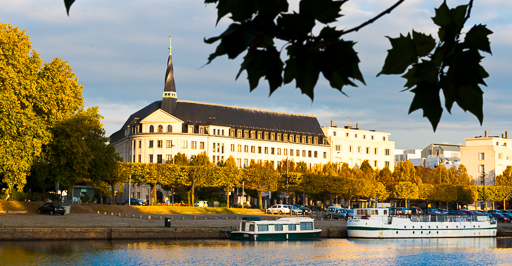
L’avantage de prendre des photos à cette heure-ci est de profiter des teintes chaudes qui renforceront encore plus les couleurs jaune/orangé/rouge des feuilles des arbres. De cette manière, vos clichés baigneront dans une ambiance cohérente et particulièrement saturée.

Façade éclairée par les rayons chaud de la Golden Hour et mise en évidence des feuilles pour symboliser l'automne
Façade éclairée par les rayons chaud de la Golden Hour et mise en évidence des feuilles pour symboliser l’automne


Filtre polarisant

Dans les cas où vous n’auriez pas moyen photographier juste avant le coucher du soleil, je vous invite à utiliser un filtre polarisant.

Celui-ci a pour effet de couper une partie des reflets spéculaires de la lumière. La conséquence indirecte de ce phénomène est que les couleurs s’en trouvent d’autant plus saturées car moins délavées par les éclats de la lumière réfléchie.

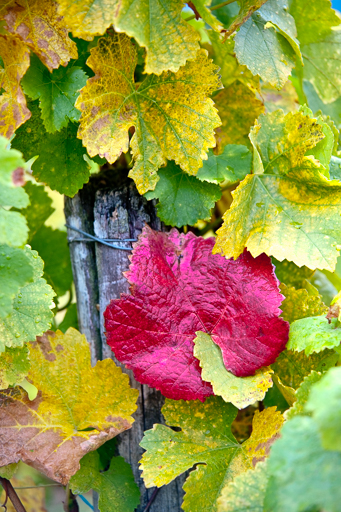
Mise en évidence de la couleur rouge d'une feuille de vigne
Mise en évidence de la couleur rouge d’une feuille de vigne

Le piège de la balance des blancs automatique

La majorité des appareils photo numérique permettent de réaliser une balance des blancs automatique. Cette automatisme très pratique dans la majorité des cas, est ici néfaste à la reproduction des couleurs chaudes que l’on souhaite photographier.

A cela, deux cas de figure sont possibles :

  • Si vous shootez directement en JPG, ce paramétré doit absolument être géré lors de la prise de vue. Je vous invite donc à désactiver ce mode automatique en paramétrant ce réglage sur « lumière du jour ».
  • Si par contre vous shootez en RAW, ce paramètre est totalement corrigeable lors du développement de la photo au post-traitement. Je vous invite néanmoins à aussi régler ce paramètre sur « lumière du jour » de sorte que l’aperçu de la photo sur l’écran arrière de votre appareil photo vous montre directement ce que cela pourra donner une fois la photo développée. Vous gagnerez ainsi du temps et vous aidera à ne pas oublier de corriger ce paramètre lors du post-traitement.

Profitez aussi du temps couvert en gros plan

Je ne vais rien vous apprendre, mais en automne, en tout cas en France, il ne fait pas toujours beau tous les jours !

Et bien, ce n’est pas une raison suffisante pour ne pas sortir faire de la photo quand même ! En effet, par temps couvert, la lumière douce et diffuse est parfaite pour capter toutes les nuances subtiles des couleurs d’une feuille en gros plan par exemple.

Alors, armez-vous de votre objectif macro et allez à la chasse aux détails les plus intrigants devant lesquels nous passons sans jamais les voir !

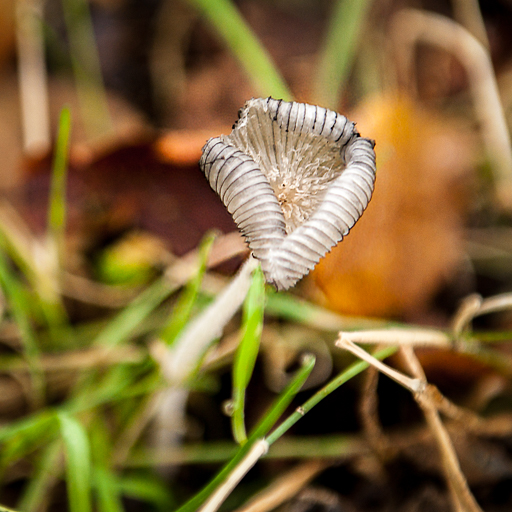
Détail d'un champignon, caractéristique de la saison d'automne
Détail d’un champignon, caractéristique de la saison d’automne

2. Les couleurs, mais pas seulement

Originalité

L’automne est l’une des saisons préférée des photographes. Et si vous êtes bien en train de lire cet article, cela signifie certainement que vous faites partie de ceux-ci !

C’est pourquoi, produire des images originales est particulièrement important dans ce domaine. La concurrence est rude et il faut au moins ça pour chercher à démarquer des photos. Je vous invite donc à lire et relire l’article donnant quelques conseils simples pour relever ce défi.

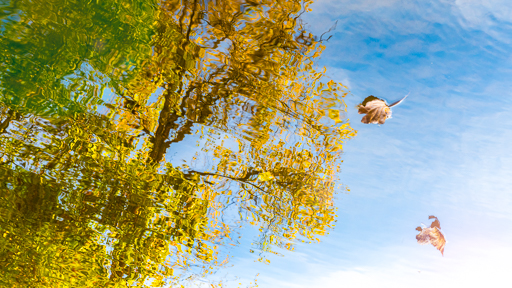
Évocation originale de l'automne dans le reflet de l'eau
Évocation originale de l’automne dans le reflet de l’eau

Mise en scène de sujets caractéristiques

Au-delà des couleurs, il faut garder à l’esprit le reste des éléments important composant une bonne photo. Ici, je parle de bien choisir le thème de la photo, le sujet de celle-ci, les règles de composition, les règles de grammaire visuelle… Quelques-unes de ces bases sont expliquées dans l’article dédié.

Pour vous aider, voici quelques sujets ci-dessous qui peuvent prendre place dans vos clichés et qui symboliseront correctement l’automne :

Faune

Evidemment, quand on parle des couleurs d’automne, on pense tout de suite à la forêt. Pourquoi pas aller plus loin dans cette logique et choisir de photographier la faune dans son environnement féerique.

Bien sûr, en fonction du matériel et des connaissances que vous avez, il ne sera peut-être pas facile de prendre un cerf, renard ou d’autres animaux caractéristiques de nos forêts. Mais rien ne vous empêche de porter votre regard sur des espèces plus simple telles que les insectes.

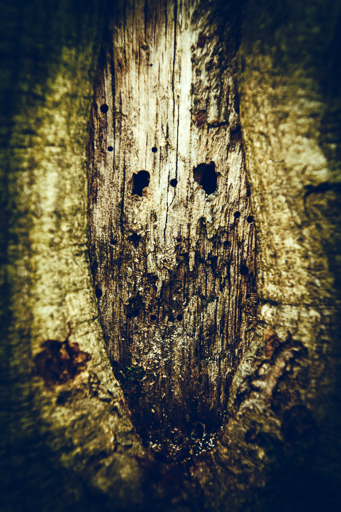
Le monstre tapis dans l'ombre de la nature à l'automne dans les bois
Le monstre tapis dans l’ombre de la nature à l’automne dans les bois

Flore

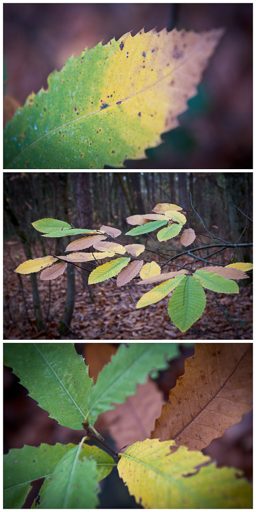
Mettez en évidence la structure des feuilles d’arbre en décomposition ou isolez une feuille rouge sur une fond vert en bokeh… Bref, prenez le temps de regarder autour de vous pour mettre en avant toutes les découvertes que vos sens auront pu vous faire découvrir.

Triptyque sur les couleurs de l'automne
Triptyque sur les couleurs de l’automne

L’eau

L’automne, c’est aussi la saison des pluies. Profitez des reflets dans les flaques d’eau, photographier en poses lentes les ruisseaux gonflés par la dernière averse, immortaliser les gouttes d’humidité accrochées sur les toiles d’araignée… L’eau est partout, l’eau, c’est la vie… 😉

Mise en évidence des couleurs de l'automne dans le reflet de l'eau
Mise en évidence des couleurs de l’automne dans le reflet de l’eau

La lumière

Revenons un peu sur la Golden Hour. Profitez des rayons chaleureux à travers les bois, Jouez avec les contre-jours pour magnifier l’ambiance d’un lieu de nature ou pour découper la silhouette d’un champignon devant un fond sombre…

Le climat

Enfin, le climat est très changeant en cette saison. Alors, profitez donc des ambiances mystiques générées par la brume au petit matin. Jouez avec le mystère des formes organiques, partiellement visible les jours de brouillard dense. N’oubliez pas non plus de prendre à contre-pied les couleurs chaudes les jours de pluie quand la température de lumière sera plus froide. Mélanger la couleur des parapluies à celles des feuilles d’automne…

Ambiance matinale en automne

A retenir

Vous l’aurez bien compris, cet article ne donne pas de limite. Au contraire, laissez-vous porté par votre motivation, vos visions et votre enthousiasme pour sortir tous les jours, quel que soit le temps, la température, l’heure de la journée. L’automne, c’est la saison des photographes alors faites le plein d’image et progressez par la pratique !

N’hésitez pas à laisser en commentaire vos questions et/ou remarques éventuelle afin que je puisse vous répondre.

Catégories
Photomontage et post-traitement Technique photo ou comment se servir de son matériel

Comprendre l’histogramme de vos photos

Avec l’essor de la photographie numérique, l’histogramme est devenu un outil incontournable. En effet, il permet en un coup d’œil d’évaluer une part de la qualité du fichier numérique réalisé. Comprendre l’histogramme permet donc de gagner du temps sur le terrain lors de la prise de vue, mais aussi lors du post-traitement de l’image sous votre logiciel de retouche. Dans cet article, je vous explique le pourquoi du comment.


Description de l’histogramme

Comme son nom l’indique, cet outil n’est rien d’autre que la représentation graphique sous forme d’histogramme de la répartition de la luminosité de l’image.

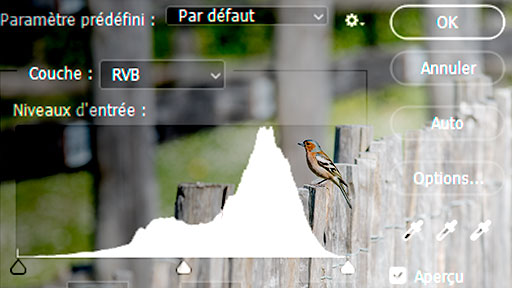
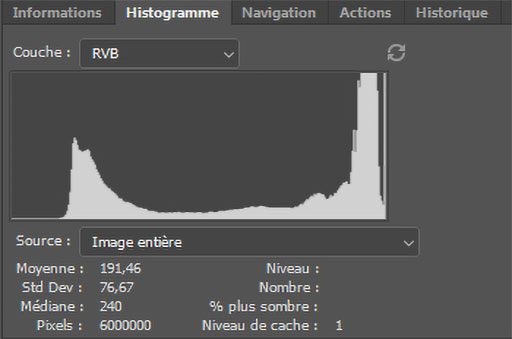
Représentation du panneau histogramme dans Photoshop.


La profondeur de couleur en bits

Que l’on soit en présence d’un fichier couleur ou noir et blanc, chaque pixel composant l’image possède un niveau de luminosité. En fonction du format de fichier JPG, TIF ou autre, la valeur de la luminosité peut-être évaluée avec plus ou moins de finesse. Dans le cas, d’un fichier JPG, la luminosité sera codée avec une valeur comprise entre 0 et 255 car ce format de fichier est dit « codé sur 8 bits ». Dans le cas d’un fichier TIF en 16 bits, la valeur pourra être comprise entre 0 et 65536.

Autrement dit, un fichier JPG pourra présenter 256 niveaux de luminosité différents par pixel contre 65536 niveaux pour un format de fichier codé sur 16 bits. Par convention, la valeur 0 correspond au niveau de plus faible de luminosité (noir pur) et la valeur la plus grande (255 ou 65536) correspondra au blanc pur.


Description des axes de l’histogramme

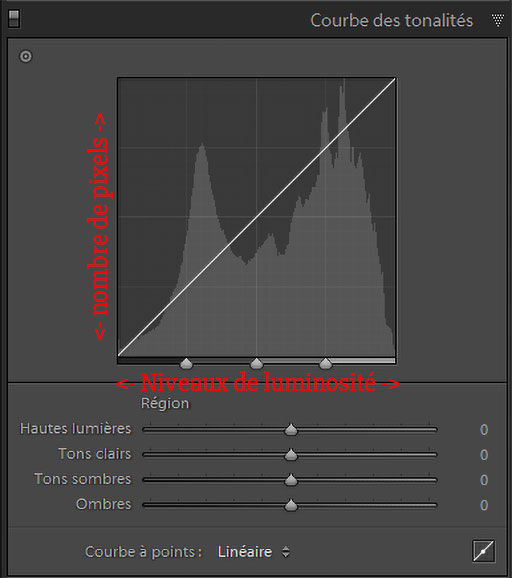
Comme le montre l’illustration ci-dessous,

  • l’axe des abscisses (horizontal) représente les niveaux de luminosité,
  • l’axe des ordonnées (vertical) représente le nombre de pixels par niveau de luminosité.

Description des axes de l'histogramme dans Lightroom
Description des axes de l’histogramme dans Lightroom

Au-dessus de chaque niveau de luminosité, le logiciel de retouche ou firmware de l’appareil photo vient comptabiliser le nombre de pixels de l’image ayant ce même niveau de luminosité.


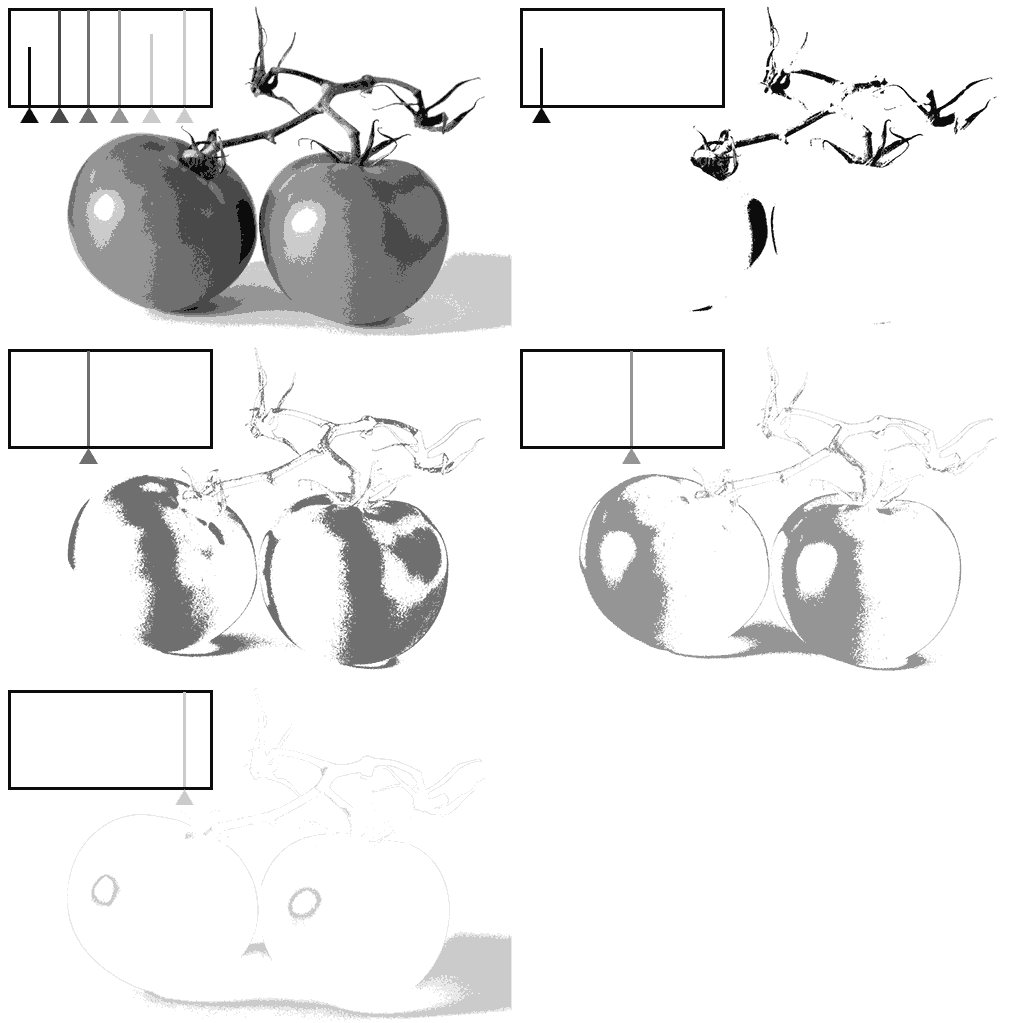
Dans l’exemple, ci-dessous, j’ai représenté l’histogramme d’une image qui aurait été codée sur seulement 3 bits (2³ = 8 niveaux de luminosité). On constate que la hauteur que chacune des barres est proportionnelles à la surface concernée.

Représentation d'un histogramme pour une image composée de 8 tons de gris.
Représentation d’un histogramme pour une image composée de 8 tons de gris.


Impacte de la tonalité de l’image sur l’histogramme

Il existe classiquement 3 types de tonalité d’une image : les images sombres (lowkey), les images claires (highkey) et enfin les images neutres.

Si vous ne savez plus très bien la différence entre la tonalité et l’exposition, je vous invite à lire ou relire l’article en question.

Sombre

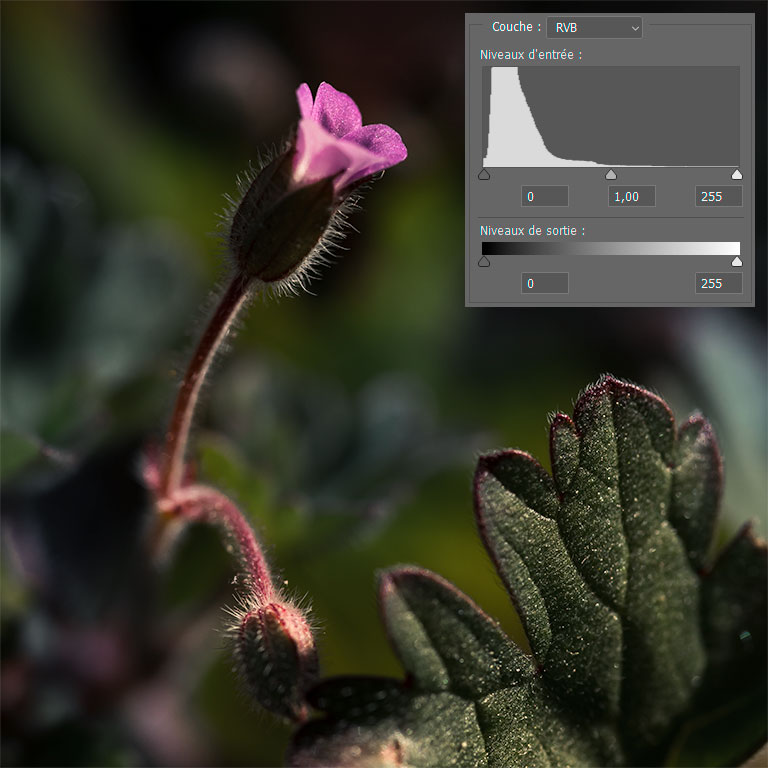
Une tonalité sombre d’une image est une image présentant une majorité de tons sombres par rapport à sa surface totale. Le résultat constaté au niveau de l’histogramme est que la répartition des barres est tassée sur la gauche, c’est-à-dire vers les sombres.

Illustration d'une photo représentant des tons sombres avec un histogramme tassé sur la gauche
Illustration d’une photo représentant des tons sombres avec un histogramme tassé sur la gauche

Clair

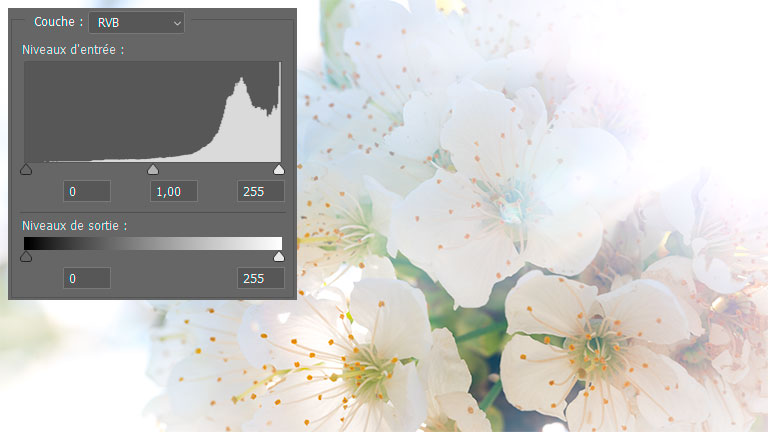
Inversement, une image claire présentera une majorité de tons claire par rapport à sa surface totale. Evidemment, comme vous imaginez, la répartition des barres se trouve alors tassée vers la droite, c’est-à-dire vers les tons clairs.

Illustration d'une photo représentant des tons clairs avec un histogramme tassé sur la droite
Illustration d’une photo représentant des tons clairs avec un histogramme tassé sur la droite

Neutre

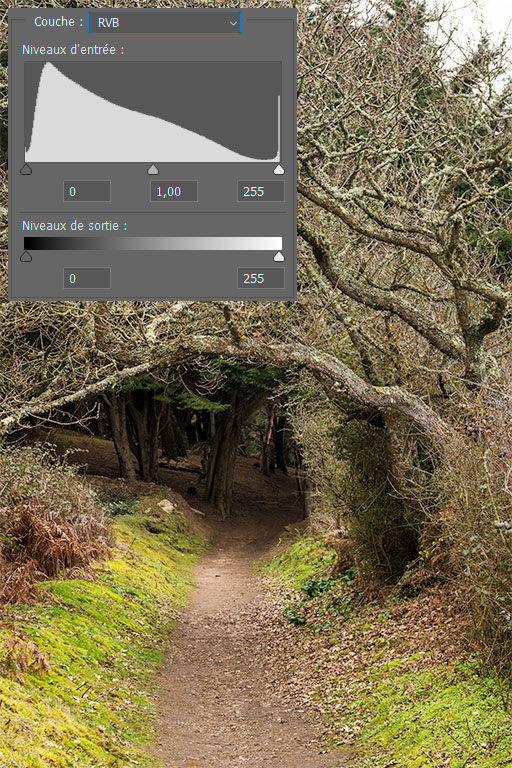
Enfin, une image présentant des tons neutres aura un histogramme ni tassé à droite ou à gauche mais ressemblera à la forme d’une courbe de gauss classique (en forme de cloche).

Illustration d'une photo représentant des tons neutre avec un histogramme réparti uniformément
Illustration d’une photo représentant des tons neutre avec un histogramme réparti uniformément


Catégories
Photomontage et post-traitement

Photoshop – L’interface du logiciel

Pour utiliser un logiciel, il est important de savoir se repérer dans l’interface de celui-ci. C’est justement le sujet de cet article. Bien connaître la logique de celle-ci, vous permettra de mieux vous repérer et ainsi gagner en efficacité lors de vos travaux futurs.


Organisation générale de l’interface


L’interface est organisée de manière à accéder à la majorité des outils de manière rapide et organisée. Comme vous pouvez le voir à l’ouverture d’un document, de nombreuses fonctionnalités sont accessibles en regardant sur les 4 bords de l’écran.


La disposition des différents éléments est totalement paramétrable de manière à vous permettre d’optimiser votre flux de production.


Quels sont les types d’information formant l’interface

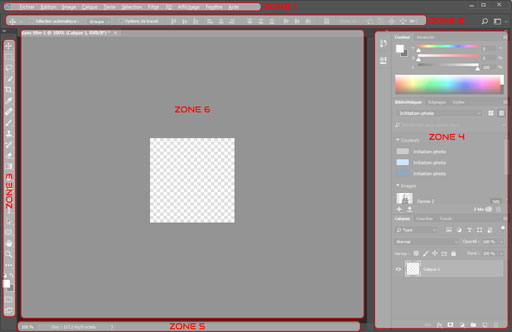
Représentation des différentes zones structurant l'interface de Photoshop.
Représentation des différentes zones structurant l’interface de Photoshop.

De manière générale, l’interface est structurée en 6 zones.


Zone 1comme pour la majorité des applications, sur le bord haut de l’écran vous trouverez le menu de l’application.


Zone 2 : juste en dessous de celle-ci, vous trouvez une première barre d’outils. Il s’agit en fait des options complémentaires des différents outils qui se trouvent rassemblés en zone 3.


Zone 3 : la palette d’outils, sur la barre latérale à gauche de l’écran, rassemble l’ensemble des outils de travail.


Zone 4 : classiquement, la majorité des palettes complémentaires sont positionnées sur le bord droit de l’écran.


Zone 5 : pour certaines palettes particulières, il peut être judicieux de les disposer sur le bord bas de l’écran.


Zone 6 : au centre de tout ceci, se trouvent les images à travailler qui peuvent être rassemblées sous forme d’onglet visible juste en dessous de la palette d’options des outils de travail du haut de l’écran.


Description du menu de l’application


Le menu est organisé logiquement suivant plusieurs catégories où on y trouve l’ensemble des options associées aux thèmes abordés.


Dans le menu Fichier, vous trouverez l’ensemble des possibilités traitant du fichier à produire tel que l’ouverture, la fermeture, la sauvegarde, enregistrer sous, etc…


Dans le menu Édition, vous trouverez un ensemble d’options classiques tel que le copier-coller. Mais aussi un ensemble de fonctionnalités permettant de retoucher les éléments sélectionnés comme la transformation manuelle, la définition d’une forme prédéfinie, la gestion des couleurs, etc…


Le menu Images proposera un ensemble de possibilités agissant sur l’image complète telle que la taille de l’image, la taille de la zone de travail, son orientation ainsi que des options un petit peu plus poussées tels que opération ou variables.


Le menu Calque vous permettra de créer les différents types de calques, de les associer entre eux ainsi que de masquer ou de leur appliquer différents styles ou effets spéciaux.


La section Texte offre un ensemble de possibilités pour ajuster, modifier, choisir la police, identifier une police d’écriture et bien d’autres options plus spécifiques.


Le menu Sélection comme son nom l’indique propose l’intégralité des fonctionnalités permettant de réaliser ou modifier des sélections.


De même, le menu Filtre vous propose un ensemble de traitement graphique appelé filtre. Ces traitements peuvent être par exemple flou, accentuation, création de halo de lumière, effets esthétiques, etc…


Le menu 3D permettra d’intégrer des éléments 3D.


La section Affichage vous permettra de définir, naviguez, zoomer ainsi que d’afficher des informations d’aide au travail tel que les grilles, le magnétisme, les repères de colonne, etc…


La section Fenêtres permet d’afficher l’intégralité des palettes d’outils nécessaires à la réalisation de certains travaux sous Photoshop ainsi que d’accéder à l’ensemble des documents ouverts dans l’application.


Enfin, le menu Aide vous permet d’afficher les informations classiques comme la page propos de l’application, les informations sur le système ainsi que la recherche de mise à jour du logiciel.


Palette Outils

La palette Outils est l’une des palettes les plus importantes dans Photoshop. C’est celle qui rassemble l’intégralité des outils de travail vous permettant d’agir sur votre image.


Ses outils sont de plusieurs natures tels que l’outil déplacement, zoom, la main qui vous permettent d’agir sur l’environnement de travail.


Ensuite, vous trouverez différents outils pour réaliser des sélections précises reposant sur des techniques différentes en fonction des cas de figure rencontrés.


Suivent alors les outils permettant de travailler sur le tracé de l’image ou la modification des pixels de celles-ci. On trouvera donc l’outil pinceau, Tampon de duplication, gomme, dégradé, etc…


Enfin, viennent des outils plus spécifiques tel que l’ajout de texte ou l’ajout de formes vectorielles.


Barre d’options supérieure


Pour chacun des outils rapidement présentés dans le paragraphe précédent, des options complémentaires sont accessibles dans cette barre.


Les palettes d’option ou palette flottante

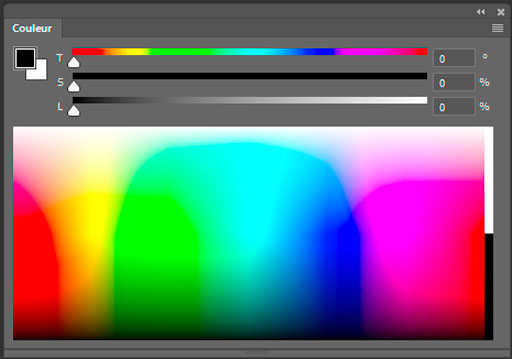
Exemple de palette d'outil de Photoshop : la palette de couleur
Exemple de palette d’outil de Photoshop : la palette de couleur


Tel que nous avons pu le voir dans le menu Fenêtre, chaque sélection d’une palette fait apparaître une petite boîte montrant un ensemble d’options ou d’informations nécessaires à l’utilisateur de Photoshop.


Chacune de ses palettes peut être ancrée sur l’un des bords de l’écran ou rester en palettes flottantes de manière à simplifier son accessibilité.


Les palettes les plus utiles et courantes dans Photoshop sont la palette des couleurs, la palette des calques et la palette des propriétés.


Exercices pratiques


Dans le but de vous familiariser avec cette interface, je vous invite à parcourir de façon autonome l’ensemble de ces différentes sections de l’interface afin que vous puissiez commencer à prendre vos repères. Dans de futurs articles, nous entrerons plus dans le détail de chacune de ces fonctionnalités.


Comme à l’accoutumé, si vous avez des questions remarques n’hésitez pas à les laisser dans la section commentaire de cet article. Je tâcherai alors d’y répondre rapidement et le plus précisément possible.

icf-russia.ru
maghullradio.co.uk
towncreekfdn.org
videocentury.ru
vorvuz.ru