abzschool.ru
anaucogourmet.es
dharanisugars.in
enigmaterial.com
fairfarmsnow.org
Catégories
Créativité, propulseur de motivation... La Lumière, c'est quoi ? Photomontage et post-traitement Technique photo ou comment se servir de son matériel

La balance des blancs

Qu’est-ce que la balance des blancs ?

La balance des blancs est un réglage colorimétrique de la dominante de couleur d’une image. Celle-ci est due à la température de couleur de l’éclairage de la scène photographiée exprimée en degrés Kelvin.

De manière usuelle, nous dirons que les tons de l’image seront chauds quand la dominante de couleur tendra vers le rouge (éclairage à la bougie) et seront froids quand la dominante de couleur tendra vers le bleu (ciel bleu sans nuage dans l’ombre projetée d’un objet). A savoir que la température de couleur sera dite “neutre” en l’absence de dominante de couleur. Dans ce cas, l’éclairage est réalisé par une lumière blanche équivalente à la lumière du soleil en milieu de journée.

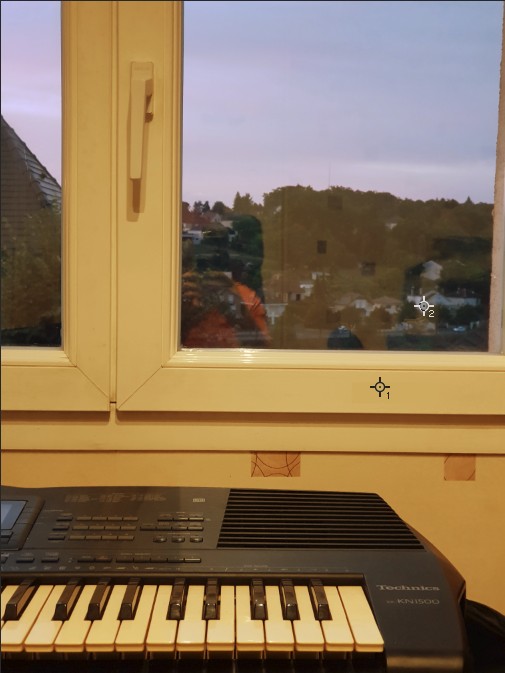
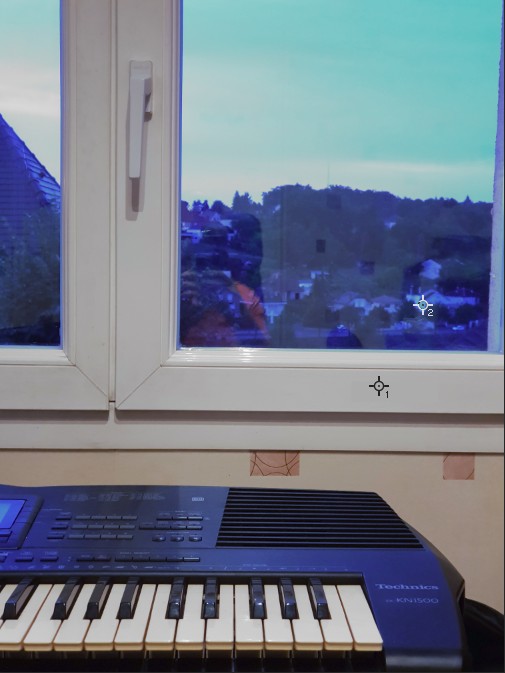
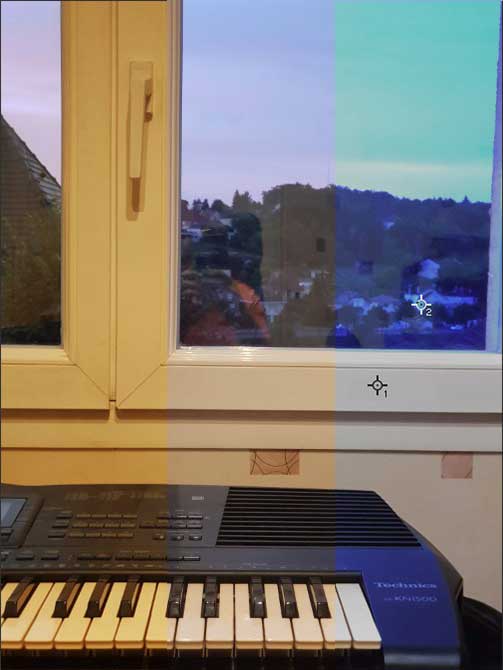
Le rendu visuel est largement modifié par l’interprétation du cerveau. En effet, le cadre d’une fenêtre en PVC blanc sera interprété comme blanc par le cerveau quelle que soit sa teinte réelle engendrée par la température de l’éclairage comme le montre l’image suivante : 
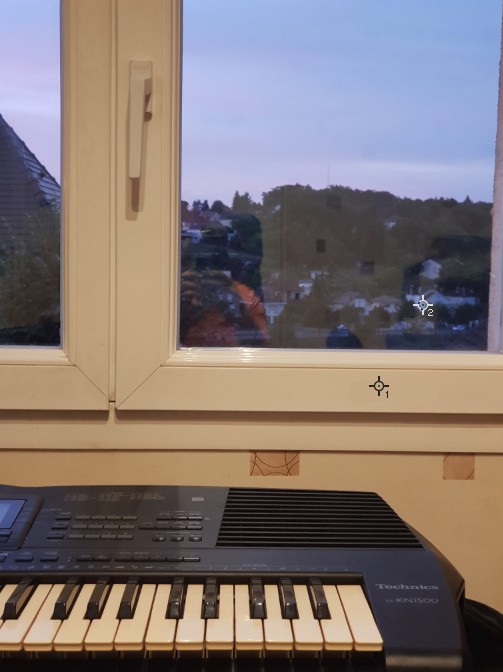
Photo prise en intérieur avec le réglage automatique de la balance des blancs de l'appareil photo
Photo prise en intérieur avec le réglage automatique de la balance des blancs de l’appareil photo
Photo prise en intérieur avec un réglage manuel de la balance des blancs pour neutraliser la dominante de couleur d'une façade d'une maison blanche
Photo prise en intérieur avec un réglage manuel de la balance des blancs pour neutraliser la dominante de couleur d’une façade d’une maison blanche
Photo prise en intérieur avec un réglage manuel de la balance des blancs pour neutraliser la dominante de couleur du cadre PVC de la fenêtre

Afin de caractériser cette température de couleur ainsi que la teinte de la dominante de couleur, il a été construit absolue l’échelle suivante exprimée en degré Kelvin.
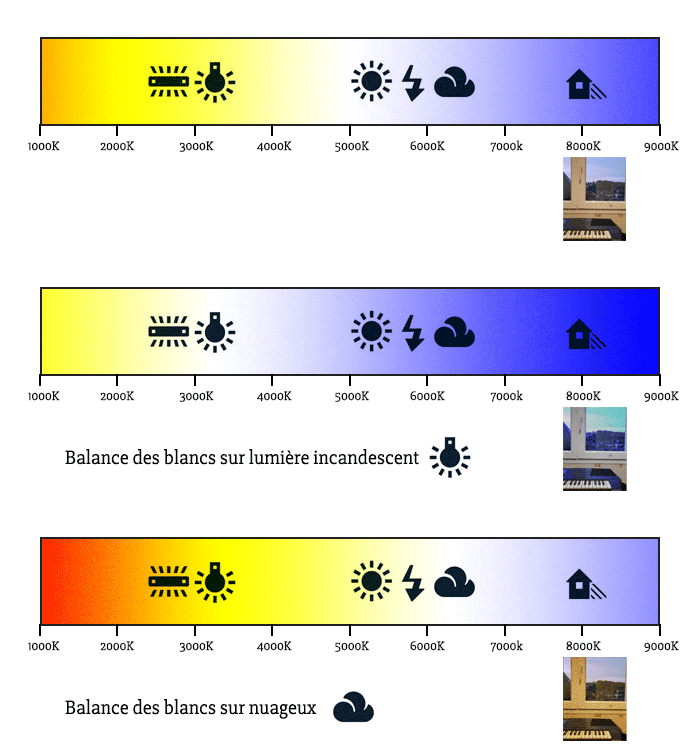
Illustration de l'échelle absolue de la température de couleur de la lumière et de l'impact des réglages de la balance des blancs
Illustration de l’échelle absolue de la température de couleur de la lumière et de l’impact des réglages de la balance des blancs

Comment régler la balance des blancs sur son boîtier ?

Chaque modèle d’appareil photo possède sa propre ergonomie pour régler leurs paramètres. C’est la raison pour laquelle je vous invite à vous reporter à votre manuel utilisateur pour apprendre à réaliser la manipulation.

Ceci étant dit, encore faut-il savoir quel réglage choisir et pourquoi faire.

Neutraliser la dominante de couleur

De façon classique, on entend par réglage de la balance des blancs, le fait de supprimer la dominante de couleur des images produites afin d’avoir un rendu neutre comme si la scène avait été photographiée par la lumière du jour de milieu de journée.

Dans ce cas, plusieurs possibilités vous sont offertes. Si vous connaissez le type de source de lumière de votre scène (ampoule halogène, éclairage au tungstène, …) vous avez la possibilité de choisir parmi les préréglages proposés de votre appareil, le programme adéquat. Cependant, il est aujourd’hui largement plus pratique et précis d’utiliser la fonction automatique de votre boîtier d’appareil photo qui est efficace et précis et ceci sans vous poser de question. C’est pourquoi en pratique, les réglages comme incandescence, tungstène ou autres ne sont quasiment plus utilisés pour cet usage.

Dans de rares cas, il peut néanmoins arriver que l’automatisme de l’appareil se trompe. Classiquement, cela peut se produire lorsqu’il y a un mélange de types de sources de lumière très différentes. La solution consiste alors à utiliser le réglage personnalisé.

Le principe est le suivant. Il suffit de pointer l’appareil sur une surface blanche, grise claire ou, pour être encore plus précis, sur une chartre gris-neutre à 18% placée à l’emplacement de votre sujet principal. Ainsi, l’appareil viendra faire la mesure de la température de couleur sur cette surface et en déterminera la correction adéquate pour supprimer ou atténuer la dominante de couleur sur cette zone. Encore une fois, je vous invite à parcourir le manuel de votre matériel afin de connaître la manipulation exacte pour votre appareil photo.

Aspect créatif

En fonction du style de photographie que vous souhaitez réaliser, il peut être très intéressant de prendre un réel parti pris sur les dominantes de couleur.

C’est le cas par exemple pour plonger le spectateur dans un état d’esprit particulier vis-à-vis du message que vous souhaitez transmettre par votre image.

Dans ce cas, les modes incandescences, tungstène, nuages ou soleil deviennent très pertinents pour justement créer la teinte de la dominante de couleur souhaitée. En fonction de l’éclairage de votre scène et du réglage que vous choisirez, vous aurez moyen d’intégrer une dominante rouge, jaune, verte ou bleu à votre image.

Sur certains appareils, vous avez même la possibilité de peaufiner finement les réglages pour obtenir le juste dosage qui vous conviendra.

Mise en garde

L’avantage des appareils numérique est qu’ils possèdent un écran permettant d’avoir un aperçu de l’image produite. Au fur et à mesure de l’évolution des progrès techniques, ces écrans deviennent de plus en plus grand et lumineux afin d’avoir une bonne vision du résultat obtenu. MAIS ATTENTION ! Encore de nos jours, ces écrans ne reflètent pas les couleurs correctement, car ils ne sont pas calibrables ou étalonnables en colorimétrie.

C’est la raison pour laquelle vous devez rester prudent quant au rendu colorimétrique de la prévisualisation de vos photos sur l’écran de votre appareil. En effet, c’est exactement la même problématique que si vous retouchez vos photos sur ordinateur sans avoir calibré en colorimétrie votre écran d’ordinateur. La conséquence serait que vous engendrerez plus de dégâts qu’autre chose.

La solution existent néanmoins et va notamment me servir de transition avec la suite de l’article… Vous l’avez peut-être deviné, il s’agit de l’utilisation du format d’enregistrement RAW. Au lieu de revenir ici sur l’explication de ce format particulier, je vous invite à lire ou relire l’article dédié.

En une phrase, le format RAW permet de modifier le réglage de la température de couleur sans aucune perte de qualité ultérieurement lors du post-traitement sur ordinateur. Ainsi, vous avez les avantages suivants :

  • possibilité de travailler sur une écran calibré
  • modifier à souhait la dominante de couleur que vous souhaitez. Vous pourrez ainsi réaliser plusieurs versions différentes afin de choisir sur la base de photo achevée celle qui sera la meilleure.

Comment régler la balance des blancs dans les logiciels ?

Cas d’un fichier RAW

Le réglage de la balance des blancs est l’une des premières opérations à réaliser lors de la dérawtisation du fichier.

Tous les logiciels de développement des fichiers RAW possèdent ce réglage. Personnellement, j’utilise les logiciels Lightroom ou le module CameraRaw de Photoshop de chez Adobe.

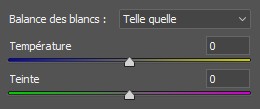
Dans ces 2 logiciels, le réglage de fait à l’aide de 2 sliders qui permettent de définir l’équilibre entre le jaune et le bleu, et le vert et le magenta.
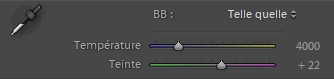
Outils de réglage de la balance des blancs de Lightroom
Outils de réglage de la balance des blancs de CameraRAW

Pour être plus précis, il y a aussi l’outil pipette de balance des blancs qui permet de neutraliser la teinte de la zone où vous cliquez sur l’image avec cette pipette. Par exemple, sur les photos du cadre de fenêtre plus haut, j’ai cliqué soit sur le cadre de la fenêtre pour à rendre blanche (repère 1), soit sur la façade d’une maison à l’extérieur de la maison (repère 2).

Cas d’un fichier JPG (Bitmap)

Pour les images au format JPG, la correction de la balance des blancs sera forcément une opération dite “destructive”, car elle altérera les pixels de l’image.

Dans l’application Lightroom, vous n’aurez aucune différence sur le mode opératoire et vous utiliserez les mêmes outils précédemment évoqués.

Dans l’application Photoshop, vous aurez toujours moyen de corriger de la même manière que précédemment en faisant appel au filtre CameraRaw. Dans ce cas, encore une fois, vous retrouverez les mêmes outils.

Cependant, il y a une autre solution, que vous pourrez notamment utiliser dans GIMP par exemple. Utilisez l’outil courbe ou niveau. Dans ces deux outils classiques, vous retrouverez une pipette pour neutraliser les tons moyens simplement en cliquant sur une zone de l’image qui ne devrait pas présenter de dominante de couleur.
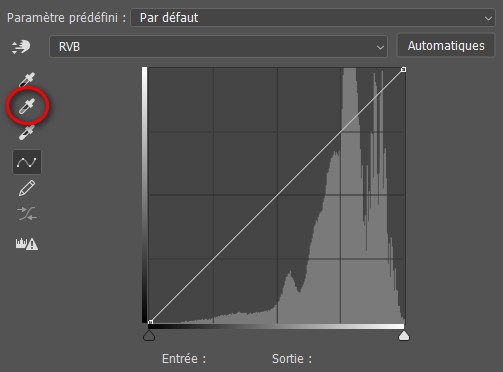
Outils de réglage de la balance des blancs de l'outil courbe de Photoshop
Outils de réglage de la balance des blancs de l’outil courbe de Photoshop

Partagez avec moi en commentaire votre avis et réflexion à propos de ce sujet.

Je vous invite à vous abonner au blog et ainsi être directement averti à chaque nouvelle publication et recevez en échange gratuitement mon livre “Sur le chemin de votre INSPIRATION”.

Enfin, merci d’avance à tous ceux qui m’accorderont quelques minutes de leur temps pour compléter mon sondage qui me permettra de mieux connaître vos besoins et ainsi vous offrir un contenu plus adapté.
Catégories
Photomontage et post-traitement

Comment analyser une image

Les points-clé de la vidéo

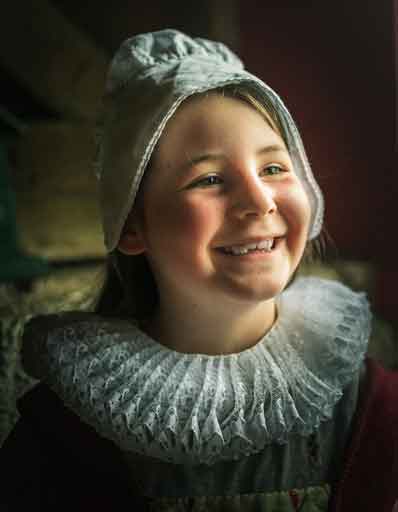
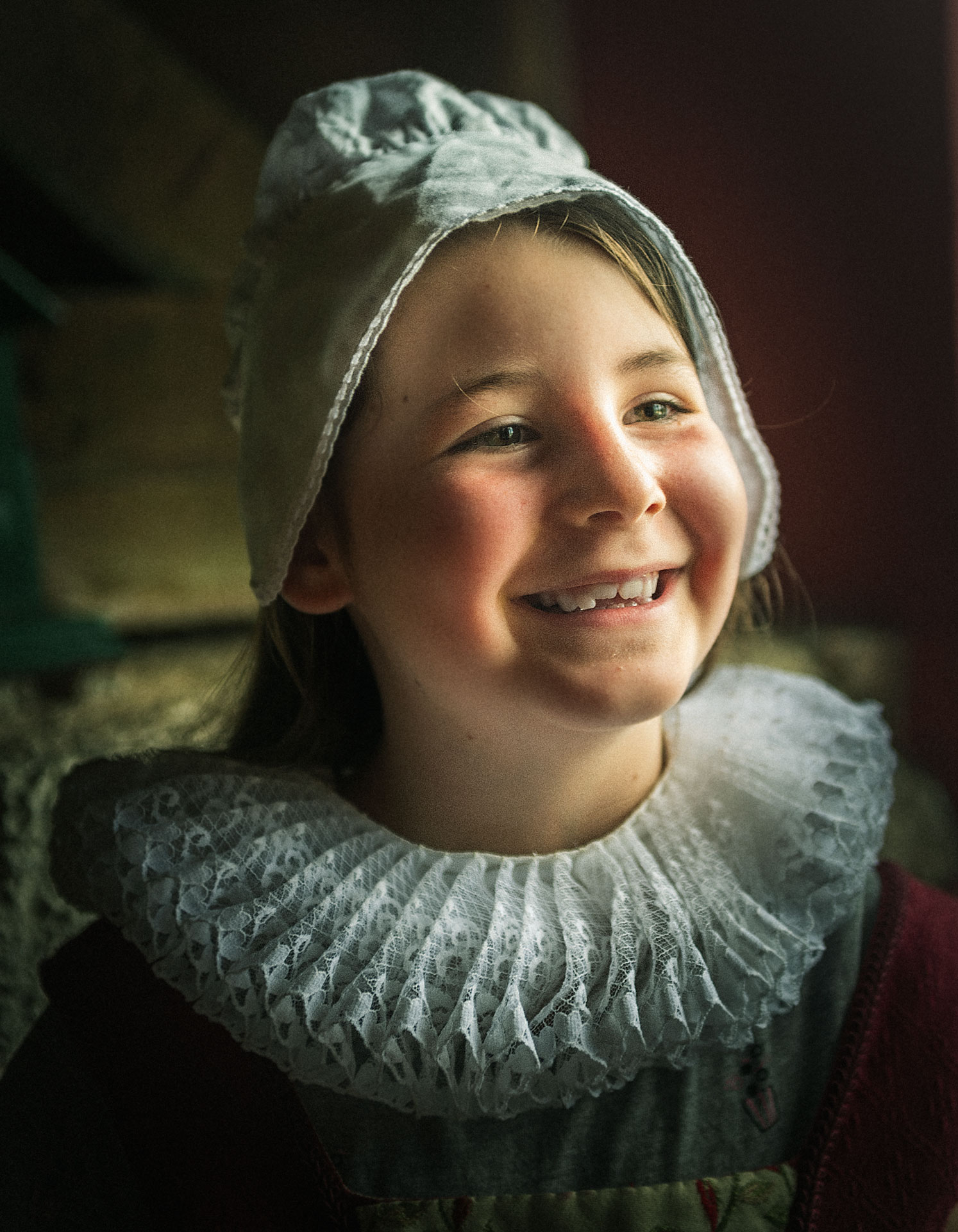
Photo portrait de ma fille en costume ancien

Pourquoi analyser

  • Progresser en photographie
    • Analyser pour reproduire les images qu’on aime
    • Exercices pratique comme un musicien travaille ses gammes
  • Photomontage
    • Importance de la cohérence d’ensemble
    • Comment les caractéristiques communes aux photos de bases pour l’assemblage final
  • Permettre en réaliser ses propres photos de base en cohérence avec la vision finale du photomontage

Description globale

  • Type : portrait
  • Cadrage : vertical
  • Thème : costume, histoire
  • Sujet : une enfant heureuse
  • Référence : La Laitière de Johannes Vermeer
  • Esthétisme : tableau peinture à l’huile

Paramètres de prise de vue

Eclairage

  • Lumière naturelle
  • Nombre de sources de lumière : 1
  • Qualité : diffuse
  • Ombres : relativement douces
  • Balance des blancs : légèrement chaud
  • Direction : provenant haut-droit

Qualité d’images

Catégories
Photomontage et post-traitement

Quelles sont les étapes essentielles pour post-traiter une photo

Depuis l’arrivée de la photographie numérique, le poste traitement d’une photographie est devenu une étape quasiment obligatoire au même titre que le tirage de la photo sur papier l’était du temps de l’argentique. Dans cet article, je vais partager avec vous les quelques étapes à réaliser systématiquement pour correctement retoucher vos photos.

Développement du fichier RAW

Cette opération est la première à réaliser si vous avez pris l’habitude de prendre vos photos au format RAW ; ce que je vous conseille fortement.

Pour rappel, un fichier RAW est un fichier qui contient l’intégralité des informations que le capteur de votre appareil photo a pu enregistrer. C’est pourquoi, il ne s’agit donc pas à proprement dit d’un fichier image.

Classiquement, avec la suite Adobe, vous avez deux logiciels qui permettent de réaliser cette opération. Soit vous la réalisez directement dans Lightroom classic CC, soit vous la réalisez à l’aide de l’outil Camera Raw dans Photoshop CC.

L’avantage de la suite de logiciels Adobe, et que ces deux logiciels ont quasiment la même ergonomie et sont très simples d’utilisation.

Quelles sont les actions à réaliser dans ses outils ?

Correction des déformations

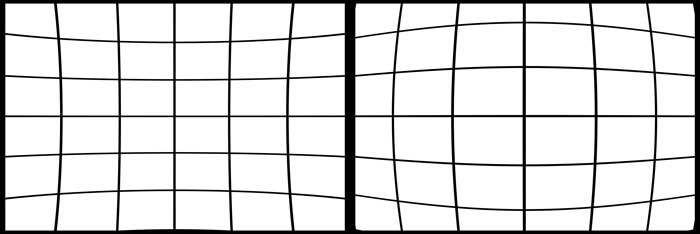
La première action que je réalise dans le logiciel est la correction des déformations optiques de l’image à l’aide de l’outil correction de l’objectif. Ainsi, vous pourrez supprimer les effets de déformation en coussinet ou en barillet ainsi que les aberrations chromatiques éventuel très fréquentes lorsque vous utilisez des zooms .

Mise en évidence des déformations en Barillet et en coussinet dues à la qualité optique des objectifs

Correction des perspectives

La seconde action que je réalise est le redressement des perspectives à l’aide de l’outil transformation. Grâce à celui-ci, vous pouvez facilement redresser l’horizon et paralléliser les verticales de vos photos.

Choix du profil colorimétrique

C’est seulement à la troisième étape que je commence à réellement travailler le rendu de la photo. Pour se faire, je vous invite à choisir le profil colorimétrique le plus adapté au type de photos que vous avez à traiter. Choisissez dans les profils existant celui qui sera le plus adapté à votre image parmi les suivants :

  • Adobe Couleur,
  • Abode Eclatant,
  • Adobe Paysage,
  • Adobe Portraits,
  • Adobe Standard,
  • Ou encore Adobe Monochrome.

Réglage de la balance des blancs

Maintenant, c’est le moment de corriger la balance des blancs, soit à partir de l’outil pipette (sélecteur de balance des blancs) si vous avez moyen d’identifier une zone neutre de votre image, soit à partir du choix automatique du menu déroulant balance des blancs.

Optimisation de l’histogramme

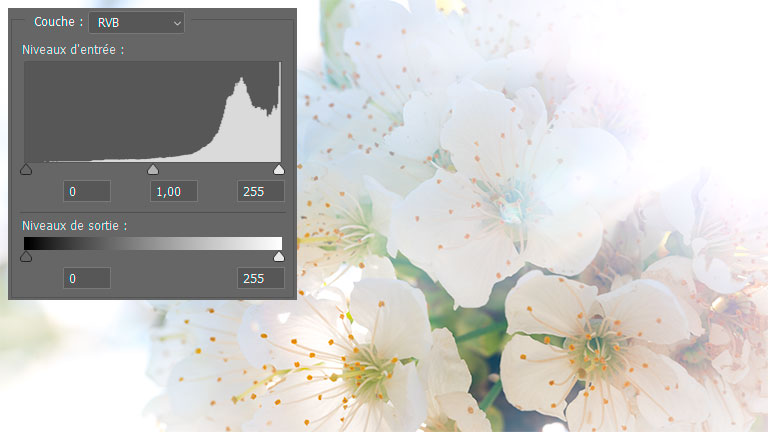
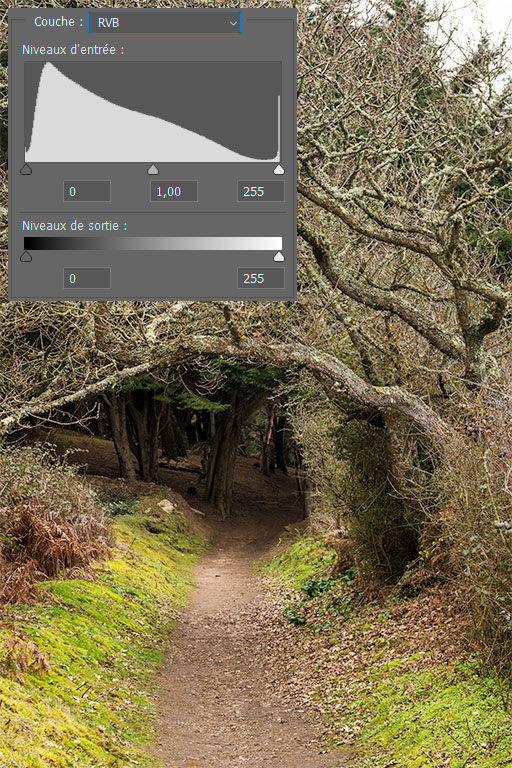
Vient alors l’optimisation de l’histogramme dans le but de développer tout son potentiel. Pour ce faire, je règle les sliders blanc et noir en maintenant la touche Alt enfoncée du clavier. Ainsi, il apparaîtra clairement les zones bouchées et des zones cramées. En pratiquant ainsi, cela permet de profiter de l’intégralité des niveaux de luminosité qu’un fichier d’images 8 bits peut gérer.

Jouez maintenant sur les curseurs d’exposition, de contraste, des hautes lumières, et des ombres pour bien mettre en évidence les différents tons de votre photo. Il sera certainement nécessaire de légèrement retoucher les sliders blanc et noir afin de toujours garantir de ne pas brûler ou cramer trop de zones de l’image.

Représentation de du panneau histogramme dans Photoshop.

Traitement du bruit et de l’accentuation

Pour terminer dans ce logiciel, ajustez les degrés de correction du bruit et accentuation afin de garder une qualité d’image suffisamment propre pour le reste des opérations sous Photoshop CC.

Traitement sous Photoshop

Afin de vous assurer de toujours pouvoir revenir en arrière, je vous invite à ouvrir votre fichier de base en tant qu’objet dynamique. Cette astuce vous permettra de toujours être capable de retoucher l’ensemble des paramètres réalisés aux étapes précédentes si d’aventure cela s’avérait nécessaire par la suite. Pour se faire depuis Lightroom classic CC, dans le module bibliothèque, il suffit de choisir dans le menu contextuel du clic droit de l’image sélectionnée le menu “modifier dans” et cliquez sur l’option “ouvrir en tant qu’objet dynamique dans Photoshop…”

Optimisation des contrastes de l’image

Afin de donner plus de profondeur à votre image, il est important de travailler les niveaux de contrastes locaux de celle-ci. Plusieurs techniques existent pour se faire dont l’une des plus connues s’appelle Dodge and burn.

Commencer par réaliser cette opération en travaillant sur des grandes zones. J’utilise classiquement deux calques courbe, l’un paramétré sur le mode de fusion superposition et l’autre sur le mode de fusion produit. Remplissez les masques de fusion de noir afin de neutraliser leur effet. Puis, venez travailler localement avec une brosses à bord doux sur les différentes zones que vous souhaitez assombrir ou éclaircir. Pour que ce réglage reste subtil, ajustez le flux de la brosse à 10 % et privilégiez l’usage d’une palette graphique à la souris.

Réalisez de nouveau un dodge and burn de façon beaucoup plus locales et précises pour mettre en évidence les détails importants de votre sujet. Une technique facile pour réaliser ce travail est de créer un calque gris à 50 % avec le mode de fusion lumière tamisée. Travaillez ce calque avec l’outil densité+ et densité- afin d’assombrir ou d’éclaircir les détails dans les yeux par exemple.

Gérer la colorimétrie

Une fois la dynamique des tons améliorée par les étapes précédentes, il est temps de travailler sur la colorimétrie de l’image.

Plusieurs possibilités s’offrent à vous pour réaliser cette opération. Pour faire la tâche rapidement, vous pouvez choisir un réglage prédéfini dans un calque correspondance de couleur.

Une solution plus créative est d’utiliser un calque courbe de transfert de dégradé en mode de fusion lumière tamisée avec une faible opacité d’environ 10 %. Choisissez un dégradé de type bruit avec une faible cassure (25%) et utilisez le bouton aléatoire pour définir le choix des couleurs automatiquement. Réitérer des appuis successifs sur ce bouton jusqu’à trouver un dégradé de teintes qui convienne à votre image.

Renforcer les effets de lumière

Il est souvent intéressant d’amplifier les effets de halo de lumière en fonction de la position de vos sources lumineuses. Pour vous aider à les identifier, utilisez un calque seuil temporairement. En manipulant son curseur de droite à gauche, vous verrez apparaître plus facilement la direction de la lumière dans votre photo. Estimez la localisation de votre source de lumière approximative puis créer un dégradé depuis ce point sur un nouveau calque que vous passez en mode de fusion superposition.

Si vous souhaitez encore plus amplifier l’effet de Halo, vous pouvez aussi utiliser le filtre Halo du sous-menu rendu du menu principal filtre.

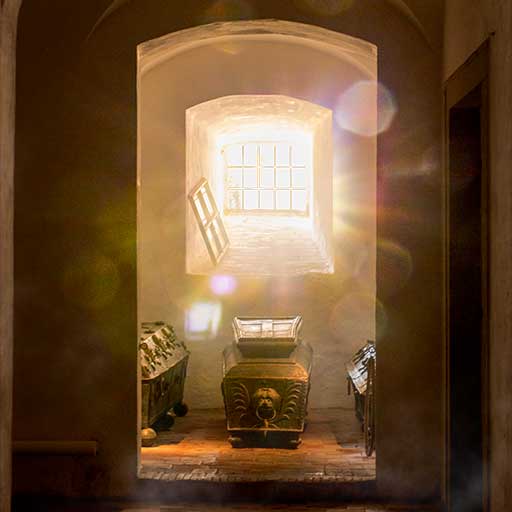
Exemple de lens-flare (halo) dans une photo

Accentuation de l’image

Placez-vous tout en haut de la pile de vos calques. Presse simultanément les touches “Ctrl + alt + shift + E” afin de réaliser un instantané de l’ensemble de votre image sur un nouveau calque.

Appliquez à ce nouveau calque le filtre passe-haut qui se trouve dans la sous-rubrique divers du menu filtre. Paramétrez un rayon entre 1 et 2 pixels en fonction de la définition de l’image puis faite ok.

Appliquez le mode de fusion lumière linéaire à ce calque puis réglez son opacité à votre convenance pour finement régler le niveau d’accentuation.

Exportez l’image à sa taille d’utilisation

Afin de pérenniser tout le travail de retouche, je vous conseille fortement de toujours travailler sur la résolution native de votre fichier et sauvegarder ce fichier en PSD pour ainsi garder l’ensemble des calques.

La taille en pixel de votre image sera définie en fonction de l’utilisation que vous en aurez.

C’est pourquoi, je vous invite à utiliser l’outil enregistrer pour le web (hérité) de la rubrique exportation du menu Fichier pour le faire.

Ainsi, vous obtiendrez un fichier JPEG optimisé en compression, qualité d’image, poids et en taille sans mettre en péril tout le travail que vous avez réalisé jusqu’à présent.

Merci d’avance à tous ceux qui prendront 3 minutes de leur temps pour compléter le sondage qui me permettra de mieux vous aider avec des contenus ciblés sur vos propres besoins.

N’hésitez pas à laisser en commentaire ci-dessous vous propose habitudes de retouche photo en décrivant les étapes successives que vous avez l’habitude de réaliser.

En enfin, je vous invite à vous abonner à mon blog ainsi qu’à ma chaîne YouTube pour ne rien rater des nouvelles publications.

Catégories
Photomontage et post-traitement Technique photo ou comment se servir de son matériel

Eclairage complexe avec un seul flash cobra

Avant de commencer cet article, je vous adresse tous mes vœux de bonheur, de prospérité et surtout de santé pour l’année 2019 ! Le début de chaque année est l’occasion de se définir de bonnes résolutions. Peut-être que l’une d’entre elles sera d’acquérir une tonne de matériels photo onéreux. Cependant, en attendant ce temps-là, je vous propose de réaliser la photo d’une bouteille à plusieurs sources d’éclairage, mais avec seulement un seul flash cobra. L’objectif de cet article, et de vous montrer que l’on peut réaliser de belles photos avec un minimum de matériel. Je vous invite à vous en inspirer, pour développer votre créativité et repousser vos limites techniques en dépensant un minimum d’argent.

L’idée

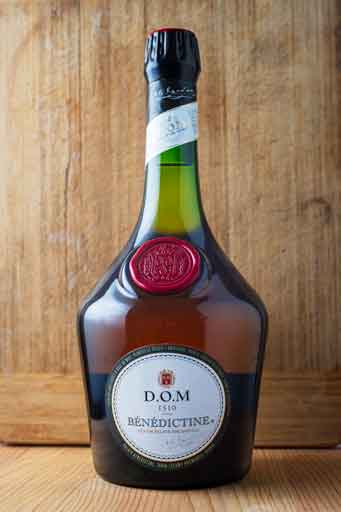
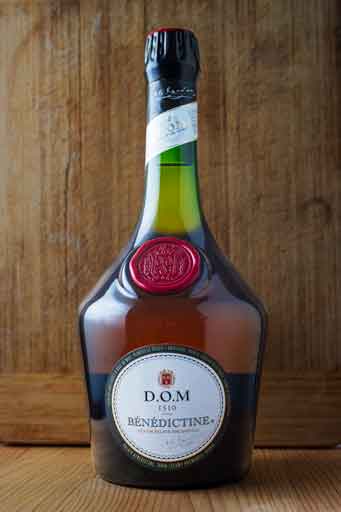
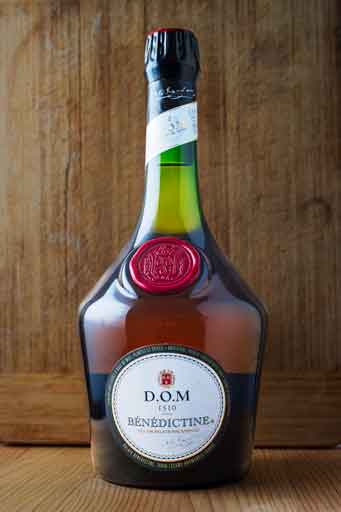
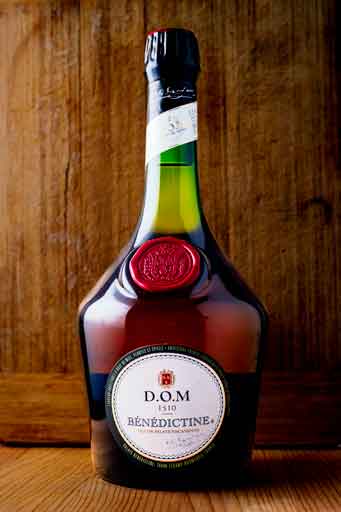
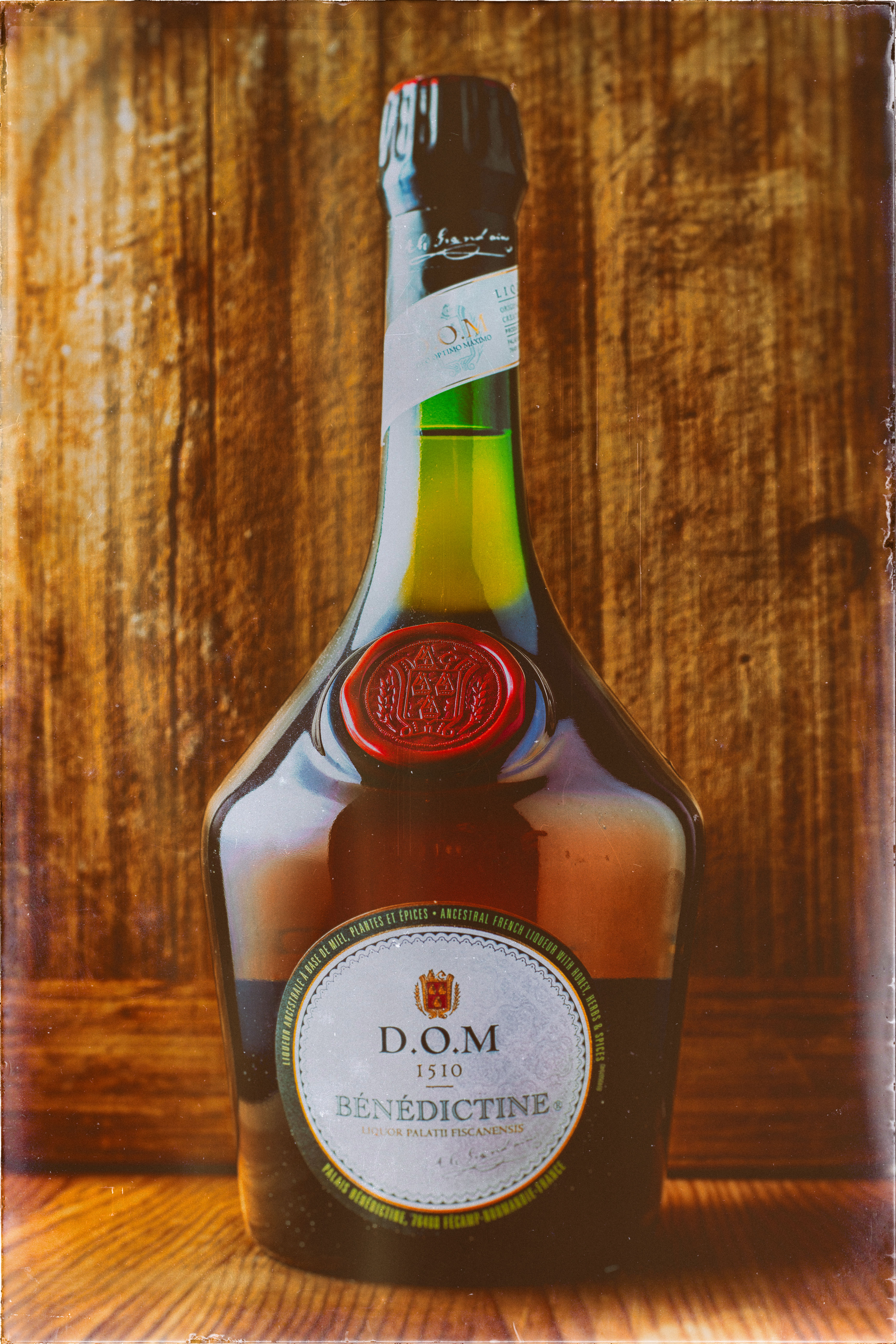
Mon but était de réaliser une image pouvant évoquer un moment chaleureux autour d’un moment de partage inspiré par cette période de premier de l’an. J’ai choisi de mettre en scène une bouteille d’alcool dans un décor simple en bois. La dominante de couleur de l’image devait être chaude pour apporter de la douceur à l’image tout en mettant en avant les textures des matériaux. Les utiliser les accessoires suivants :

  • une bouteille de Bénédictine non entamée,
  • une planche de bois pour faire mon support,
  • une planche à découper en bois pour faire le fond.

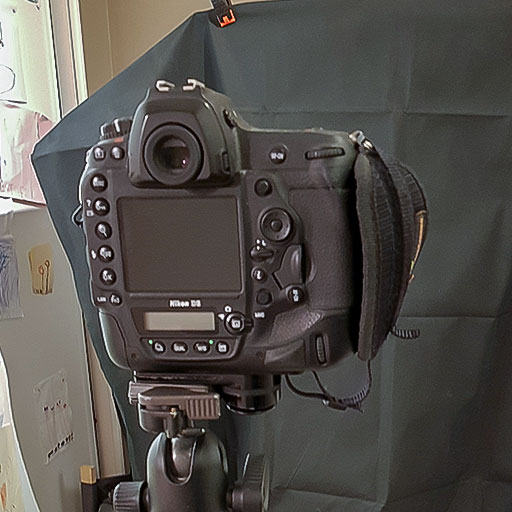
Le matériel photo

Comme évoqué dans le paragraphe d’introduction, j’ai utilisé le strict minimum de matériel photo. La liste est la suivante :

  • un boîtier photo,
  • un pied photo,
  • un flash cobra,
  • un couple de transmetteurs radio pour flash (CACTUS v6)
  • une plaque de plexiglas blanche translucide,
  • une plaque de polystyrène.

Pour info, les plaques de plexiglas et de polystyrène pourraient être simplement remplacées par des draps blancs.

Méthode de prise de vue

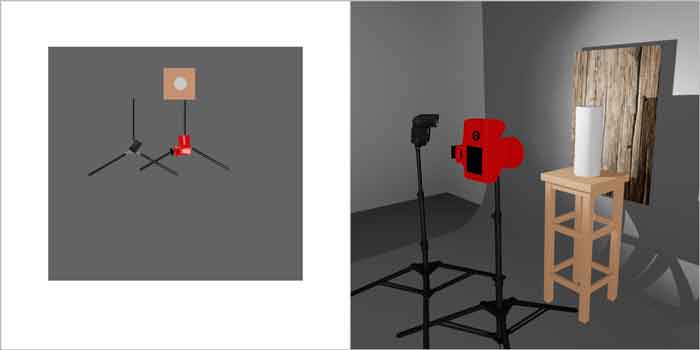
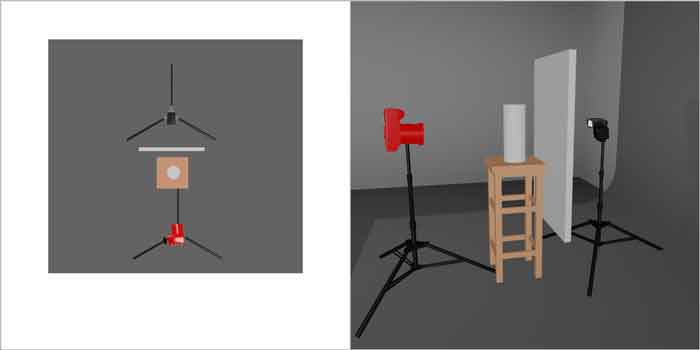
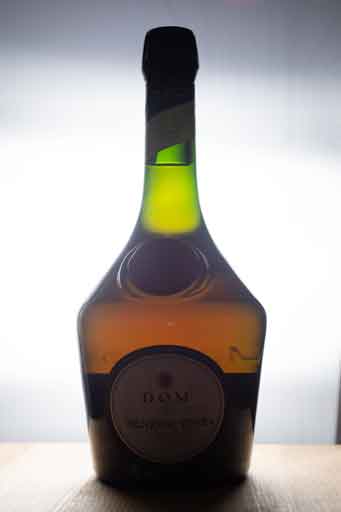
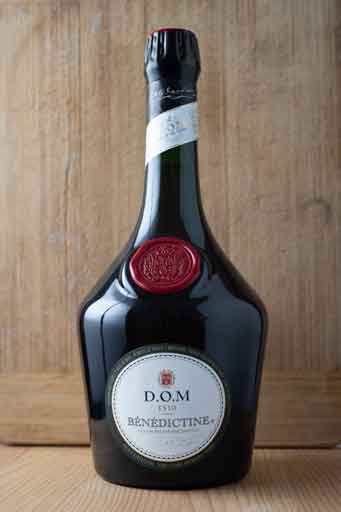
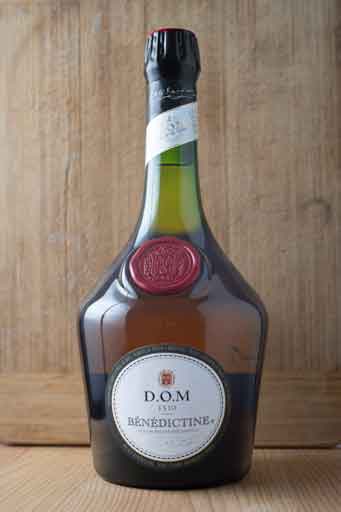
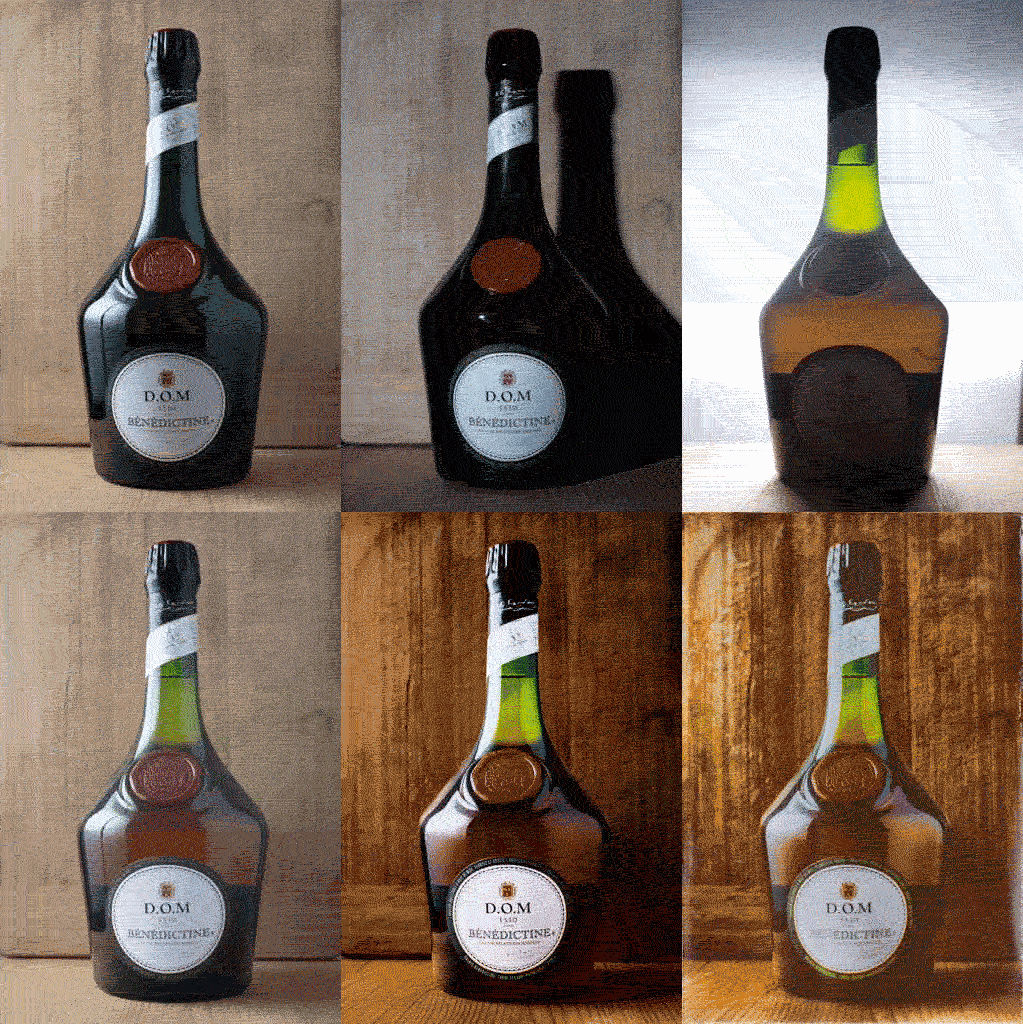
La technique utilisée est simple. Le but est de prendre sans jamais déplacer la bouteille ni le boîtier, 3 photos avec des éclairages différents. Les setups sont les suivants :

Première photo de base

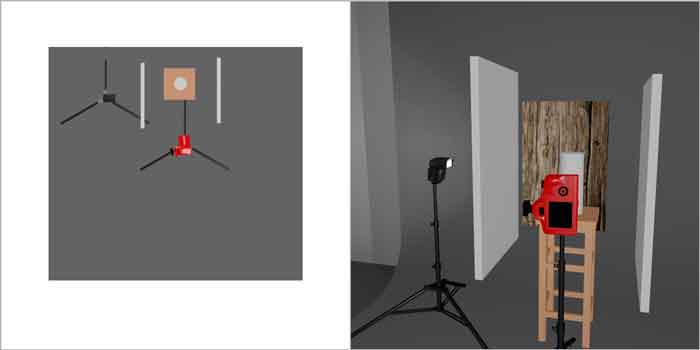
Setup de prise de vue de la première photo de base pour avoir les reflets sur la bouteille
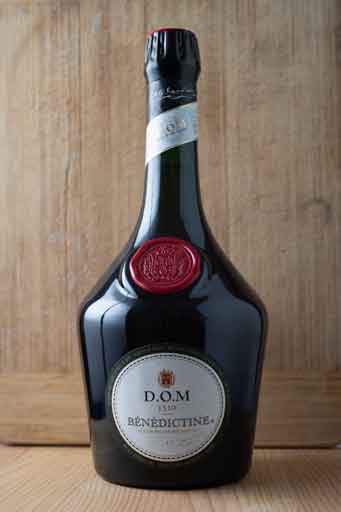
Première photo de base de la photo d'une bouteille d'alcool dans des tons chaleureux.
Première photo de base de la photo d’une bouteille d’alcool dans des tons chaleureux.

Seconde photo de base

Setup de prise de vue de la seconde photo de base pour avoir les étiquettes correctement exposées sur la bouteille
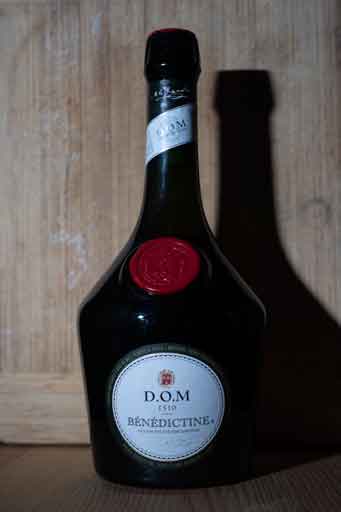
Seconde photo de base pour l'éclairage des étiquettes
Seconde photo de base pour l’éclairage des étiquettes

Troisième photo de base

Setup de prise de vue de la troisième photo de base pour avoir la transparence de la bouteille
Troisième photo de base pour la transparence de la bouteille afin de mettre en évidence le liquide

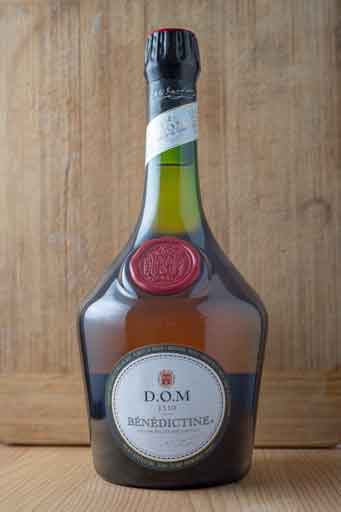
Assemblage des photos

Assemblage des deux premières photos

Assemblage de la première photo et de la seconde photo de base pour la mise en évidence des étiquettes

L’assemblage est réalisé à partir des deux premières photos placées sur deux calques superposés ; la seconde photo étant placée au-dessus de la première. A l’aide d’un masque de fusion, on fait apparaître uniquement les zones de la seconde photo où se trouvent les étiquettes. Ici, le mode de fusion reste sur normal.

Ajout de la transparence

Assemblage des trois photos de bases pour avoir les reflets, les étiquettes et la transparence toutes en même temps.

Pour réaliser cette opération, il suffit de placer sur un troisième calque au-dessus des deux autres la troisième photo de base. Affectez le mode de fusion superposition à ce calque et à l’aide d’un masque de fusion, faites apparaître uniquement l’intérieur de la bouteille.

Mise au propre

Retouche de l'assemblage des photos de bases de la photo d'une bouteille d'alcool dans des tons chaleureux.
Retouche de l’assemblage des photos de bases de la photo d’une bouteille d’alcool dans des tons chaleureux.

Afin d’avoir la photo la plus propre possible, il est intéressant de supprimer les poussières ou les reflets perturbateurs avec les outils tampon ou correcteur. Pour ma part, j’ai choisi de supprimer la ligne sombre dans le reflet de gauche ainsi que la tâche noire sur la droite de la bouteille.

Gestion des contrastes

Pour se faire, j’ai utilisé plusieurs calques courbes.

La première est en mode normal et est en forme de S caractéristique d’un fort contraste. Il est appliqué à l’ensemble de l’image afin de lui donner globalement plus de dynamique et de force.

Résultat de l'application de la première courbe en contraste globale sur l'image
Résultat de l’application de la première courbe en contraste globale sur l’image

Avec le second calque courbe, j’ai assombri le fond uniquement en abaissant les tons clairs et moyens. Pour avoir une délimitation précise entre la bouteille et le fond, j’ai utilisé l’outil de sélection plume puis j’ai appliqué un contour progressif de 2 pixels.

Résultat de l'application de la seconde courbe sur le fond uniquement pour l'assombrir
Résultat de l’application de la seconde courbe sur le fond uniquement pour l’assombrir

Enfin, avec un dernier calque courbe j’ai rehaussé les tons clairs sur la bouteille uniquement. Ceci a permis de raviver la bouteille par rapport au fond de l’image.

Résultat de l'application de la troisième courbe de contraste uniquement sur la bouteille pour la faire mieux ressortir
Résultat de l’application de la troisième courbe de contraste uniquement sur la bouteille pour la faire mieux ressortir

Gestion des couleurs

Dans le but d’obtenir des tons chaleureux, j’ai appliqué un calque correspondance de couleur avec le choix Crisp_Warm.look. Afin d’ajuster la puissance de celui-ci, j’ai réduit son opacité à 90%.

Pour info, chacun des calques courbes et correspondance de couleur sont en mode de fusion normal.

Résultat de l'application d'un calque de correspondance des couleur pour réchauffer l'ambiance globale
Résultat de l’application d’un calque de correspondance de couleur pour réchauffer l’ambiance globale

A ce stade, l’image aurait pu être finie. Cependant, vu l’aspect particulier de la bouteille, avec notamment le seau en cire rouge, je me suis dit qu’il serait peut-être plus cohérent de donner un aspect vintage à la photo finale.

Pour se faire, j’utilise la suite de filtres gratuite Nik Collection. Dans le cadre de cette photo, j’ai utilisé le filtre Analog Efex Pro 2. Dans la catégorie appareil photo classique, j’ai ajusté les réglages du pré-réglage n°2.

Cliquez sur l’image ci-dessous pour l’ouvrir en taille réelle.

Cliquez sur l'image pour l'agrandir...
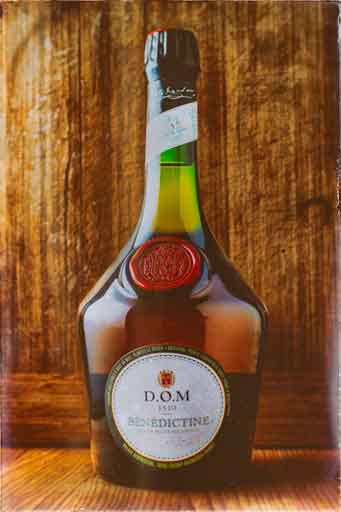
Réalisation finale de la photo d’une bouteille d’alcool dans des tons chaleureux.

Afin de mieux vous rendre compte l’évolution de chacune des étapes du photomontage, voici une image animée de celles-ci :

Résumé des différentes étapes de réalisation du photomontage de la photo finale.

Cet article est à présent terminé. J’espère qu’il vous aura apporté quelques trucs et astuces pour développer encore plus votre créativité. N’hésitez pas à me dire en commentaire ci-dessus si ce type d’article vous intéresse et que vous aimeriez que j’en réalise d’autres sur ce même principe.
Catégories
Photomontage et post-traitement

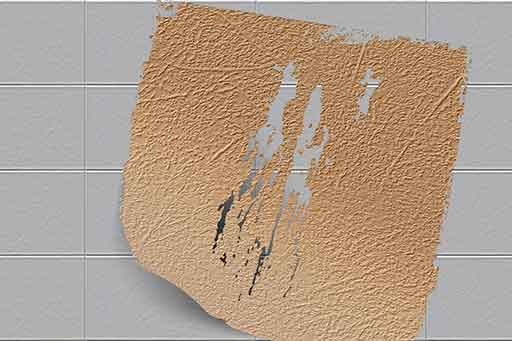
Comment réaliser ses textures seamless ou tileable

Pour réaliser des compositions graphiques réalistes en image de synthèse ou en photomontage, il est intéressant de pouvoir s’appuyer sur des ressources graphiques. Celle dont je vais vous parler aujourd’hui est les textures seamless ou tileable. Bien que de nombreuses textures soient directement disponibles sur le web gratuitement ou non, il reste intéressant de savoir réaliser ses propres ressources pour se distinguer des autres auteurs, mais aussi pour savoir reproduire fidèlement un environnement connu réel.

Que signifie seamless ou tileable

Le terme seamless signifie en anglais “sans couture” et le terme tileable signifie applicables sous forme de tuiles.

Ces termes qualifie donc des textures qui peuvent se placer les unes à côté des autres sans que les jonctions entre elles soient particulièrement visibles.

Quand utiliser ce type de texture

Elles sont utilisées en image de synthèse pour créer les matériaux des objets 3d. L’un des usages classiques de ce type de texture est le mur de briques.

En photographie, celles-ci peuvent aussi être utilisées pour créer des effets de texture sur des images trop propre. Par exemple, on pourra ajouter une texture de peinture craquelée si on souhaite faire un effet vieux tableau à l’huile à partir d’une photo récente.

Précautions à prendre à la prise de vue

Afin de pouvoir travailler efficacement la texture dans Photoshop CC, il est nécessaire de prendre en considération quelques paramètres importants dès la prise de vue.

Netteté uniforme

La netteté de la texture doit être uniforme. Il ne s’agit donc pas de jouer avec des effets de profondeur de champ. Pour se faire, placez-vous bien perpendiculairement par rapport à la surface de la texture et utilisez une profondeur de champ suffisante pour que l’ensemble du relief soit net.

Éclairage uniforme

Afin de faciliter l’assemblage des bords, il est important qu’il n’y ait pas plus de lumière à droite qu’à gauche de l’image par exemple. Pour ce faire, utiliser un éclairage le plus diffus possible, réalisé par exemple avec une boîte à lumière de grand taille par temps gris.

Perspective

Si nous reprenons l’exemple de notre mur de briques, il est important que la photo soit prise de manière à ce ce qu’il n’y ait pas de déformation due aux perspectives. Sans cette précaution, les briques paraîtront plus petites d’un côté que de l’autre et le raccordement ne pourra se faire correctement.

Traitement sous Photoshop

Dans la vidéo suivante, je vous explique et vous montre comment réaliser les traitements dans le logiciel.

Pour appel, en dessous de cette vidéo, je vous rappelle les points essentiels de celle-ci :

  • Corriger les perspectives avec l’outil « Transformation » de Lightroom Classic CC ou « Outil correction de perspective par recadrage » de Photoshop,
  • Recadrer l’image au juste nécessaire dans le cas d’un motif à reproduire comme un carrelage,
  • Uniformiser la luminosité de l’image avec le filtre « passe-haut… » en mode luminosité
  • Reproduire et déplacer le bord large pour effacer la première jonction,
  • Décaler la l’image sur le second axe pour pouvoir travailler la seconde bordure avec le filtre « Translation… »,
  • Adoucir la bordure avec l’outil « Tampon de duplication »ou « Correcteur ».
  • Ajuster éventuellement les contrastes avec un calque de « Courbes » ou de « Niveaux »
  • Ajouter éventuellement un calque « Couleur unie… » en mode « Couleur ».

Catégories
A chaque théorie son travail pratique... Photomontage et post-traitement

Comment photographier des lens-flare

Pour ajouter de la créativité à vos photos, il est intéressant d’ajouter des effets lumineux. Prendre de tels effets directement à la prise de vue, ne permet pas d’ajuster la quantité et le dosage de celui-ci en post-traitement. Dans cet article, je vous propose de vous expliquer comment photographier uniquement des lens-flare dans le but de les ajouter ensuite en post-traitement.

Matériel nécessaire

Pour ce type de photos, il vous sera nécessaire d’utiliser les matériels suivants :

  • Un fond noir,
  • Un appareil photo monté sur pied,
  • Une source lumineuse très intense.

J’utilise personnellement la lampe flash de mon smartphone comme source lumineuse. Elle a l’avantage d’être assez ponctuelle et puissance pour produire l’effet recherché.
Explication du set up

Installez un fond noir dans une pièce sombre devant votre boîtier monté sur un pied photo. Cadrer la prise de vue de manière à voir exclusivement une portion du fond noir. Paramétrez ensuite votre boîtier en mode manuel.
Photo du setup pour le prise de vue des effets de lens-flare

Commencez par régler votre ouverture à f/11 minimum. Ce réglage vous permettra d’obtenir un point lumineux en forme d’étoile avec beaucoup de branches. Plus le diaphragme sera fermé et plus l’éclat lumineux aura un nombre important de branches. Réglez ensuite la valeur de sensibilité ISO à la valeur la plus basse  disponible sur le boîtier. Enfin, réglez une vitesse d’obturation aux alentours de 1/100ième de seconde.

Ajustez les réglages de manière à obtenir une photo totalement noir sans utiliser la source lumineuse.

Prise de vue

Pour réaliser vos photos, maintenez la source lumineuse devant l’objectif en faisant en sorte que celle-ci éclaire directement l’intérieur de celui-ci. Déplacez légèrement la source lumineuse de droite à gauche et de haut en bas de manière à positionner l’éclat lumineux et ses artefacts.

Afin de s’assurer d’avoir plusieurs tâches lumineuses recouvrant la photo, il est utile de ne pas bien nettoyer la lentille frontale en laissant quelques poussières sur celle-ci. C’est en effet lorsque la lumière vient heurter ces petites poussières que celle-ci se diffracte et provoque les fameux artefacts en forme de taches lumineuses.

C’est après de multiples essais que vous aurez confectionné une collection de photo répondant à vos besoins.

Post-traitement des photos prises

Je vous invite fortement à prendre les photos au format RAW. De cette manière, vous aurez plus de latitude pour ajuster celle-ci dans le but de faire ressortir toutes les informations contenues en elle. Je réalise personnellement ce travail sous Lightroom Classic CC ou sous le module Camera Raw de Photoshop.

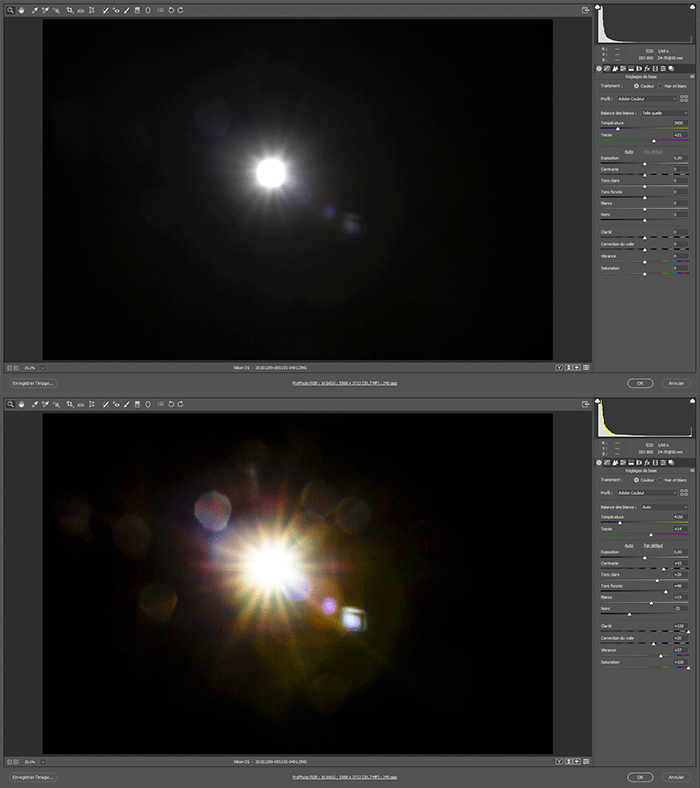
Pour bien faire ressortir ses effets lumineux, poussez le paramètre clarté assez fortement ainsi que le paramètre saturation. Les différentes couleurs de la décomposition de la lumière blanche n’en seront que plus visibles.

Afin de vous assurer de ne pas trop modifier la luminosité de la photo sur laquelle vous souhaitez appliquer cet effet, il est nécessaire de s’assurer qu’une grande partie de la photo du lens-flare soin d’un noir pur. Pour se faire, utilisez le slider noir en le décalant vers la gauche.

Ajustez les sliders blanc et haute lumière de manière à intensifier à votre convenance l’effet lumineux.

Traitement des photos de lens-flare sous CameraRAW

Intégration dans une photo

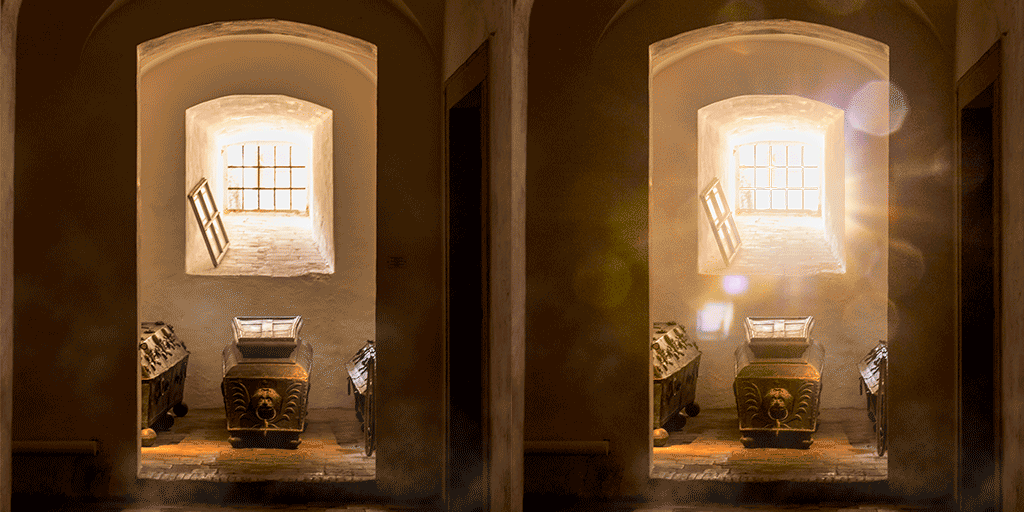
Ouvrir la photo dans laquelle vous souhaitez ajouter l’effet lumineux. Faites un copier-coller de votre photo de lens-flare dans un nouveau calque et sélectionnez le mode de fusion superposition pour celui-ci.

Utilisez l’option transformation manuelle ou le raccourci CTRL+T afin d’ajuster la taille et la position de l’effet lumineux. Enfin, jouez sur le paramètre d’opacité pour réduire son effet ou dupliquer le calque pour l’augmenter.

Il est souvent utile d’assombrir la photo d’origine afin de mieux intégrer l’effet lumineux à celle-ci. Pour ce faire, j’utilise classiquement un calque courbe sur lequel je réduis les tons moyens.

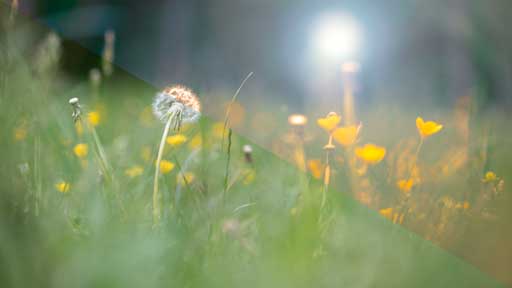
Avant/Après l'ajout de lens-flare sur une photo
Avant/Après l’ajout de lens-flare sur une photo

Maintenant, c’est à vous de jouer. Vous connaissez la technique pour produire vos propres ressources lens-flare ainsi que la manière de les utiliser en post-traitement. N’hésitez pas à me remonter vos questions ou vos remarques en commentaire ci-dessous de l’article.

Catégories
Photomontage et post-traitement Technique photo ou comment se servir de son matériel

Comment réaliser des fichiers HDR

Dans quelques-uns des articles précédents, nous avons vu que la plage dynamique de notre capteur n’est pas capable d’enregistrer l’intégralité des informations de luminosité d’une scène. Pour pallier à ce problème, il est possible d’assembler plusieurs prises de vue avec des réglages d’exposition différents de manière à donner une représentation de l’ensemble des niveaux de luminosité sur une seule photo. Cette technique s’appelle HDR ou « High Dynamic Range ». À travers cet article, je vous propose de découvrir comment réaliser cela dans Photoshop CC et Lightroom Classic CC.


Technique de prise de vue

Comme rapidement évoqué ci-dessus, cette technique repose sur l’assemblage de plusieurs clichés. Pour se faire, il est important que les clichés soient facilement superposables.

La démarche la plus propre pour faire cela, est d’utiliser un trépied. Vous garantirez ainsi une stabilité impeccable entre les différentes prises de vue.

Si d’aventure, vous n’aviez pas de trépied à disposition, celui-ci peut éventuellement être compensé par une prise en rafale du nombre de photos nécessaires en mode bracketing. Pour vous faciliter cette tâche, n’hésitez pas à utiliser un stabilisateur optique.


Limitation de la prise de vue HDR

La technique HDR, n’est pas adapté à tous les cas de figure. En effet, l’obligation de superposer les différents clichés, nécessite d’éviter d’avoir des objets mobiles durant la prise de vue.

Cette problématique peut néanmoins être limité, si vous vous éloignez des objets mobiles. Ainsi, leurs mouvements relatifs seront moins perfectibles sur la prise de vue et permettront un assemblage correct de l’ensemble des clichés.

Quoi qu’il en soit cette dernière astuce est à utiliser qu’en dernier recours.


Combien de prise de vue sont nécessaires

Avec les appareils photo numériques, nous avons à disposition l’outil histogramme très utile pour répondre à cette question. Je vous invite à lire ou relire mes articles précédents concernant l’usage et la compréhension de l’histogramme.

En effet, l’utilisation de l’histogramme vous permet de connaître si votre photo est bouchée dans les sombres ou cramée dans l’éclair. Si c’est le cas, modifiez vos réglages d’exposition pour vous assurer que l’histogramme de la photo la plus sous-exposée ne soit pas saturée dans les clairs (à droite) et que la photo la plus sur-exposée ne soit pas saturée dans les sombres (à gauche)

Afin d’avoir un rendu final le plus réaliste, je vous invite à éviter des écarts d’exposition supérieurs à 1 IL entre chaque cliché.


Sur quels paramètres jouer pour modifier l’exposition

Afin de ne pas modifier l’aspect de l’image finale, je vous conseille de jouer sur la vitesse de prise de vue en priorité par rapport au diaphragme ou à la sensibilité ISO.

En effet, le diaphragme modifiera la profondeur de champ de l’image et en fonction de la qualité de votre boîtier, le fait de monter en ISO risque d’introduire du bruit localisé.


Traitement sous Lightroom CC

Une fois la série de photo réalisée, l’assemblage du fichier HDR est extrêmement facilité dans le logiciel Lightroom.

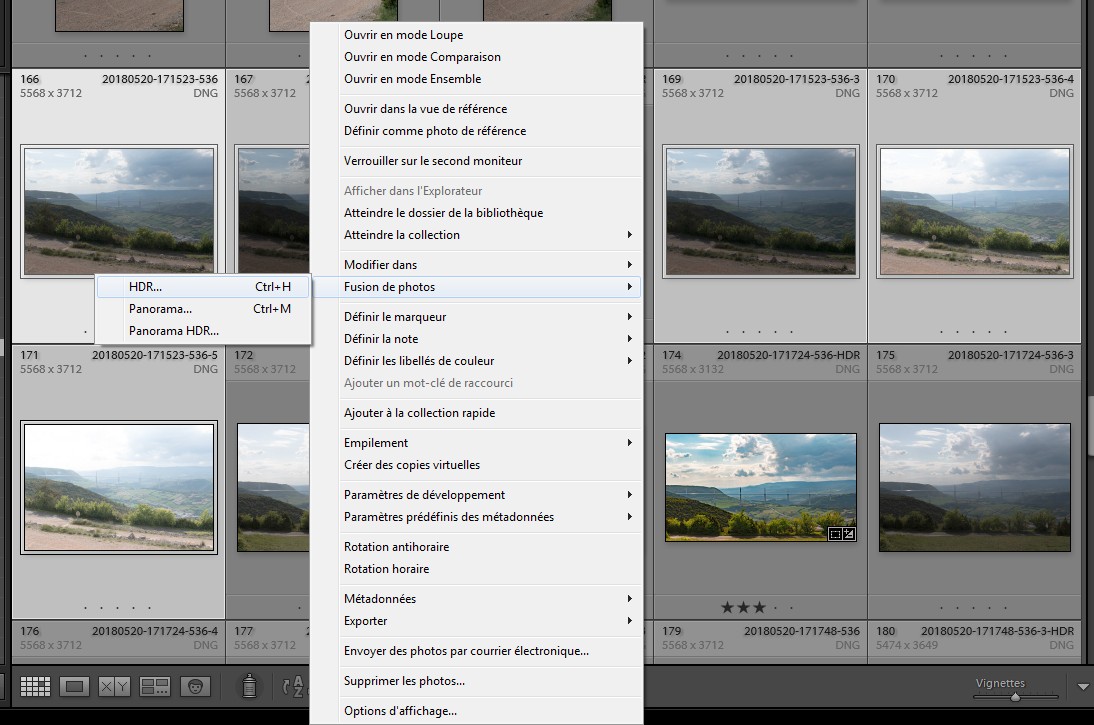
Il vous suffit de sélectionner les fichiers, je faire un clique-droit pour choisir l’option “fusion de photo -> HDR…” du menu conceptuel, ou de saisir le raccourcis-clavier Ctrl+H.

Accessibilité à l'outil de fusion HDR dans Lightroom via le menu contextuel
Accessibilité à l’outil de fusion HDR dans Lightroom via le menu contextuel

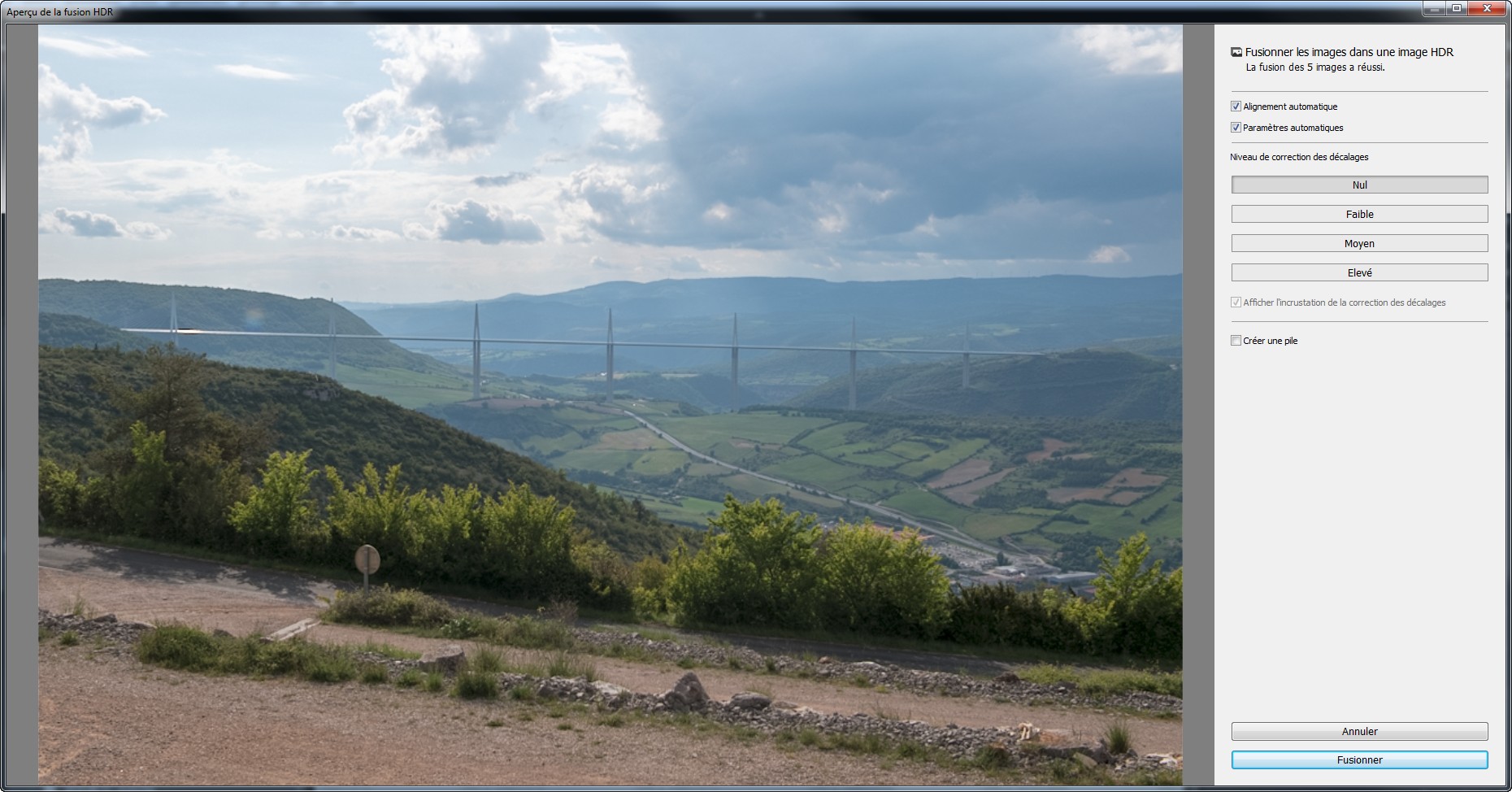
  • Choisissez de cocher « alignement automatique » pour éviter les problèmes de superposition.
  • Cochez « Paramètre automatique » pour gagner du temps sur le rendu. Vous pourrez toujours retourner dans le module développement pour ajuster le rendu si vous le jugiez nécessaire.
  • Choisissez le niveau de décalage minimum pour éviter les effets d’image fantôme sur les zones mobiles de l’image. (végétation agitée par le vent, une personnes qui marchait…)
  • Puis finissez par cliquer sur le bouton “Fusionner”

Interface de l'outil de fusion HDR de Lightroom
Interface de l’outil de fusion HDR de Lightroom

Traitement dans Photoshop CC

  • Ouvrez Photoshop CC.
  • Allez dans le menu “Ficher”, section “Automatisation” et choisissez “Fusion HDR Pro…

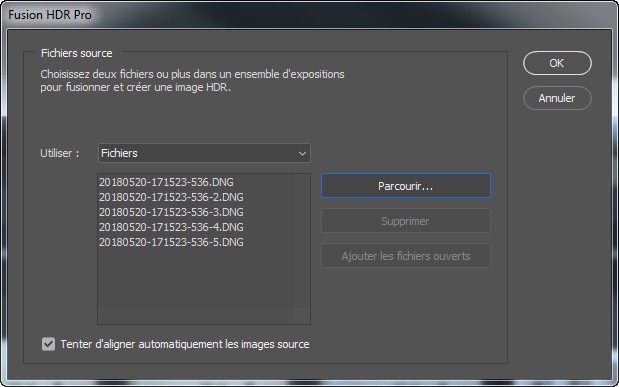
La boîte de dialogue suivante s’ouvre :

Interface du sélecteur de fichier du module Fusion HDR Pro de Photoshop.

  • Cliquez sur “Parcourir…” et sélectionnez vos fichiers
  • Laissez coché la case “Tenter d’aligner automatiquement les images source”
  • Puis cliquez sur “OK”

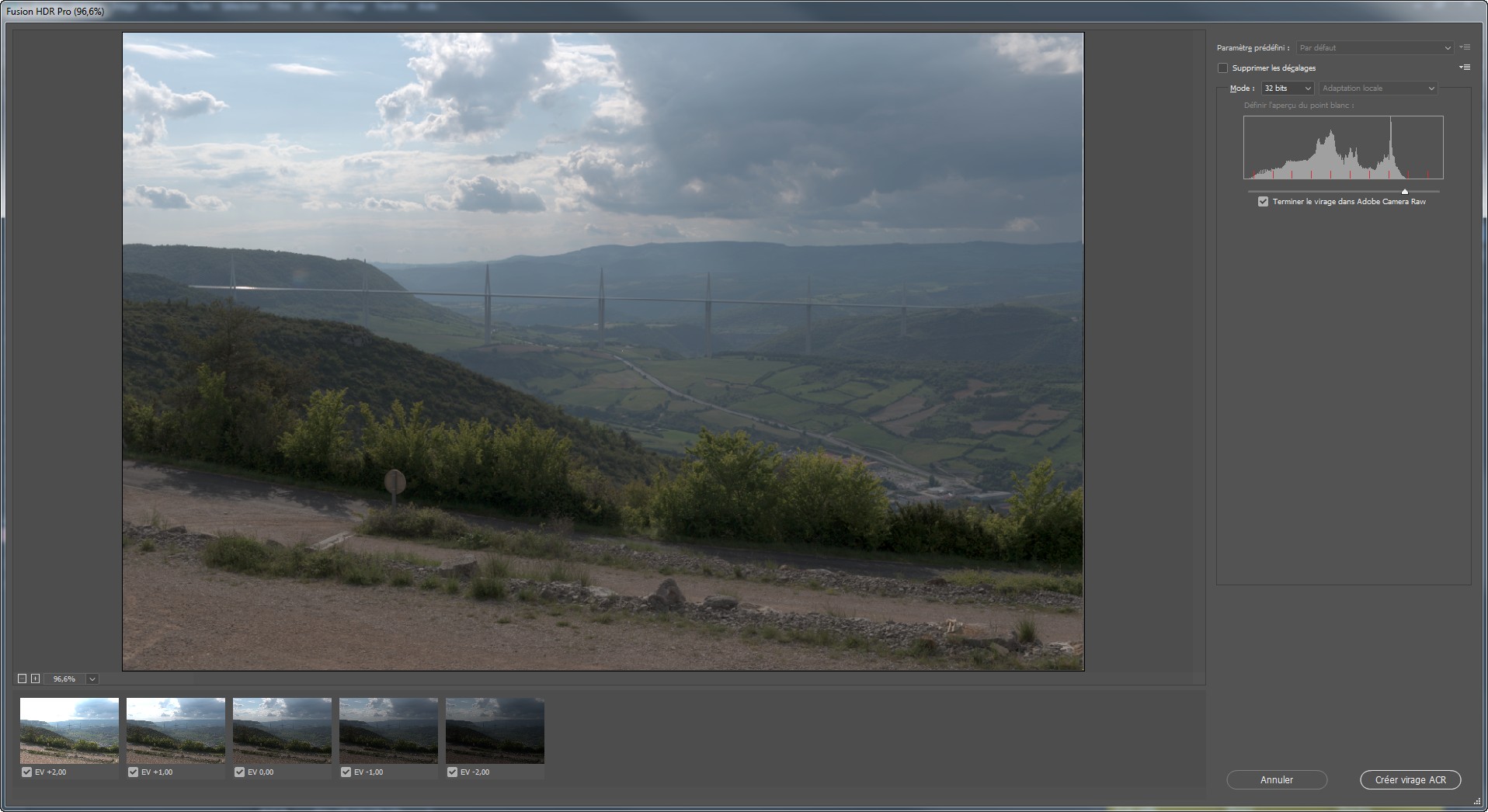
Photoshop charge les images et ouvre la fenêtre suivante :

Interface du module Fusion HDR Pro de Photoshop.

Je vous conseille les actions suivantes :

  • Cochez la case “Supprimer les décalages”
  • Sélectionnez le mode “32 bits”
  • Laissez coché la case “Terminer le virage dans Adobe Camera Raw”
  • Puis cliquez sur “Créer virage ACR”

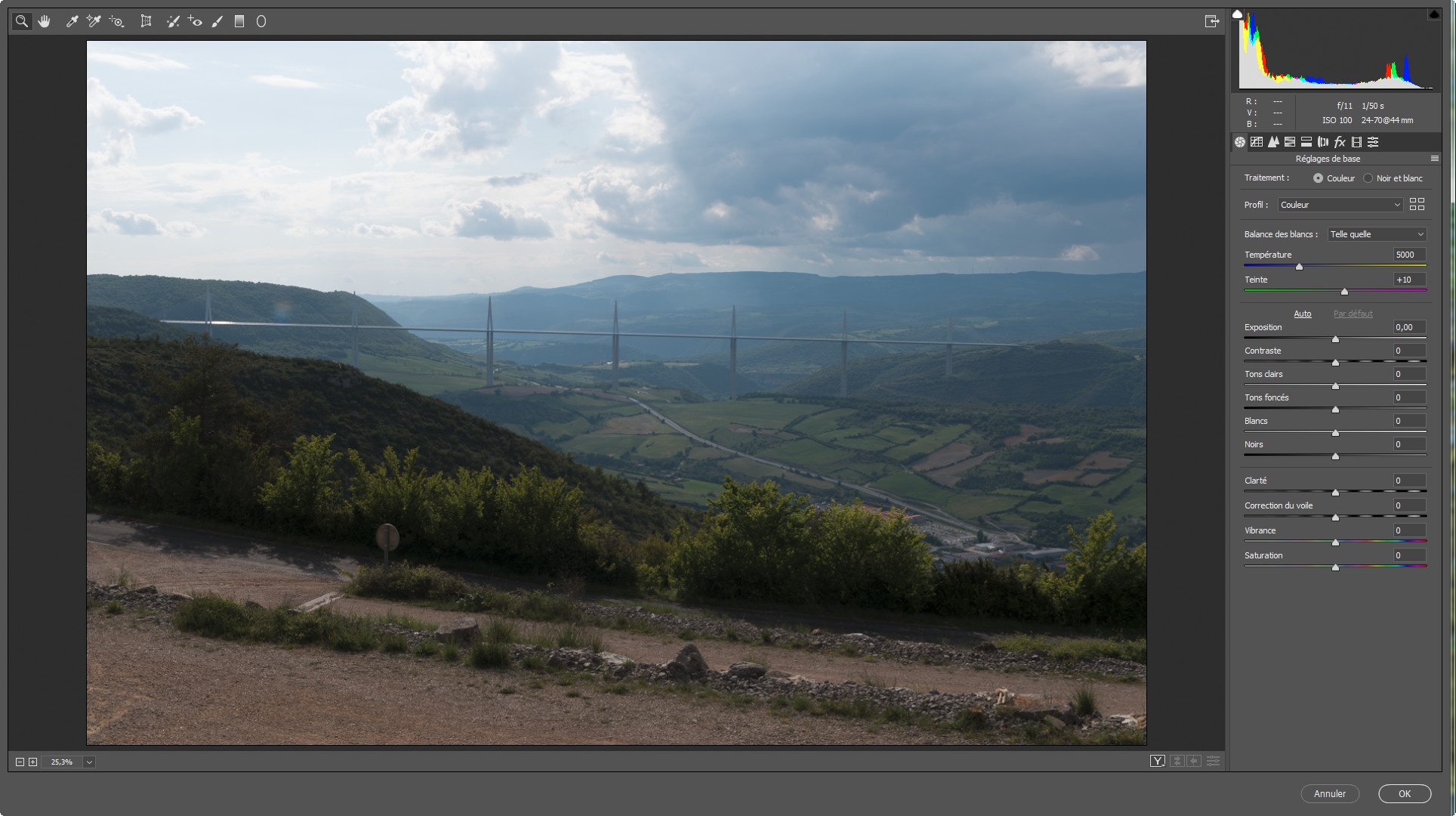
La fenêtre Camera Raw s’ouvre avec l’image :

Interface Camera Raw pour réaliser les réglages de tonalité de l'image assemblée par le module Fusion HDR Pro de Photoshop.
Interface Camera Raw pour réaliser les réglages de tonalité de l’image assemblée par le module Fusion HDR Pro de Photoshop.

  • Procédez à vos réglages puis faites “OK”

Vous vous retrouvez dans Photoshop avec l’image en 16 bits de votre assemblage HDR.


Laissez-moi en commentaire vos trucs et astuces sur cette technique si vous la maîtrisez déjà ou sinon, n’hésitez pas à me poser vos questions éventuelles

Catégories
Photomontage et post-traitement Technique photo ou comment se servir de son matériel

Comprendre l’histogramme de vos photos

Avec l’essor de la photographie numérique, l’histogramme est devenu un outil incontournable. En effet, il permet en un coup d’œil d’évaluer une part de la qualité du fichier numérique réalisé. Comprendre l’histogramme permet donc de gagner du temps sur le terrain lors de la prise de vue, mais aussi lors du post-traitement de l’image sous votre logiciel de retouche. Dans cet article, je vous explique le pourquoi du comment.


Description de l’histogramme

Comme son nom l’indique, cet outil n’est rien d’autre que la représentation graphique sous forme d’histogramme de la répartition de la luminosité de l’image.

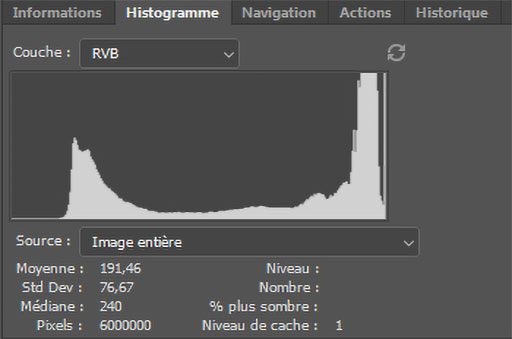
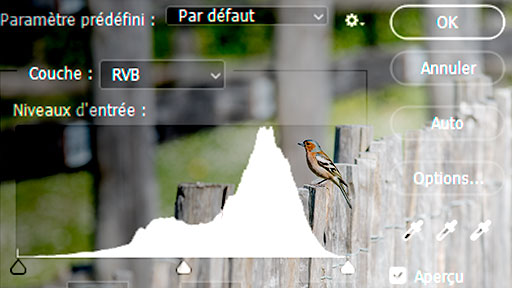
Représentation du panneau histogramme dans Photoshop.


La profondeur de couleur en bits

Que l’on soit en présence d’un fichier couleur ou noir et blanc, chaque pixel composant l’image possède un niveau de luminosité. En fonction du format de fichier JPG, TIF ou autre, la valeur de la luminosité peut-être évaluée avec plus ou moins de finesse. Dans le cas, d’un fichier JPG, la luminosité sera codée avec une valeur comprise entre 0 et 255 car ce format de fichier est dit « codé sur 8 bits ». Dans le cas d’un fichier TIF en 16 bits, la valeur pourra être comprise entre 0 et 65536.

Autrement dit, un fichier JPG pourra présenter 256 niveaux de luminosité différents par pixel contre 65536 niveaux pour un format de fichier codé sur 16 bits. Par convention, la valeur 0 correspond au niveau de plus faible de luminosité (noir pur) et la valeur la plus grande (255 ou 65536) correspondra au blanc pur.


Description des axes de l’histogramme

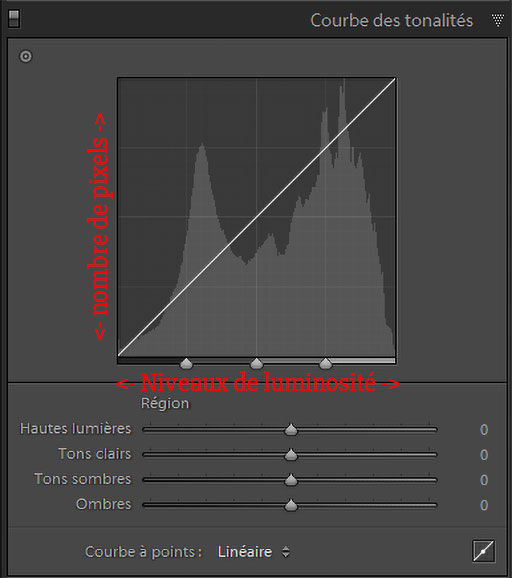
Comme le montre l’illustration ci-dessous,

  • l’axe des abscisses (horizontal) représente les niveaux de luminosité,
  • l’axe des ordonnées (vertical) représente le nombre de pixels par niveau de luminosité.

Description des axes de l'histogramme dans Lightroom
Description des axes de l’histogramme dans Lightroom

Au-dessus de chaque niveau de luminosité, le logiciel de retouche ou firmware de l’appareil photo vient comptabiliser le nombre de pixels de l’image ayant ce même niveau de luminosité.


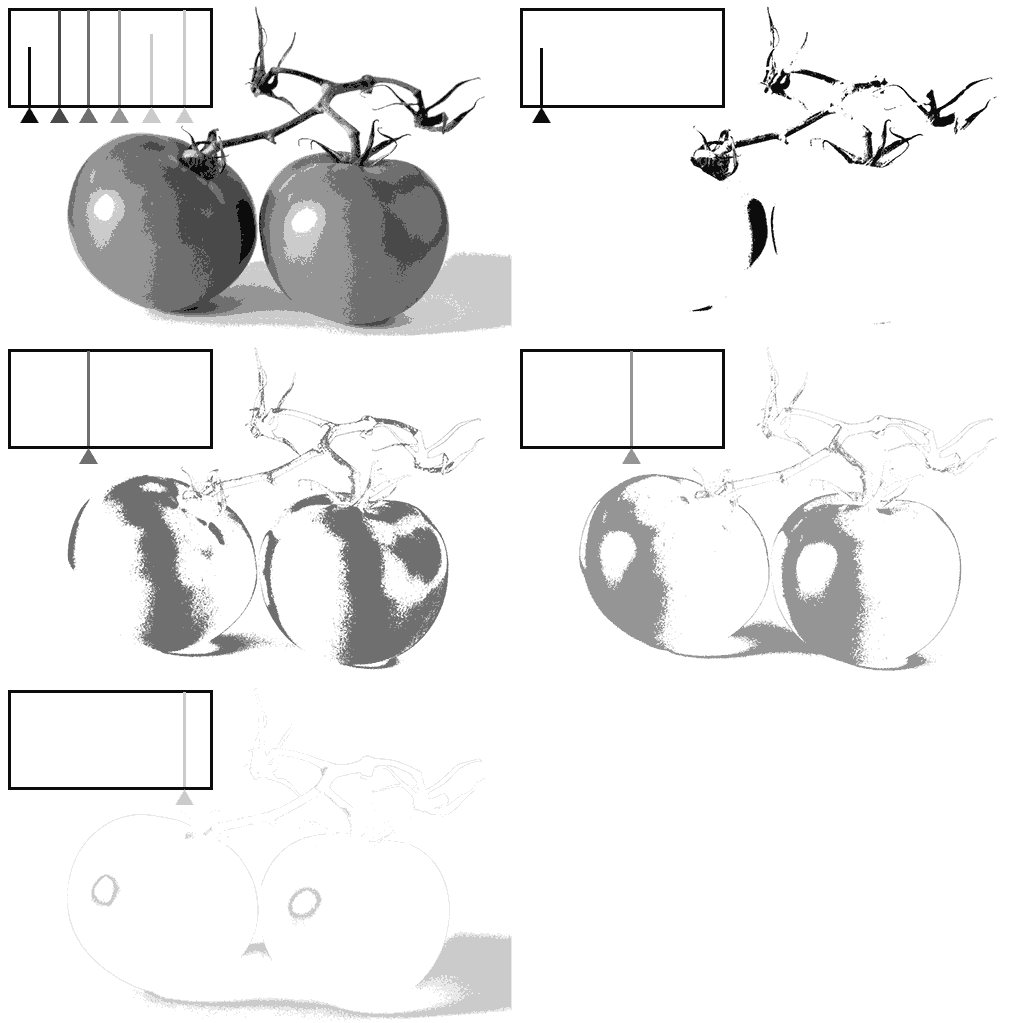
Dans l’exemple, ci-dessous, j’ai représenté l’histogramme d’une image qui aurait été codée sur seulement 3 bits (2³ = 8 niveaux de luminosité). On constate que la hauteur que chacune des barres est proportionnelles à la surface concernée.

Représentation d'un histogramme pour une image composée de 8 tons de gris.
Représentation d’un histogramme pour une image composée de 8 tons de gris.


Impacte de la tonalité de l’image sur l’histogramme

Il existe classiquement 3 types de tonalité d’une image : les images sombres (lowkey), les images claires (highkey) et enfin les images neutres.

Si vous ne savez plus très bien la différence entre la tonalité et l’exposition, je vous invite à lire ou relire l’article en question.

Sombre

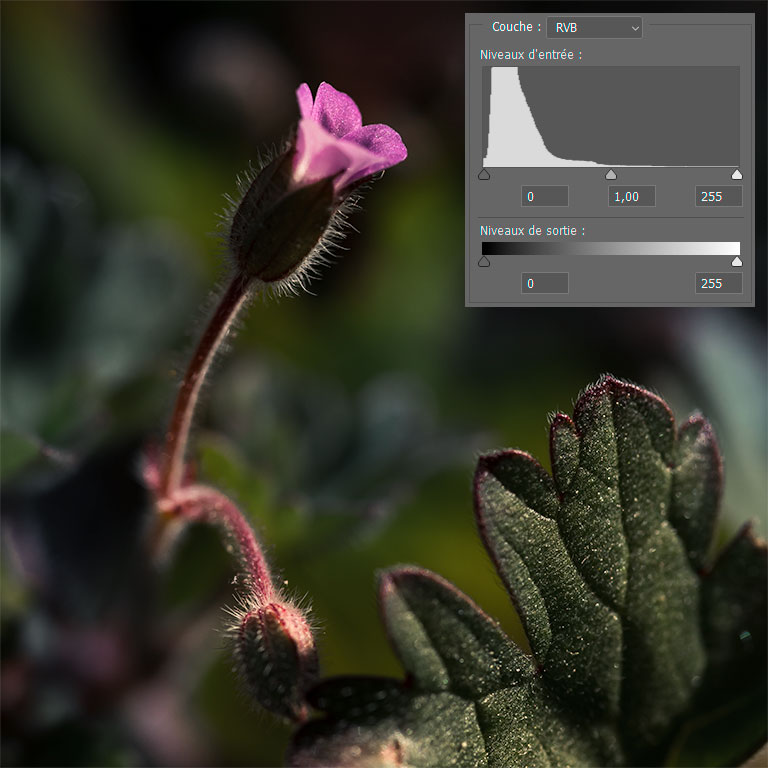
Une tonalité sombre d’une image est une image présentant une majorité de tons sombres par rapport à sa surface totale. Le résultat constaté au niveau de l’histogramme est que la répartition des barres est tassée sur la gauche, c’est-à-dire vers les sombres.

Illustration d'une photo représentant des tons sombres avec un histogramme tassé sur la gauche
Illustration d’une photo représentant des tons sombres avec un histogramme tassé sur la gauche

Clair

Inversement, une image claire présentera une majorité de tons claire par rapport à sa surface totale. Evidemment, comme vous imaginez, la répartition des barres se trouve alors tassée vers la droite, c’est-à-dire vers les tons clairs.

Illustration d'une photo représentant des tons clairs avec un histogramme tassé sur la droite
Illustration d’une photo représentant des tons clairs avec un histogramme tassé sur la droite

Neutre

Enfin, une image présentant des tons neutres aura un histogramme ni tassé à droite ou à gauche mais ressemblera à la forme d’une courbe de gauss classique (en forme de cloche).

Illustration d'une photo représentant des tons neutre avec un histogramme réparti uniformément
Illustration d’une photo représentant des tons neutre avec un histogramme réparti uniformément


Catégories
Photomontage et post-traitement

Photoshop – L’interface du logiciel

Pour utiliser un logiciel, il est important de savoir se repérer dans l’interface de celui-ci. C’est justement le sujet de cet article. Bien connaître la logique de celle-ci, vous permettra de mieux vous repérer et ainsi gagner en efficacité lors de vos travaux futurs.


Organisation générale de l’interface


L’interface est organisée de manière à accéder à la majorité des outils de manière rapide et organisée. Comme vous pouvez le voir à l’ouverture d’un document, de nombreuses fonctionnalités sont accessibles en regardant sur les 4 bords de l’écran.


La disposition des différents éléments est totalement paramétrable de manière à vous permettre d’optimiser votre flux de production.


Quels sont les types d’information formant l’interface

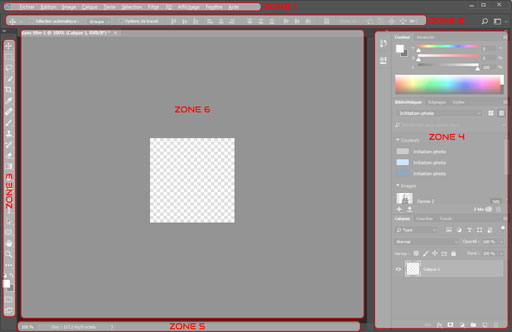
Représentation des différentes zones structurant l'interface de Photoshop.
Représentation des différentes zones structurant l’interface de Photoshop.

De manière générale, l’interface est structurée en 6 zones.


Zone 1comme pour la majorité des applications, sur le bord haut de l’écran vous trouverez le menu de l’application.


Zone 2 : juste en dessous de celle-ci, vous trouvez une première barre d’outils. Il s’agit en fait des options complémentaires des différents outils qui se trouvent rassemblés en zone 3.


Zone 3 : la palette d’outils, sur la barre latérale à gauche de l’écran, rassemble l’ensemble des outils de travail.


Zone 4 : classiquement, la majorité des palettes complémentaires sont positionnées sur le bord droit de l’écran.


Zone 5 : pour certaines palettes particulières, il peut être judicieux de les disposer sur le bord bas de l’écran.


Zone 6 : au centre de tout ceci, se trouvent les images à travailler qui peuvent être rassemblées sous forme d’onglet visible juste en dessous de la palette d’options des outils de travail du haut de l’écran.


Description du menu de l’application


Le menu est organisé logiquement suivant plusieurs catégories où on y trouve l’ensemble des options associées aux thèmes abordés.


Dans le menu Fichier, vous trouverez l’ensemble des possibilités traitant du fichier à produire tel que l’ouverture, la fermeture, la sauvegarde, enregistrer sous, etc…


Dans le menu Édition, vous trouverez un ensemble d’options classiques tel que le copier-coller. Mais aussi un ensemble de fonctionnalités permettant de retoucher les éléments sélectionnés comme la transformation manuelle, la définition d’une forme prédéfinie, la gestion des couleurs, etc…


Le menu Images proposera un ensemble de possibilités agissant sur l’image complète telle que la taille de l’image, la taille de la zone de travail, son orientation ainsi que des options un petit peu plus poussées tels que opération ou variables.


Le menu Calque vous permettra de créer les différents types de calques, de les associer entre eux ainsi que de masquer ou de leur appliquer différents styles ou effets spéciaux.


La section Texte offre un ensemble de possibilités pour ajuster, modifier, choisir la police, identifier une police d’écriture et bien d’autres options plus spécifiques.


Le menu Sélection comme son nom l’indique propose l’intégralité des fonctionnalités permettant de réaliser ou modifier des sélections.


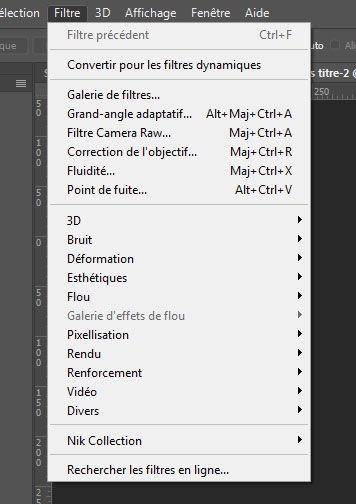
De même, le menu Filtre vous propose un ensemble de traitement graphique appelé filtre. Ces traitements peuvent être par exemple flou, accentuation, création de halo de lumière, effets esthétiques, etc…


Le menu 3D permettra d’intégrer des éléments 3D.


La section Affichage vous permettra de définir, naviguez, zoomer ainsi que d’afficher des informations d’aide au travail tel que les grilles, le magnétisme, les repères de colonne, etc…


La section Fenêtres permet d’afficher l’intégralité des palettes d’outils nécessaires à la réalisation de certains travaux sous Photoshop ainsi que d’accéder à l’ensemble des documents ouverts dans l’application.


Enfin, le menu Aide vous permet d’afficher les informations classiques comme la page propos de l’application, les informations sur le système ainsi que la recherche de mise à jour du logiciel.


Palette Outils

La palette Outils est l’une des palettes les plus importantes dans Photoshop. C’est celle qui rassemble l’intégralité des outils de travail vous permettant d’agir sur votre image.


Ses outils sont de plusieurs natures tels que l’outil déplacement, zoom, la main qui vous permettent d’agir sur l’environnement de travail.


Ensuite, vous trouverez différents outils pour réaliser des sélections précises reposant sur des techniques différentes en fonction des cas de figure rencontrés.


Suivent alors les outils permettant de travailler sur le tracé de l’image ou la modification des pixels de celles-ci. On trouvera donc l’outil pinceau, Tampon de duplication, gomme, dégradé, etc…


Enfin, viennent des outils plus spécifiques tel que l’ajout de texte ou l’ajout de formes vectorielles.


Barre d’options supérieure


Pour chacun des outils rapidement présentés dans le paragraphe précédent, des options complémentaires sont accessibles dans cette barre.


Les palettes d’option ou palette flottante

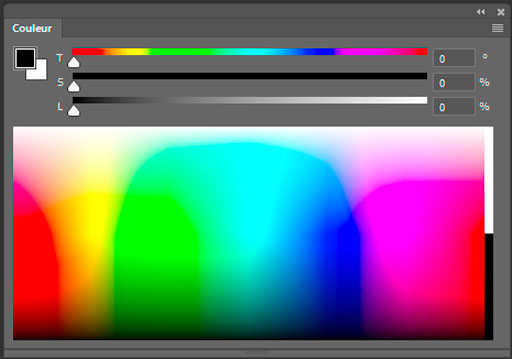
Exemple de palette d'outil de Photoshop : la palette de couleur
Exemple de palette d’outil de Photoshop : la palette de couleur


Tel que nous avons pu le voir dans le menu Fenêtre, chaque sélection d’une palette fait apparaître une petite boîte montrant un ensemble d’options ou d’informations nécessaires à l’utilisateur de Photoshop.


Chacune de ses palettes peut être ancrée sur l’un des bords de l’écran ou rester en palettes flottantes de manière à simplifier son accessibilité.


Les palettes les plus utiles et courantes dans Photoshop sont la palette des couleurs, la palette des calques et la palette des propriétés.


Exercices pratiques


Dans le but de vous familiariser avec cette interface, je vous invite à parcourir de façon autonome l’ensemble de ces différentes sections de l’interface afin que vous puissiez commencer à prendre vos repères. Dans de futurs articles, nous entrerons plus dans le détail de chacune de ces fonctionnalités.


Comme à l’accoutumé, si vous avez des questions remarques n’hésitez pas à les laisser dans la section commentaire de cet article. Je tâcherai alors d’y répondre rapidement et le plus précisément possible.

Catégories
Photomontage et post-traitement

Les outils de base des logiciels de retouche photo

Avant d’aborder en pratique l’usage d’un outil, il est souvent nécessaire d’en connaitre les grandes lignes. C’est ce que je vous propose dans cet article. Mon but ici est de vous expliquer simplement sur quels principes et outils les logiciels de retouche photo s’appuient pour fonctionner. Nous aborderons donc uniquement quelques grandes familles d’outils qui les composent. Pour illustrer mon propos, je prendrai exemple sur la référence de ces logiciels c’est-à-dire Photoshop bien évidemment.

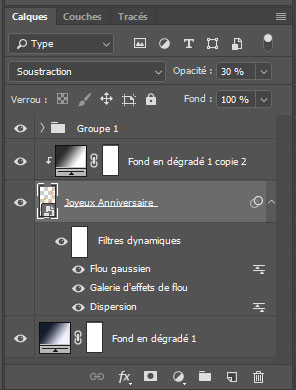
Composition d’une image par superposition de calques

Retoucher une photo se réalise en superposant à celle-ci, un certain nombre de calques un peu comme si nous le ferions avec une pile de feuilles de papier calque qui viendrait ajouter ou masques des éléments à la photo initiale qui serait placée tout au fond de cette pile.

Un peu à la manière du jeu IMAGINE de Shotaro Nakashima, retoucher une photo revient à ajouter ou supprimer des éléments à l’image de base.

Dans les logiciels de retouche photo il existe plusieurs types de calque

  • Calque bitmap dit classique
  • Calque de fusion
  • Calque de texte
  • Calque de réglage
  • Calque vectoriel
  • Objet dynamique

Chacun de ces types de calque agit de façon différente sur la photo de base.

Palette des calques dans Photoshop CC

Importance de la sélection

Les outils de sélection sont essentiels pour bien maîtriser l’usage des calques. En effet, ceci permet de restreindre leur application qu’à des zones spécifiques de l’image.

La qualité d’une bonne sélection influe directement sur la qualité de l’image finale.

En fonction du cas de figure et de l’élément à détourer, il est important d’utiliser le bon outil pour arriver à nos fins en matière de rapidité et de qualité.

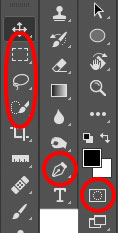
Mise en évidence des outils de sélection dans la palette d'outils de Photoshop CC
Mise en évidence des outils de sélection dans la palette d’outils de Photoshop CC


Travail non destructif

L’avantage de travailler avec des calques est de réaliser des opérations successives non destructive pour l’image initiale.

De cette manière, il est toujours possible d’affiner un réglage ou de supprimer une opération qui serait devenue non pertinente au fur et à mesure du processus de retouche.

Galerie de filtres

Dans les buts d’arriver à vos fins, il est utile d’utiliser des filtres. Ces derniers mettent en oeuvre des algorithmes qui permettent de modifier de façon réglable le contenu d’un calque.

Nous pourrons ainsi retrouver le filtre Flou qui permet de rendre plus ou moins flou une partie de l’image.

Utiliser à bon escient les filtres permet d’obtenir des résultats réalistes et convaincants.

Illustration du menu filtre dans Photoshop CC


N’hésitez pas à me laisser vos questions et commentaire ci-dessous afin que je puisse y répondre lors de mes prochains articles sur Photoshop.

icf-russia.ru
maghullradio.co.uk
towncreekfdn.org
videocentury.ru
vorvuz.ru